

GUI USB du Vertex pour PC Windows
La GUI USB du Vertex pour PC Windows : chaque onglet et chaque option expliqués, de EDID MANAGER et SCALER aux InfoFrames HDR, AVI/VSI et Dolby Vision.
TOUS LES CHAPITRES
La GUI USB est compatible avec toutes les versions de Microsoft Windows, de Win XP à Win 10.
Veillez à avoir installé le bon pilote Silabs selon votre version de Windows et votre port USB, comme décrit en p.19
→ Voir : Pilote USB (Windows)Vous pouvez télécharger la dernière version de la GUI pour votre Vertex dans l’onglet Download de la page produit du Vertex : ici. Utilisez toujours le dernier firmware avec la dernière GUI pour profiter de toutes les nouvelles fonctions.
La GUI USB pour PC Windows permet les contrôles suivants :
- Afficher les informations sur l’appareil source, si elles sont disponibles.
- Afficher la résolution, la fréquence de rafraîchissement et la bande passante du signal d’entrée.
- Afficher l’espace colorimétrique et le Deep Color du signal d’entrée.
- Afficher le chiffrement du signal d’entrée.
- Afficher le type audio détecté dans le signal d’entrée.
- Afficher les informations sur l’appareil d’affichage (sink), si elles sont disponibles.
- Afficher la résolution, la fréquence de rafraîchissement et la bande passante du signal de sortie.
- Afficher l’espace colorimétrique et le Deep Color du signal de sortie.
- Afficher le chiffrement du signal de sortie.
- Afficher la version du firmware et la révision de la GUI Windows.
- Afficher les informations sur l’entrée active.
- Changer d’entrée active ou entrer dans les modes matrice / en sortir.
- Choisir le mode EDID (Sink, Custom, Fixed)
- Choisir la table EDID par défaut parmi 100 banques EDID préchargées.
- Utiliser le même EDID ou un EDID différent pour chaque entrée.
- Choisir les drapeaux imposés du mode Automix. (2.0, 5.1, 7.1 Full, Native, Top Max, BT.2020/xvYcc, HDR10+, HLG, DV Force, DV Remove, DV Limit, no 3D, no YCbCr)
- Choisir l’Automix Algo
- Lire l’EDID des appareils d’affichage connectés. (Lecture de l’EDID des sorties TOP et BOT)
- Lire, écrire, charger, enregistrer et importer n’importe quelle banque EDID personnalisée.
- Définir les règles de mise à l’échelle (No Scaling, Custom Scaling, Auto Scaling)
- Choisir les modes Custom Scaling préférés
- Choisir les règles de mise à l’échelle parmi les préréglages 4K30 disponibles
- Choisir les règles de mise à l’échelle parmi les préréglages 4K60 et 4K60 4:2:2 disponibles
- Définir les options de mise à l’échelle préférées (Downscale, Thru et Up)
- Définit l’espace colorimétrique et le Deep Color pour Downscale, Thru et Up.
- Afficher les métadonnées HDR capturées.
- Envoyer en direct des métadonnées HDR créées avec le générateur de métadonnées HDR personnalisées.
- Remplissage automatique du CRC de l’infoframe HDR.
- Désactiver le HDR en annulant toutes les métadonnées HDR entrantes (mode projecteur JVC)
- Afficher l’AVI et la Vendor Specific InfoFrame capturées.
- Envoyer une AVI et une Vendor Specific Infoframe personnalisées.
- Désactiver l’AVI et le VSI.
- Enregistrer la chaîne Dolby Vision obligatoire de l’écran (sink) connecté.
- Afficher les Infoframes SPD, Audio, HDMI Vendor Specific et HDMI Forum VSIF capturées.
- Activer/désactiver les notifications OSD.
- Définir l’emplacement, la couleur, la transparence et le fond de l’OSD.
- Choisir les infos affichées dans l’OSD (Source, Video Field, Video IF, HDR RX/TX, HDR IF, Audio, RX HDR).
- Choisir la minuterie de disparition de l’OSD.
- Activer ou désactiver le masque OSD.
- Définir l’emplacement et la transparence du masque OSD.
- Activer ou désactiver le texte personnalisé de l’OSD.
- Définir l’emplacement du texte personnalisé de l’OSD.
- Modifier le texte personnalisé de l’OSD.
- Envoyer en direct une commande HDMI CEC.
- Activer/désactiver le traitement CEC.
- Définir l’ID CEC (soit AVR ID#5 pour la fonction ARC, soit processeur ID#14)
- Activer ou désactiver la fonction Autoswitch.
- Définir la priorité des entrées pour le mode Autoswitch (Normal/Forced)
- Choisir la révision HDCP de sortie.
- Activer ou désactiver les logos latéraux.
- Activer ou désactiver l’OLED
- Faire pivoter l’OLED de 180 degrés
- Inverser les couleurs de l’OLED
- Définir la minuterie d’extinction de l’OLED
- Issue Hotplug (réinitialisation logicielle)
- Définir la page de démarrage de l’OLED
- Rétablir les réglages d’usine de l’appareil.
- Rétablir l’EDID d’usine.
- Importer ou exporter le fichier de configuration.
TOP SECTION
La TOP SECTION de la GUI USB pour PC Windows :

La zone encadrée à droite vous fournit les informations suivantes :
- FW: 1.14.1.20
- dans le coin supérieur droit, indique la version actuelle du firmware de votre Vertex.
- GUI: 1.14
- dans le coin supérieur droit, indique la version de la GUI Windows utilisée.
- Source Info
- Si elles sont disponibles, affiche des informations sur l’appareil source utilisé.
- RX0
- Affiche la résolution du signal sur l’entrée RX0 ; fréquence de rafraîchissement, couleur, bande passante et informations HDCP.
- AUD0
- Affiche les informations audio de l’entrée RX0.
- RX1
- Affiche la résolution du signal sur l’entrée RX1 ; fréquence de rafraîchissement, couleur, bande passante et informations HDCP.
- AUD1
- Affiche les informations audio de l’entrée RX1.
- TX1
- Affiche l’état ou la résolution du signal de sortie sur TX1 ; fréquence de rafraîchissement, couleur, bande passante, HDCP et EDID
- TX0
- Affiche l’état ou la résolution du signal de sortie sur TX0 ; fréquence de rafraîchissement, couleur, bande passante, HDCP et EDID
À gauche, sous le logo Vertex :
- Active Input
- Permet de choisir le port d’entrée actif ou d’entrer dans l’un des deux modes matrice disponibles, comme avec le bouton-poussoir de l’appareil (voir page 9)
EDID MANAGER
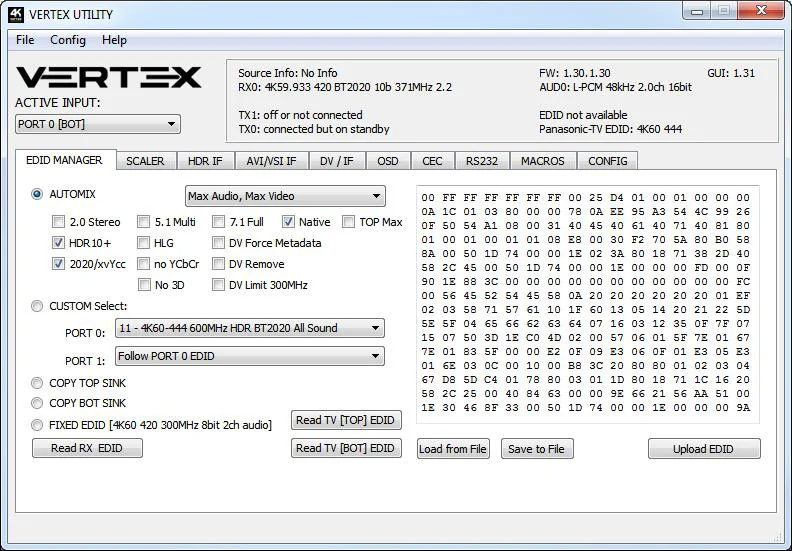
La section EDID MANAGER de la GUI USB pour PC Windows :

- Mode Automix
- Crée un EDID basé sur les capacités communes, pour que les deux écrans (sinks) affichent toujours une image et reçoivent le son. Certains drapeaux peuvent être cochés ou décochés pour imposer et remplacer certains paramètres selon vos besoins. Ex. : si votre téléviseur est stéréo et votre AVR en son complet, et que chacun est branché sur une sortie du Vertex, Automix annoncera par défaut des capacités audio stéréo ; en cochant le drapeau Full Audio, vous obligez Automix à toujours annoncer le son complet, quelles que soient les capacités audio réelles des appareils connectés.
- Automix Algo
- Choisissez l’algorithme de mixage de votre choix. Algorithmes disponibles : Min Mixed Capabilities, Max Audio/Min Video, Top Output Priority, Bot Output Priority, Max Audio/Max Video (par défaut)
- 2.0 Stereo
- Impose à l’EDID Automix créé d’annoncer des capacités audio stéréo.
- 5.1 Multi
- Impose à l’EDID Automix créé d’annoncer des capacités audio multicanal 5.1.
- 7.1 Full
- Impose à l’EDID Automix créé d’annoncer des capacités audio 7.1 complètes.
- Native
- Impose à l’EDID Automix créé d’annoncer les capacités audio natives de l’installation.
- TOP MAX
- Impose à l’EDID Automix d’annoncer les capacités audio maximales de l’écran (sink) branché sur la sortie TOP.
- HDR 10+
- Impose à l’EDID Automix d’annoncer la prise en charge du HDR10+.
- HLG
- Impose à l’EDID Automix d’annoncer la prise en charge du HLG.
- 2020/xvYCC
- Impose à l’EDID Automix d’annoncer la prise en charge du BT2020 et du xvYCC.
- no YCbCr
- Impose à l’EDID Automix de n’annoncer aucune prise en charge du YCbCr (utile pour imposer le RGB).
- no 3D
- Impose à l’EDID Automix de n’annoncer aucune prise en charge de la 3D.
- DV Force Metadata
- Impose à l’EDID Automix d’annoncer la prise en charge du Dolby Vision.
- DV Remove
- Impose à l’EDID Automix de n’annoncer aucune prise en charge du Dolby Vision.
- DV Limit 300MHz
- Impose à l’EDID Automix d’annoncer la prise en charge du Dolby Vision uniquement à 300MHz.
- Custom Use / BT
- Choisissez et utilisez un EDID parmi des tables EDID préchargées, ou chargez la banque EDID de votre choix. Par défaut, la table EDID sélectionnée est un 4K60 4:4:4 600MHz avec toutes les capacités audio. Laissez le commutateur dans cette position pour permettre le contrôle à distance via USB/IR ou l’application Android/iOS et/ou pour choisir parmi jusqu’à 100 tables EDID différentes (4K60 4:4:4 HDR, 4K60 4:2:0 10bit, voir p.13 pour la liste complète). Lorsque vous choisissez une banque EDID dans la liste déroulante des banques préchargées, vous n’avez rien d’autre à faire : dès le clic, l’EDID choisi est chargé et des événements HPD réinitialisent le signal pour présenter automatiquement l’EDID sélectionné. Chaque entrée peut recevoir son propre EDID.
- Copy TOP Sink
- Utilise l’EDID de l’écran (sink) TOP
- Copy BOT Sink
- Utilise l’EDID de l’écran (sink) BOT
- Fixed EDID with L/R Audio
- Ce mode est une table EDID 4K60 4:2:0 8b 300MHz stéréo. Elle peut servir d’EDID de secours pour garantir une image dans toutes les installations et situations. (Sauf pour les écrans limités au FHD et au 4K30)
- Read RX EDID
- Cette option peut être utile si, par exemple, vous voulez vérifier les capacités d’un EDID Automix construit dans votre installation avec un logiciel externe comme AWEE (AW EDID Editor d’Analog Way). Dans ce cas, utilisez simplement le bouton Read Vertex EDID puis le bouton Save to File pour pouvoir ouvrir le fichier EDID dans un éditeur EDID externe.
- Read TV [TOP] EDID
- Permet de lire l’EDID de l’écran (sink) branché sur le port de sortie TOP de votre Vertex. Vous pouvez ensuite l’utiliser comme EDID personnalisé avec le bouton Upload EDID to Vertex ou l’exporter dans un fichier avec le bouton Save to File pour l’ouvrir dans un éditeur EDID externe.
- Read TV [BOT] EDID
- Permet de lire l’EDID de l’écran (sink) branché sur le port de sortie BOTTOM de votre Vertex. Vous pouvez ensuite l’utiliser comme EDID personnalisé avec le bouton Upload EDID to Vertex ou l’exporter dans un fichier avec le bouton Save to File pour l’ouvrir dans un éditeur EDID externe.
- Load from File
- Permet d’ouvrir et de charger le fichier EDID de votre choix. Vous pouvez ensuite l’utiliser comme EDID personnalisé avec le bouton Write EDID to Vertex.
- Save to File
- Permet d’enregistrer l’EDID actuel dans un fichier, comme sauvegarde ou pour le modifier avec un logiciel externe comme AWEE (AW EDID Editor d’Analog Way).
- Upload EDID
- Ce bouton écrit le fichier EDID chargé manuellement dans la banque personnalisée du Vertex.
SCALER
La section SCALER de la GUI USB pour PC Windows :

- No Scaling
- Réglez votre appareil sur No Scaling pour que le signal passe sans modification
- Custom Scaling
- Réglez votre Vertex sur Custom Scaling pour définir manuellement les paramètres de mise à l’échelle. Vous pouvez choisir différents types de résolution, d’espace colorimétrique et de Deep Color pour les ports de sortie en upscaling comme en downscaling.
- Options d’espace colorimétrique disponibles
- Follow Input (par défaut), RGB FULL, RGB BT2020, 4:4:4 BT.709, 4:4:4 BT2020, 4:2:2 BT.709, 4:2:2 BT2020, 4:2:0 BT.709, 4:2:0 BT2020.
- Options de Deep Color disponibles
- Follow Input (par défaut), 8-bit/24-bit, 10-bit/30-bit, 12-bit/36-bit, 16-bit/48-bit
- Auto Scaling
- Réglez votre appareil sur Auto Scaling pour utiliser des préréglages automatiques pour TX1 [port de sortie TOP]. Par défaut, l’appareil utilise la détection automatique.
- 4K60 PRESET
- Toute entrée 4k60 ressort obligatoirement en 4k60 420 8bit 300MHz ou en 1080p60 444 8/10/12-bit. Un profil pratique pour ceux qui n’ont qu’un écran 300MHz prenant en charge le 4K60 420 8-bit. Si l’EDID permet au lecteur d’envoyer des formats HDMI 2.0, comme tous les modes HDR, l’écran les accepte grâce aux conversions de scaling/chroma du Vertex.
- 4K60 422 HDR PRESET
- Une entrée 4K60 420 HDR ressort obligatoirement en 4K60 420 10-bit, en 4k60 420 8-bit 300MHz ou en 1080p60 444 8/10/12-bit. Un profil pratique pour ceux qui n’ont qu’un écran 300MHz prenant en charge le 4K60 420 8-bit. Si l’EDID permet au lecteur d’envoyer des formats HDMI 2.0, comme tous les modes HDR, l’écran les accepte grâce aux conversions de scaling/chroma du Vertex.
- 4K30 PRESET
- Tout signal 4k24/25/30 ressort obligatoirement en 4k24/25/30 444 8-bit 300MHz, en 1080p30 444 8/10/12-bit ou en 4k24/25/30 422 12-bit 300MHz. Un profil pratique si vous avez un écran 300MHz. Si l’EDID permet au lecteur d’envoyer des formats HDMI 2.0, comme tous les modes HDR, l’écran les accepte grâce aux conversions de scaling/chroma du Vertex.
- NO UPSCALING
- Par défaut, en Auto Scaling, le Vertex effectue l’upscaling sur TX0 [port de sortie BOT] lorsque c’est possible. Pour désactiver ce comportement ou laisser l’écran (sink) effectuer l’upscaling, cochez cette option.
HDR INFOFRAME
La section HDR INFOFRAME de la GUI USB pour PC Windows :
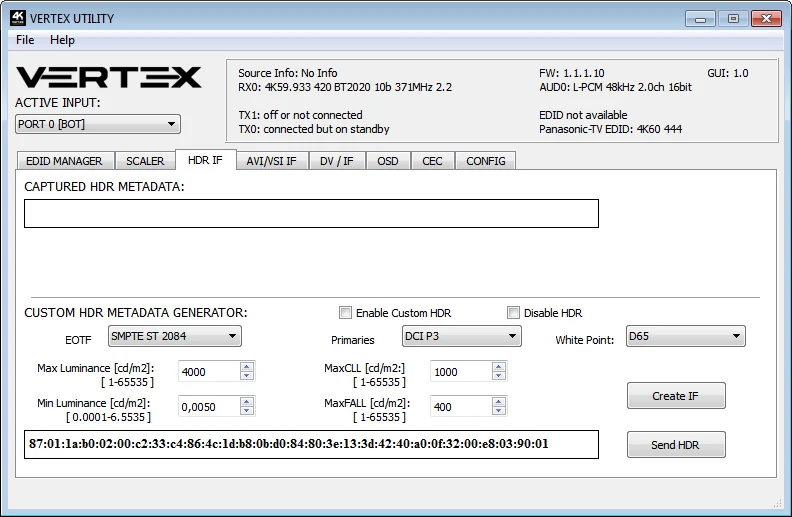
- MÉTADONNÉES HDR CAPTURÉES
- Si la source à l’entrée envoie des métadonnées HDR InfoFrame, ces informations sont capturées, extraites et affichées dans cette zone de texte de la GUI. Les métadonnées HDR sont aussi décodées et affichées sous une forme lisible, à la fois dans la GUI Windows et dans l’OSD.
- GÉNÉRATEUR DE MÉTADONNÉES HDR PERSONNALISÉES
- Cette section de la GUI vous permet de créer vos propres métadonnées HDR personnalisées et de les injecter dans le signal actuel, en les ajoutant aux métadonnées HDR existantes ou en les remplaçant.
- ENABLE CUSTOM HDR
- Décochée par défaut ; une fois activée, cette option active le mode HDR de tout écran HDR. Lorsque vous cliquez sur ENABLE CUSTOM HDR, le CUSTOM HDR IF défini via la liste déroulante et le champ de saisie, puis créé et affiché dans la zone de texte, est envoyé. Vous définissez ainsi le contenu réel de l’InfoFrame. Il est aussi enregistré dans le Vertex et conservé après les hotplugs et les coupures de courant.
- Disable HDR
- Une fois activée, cette option permet au Linker d’intercepter et d’annuler toutes les métadonnées HDR entrantes. Ce mode a été introduit pour permettre aux propriétaires de projecteurs JVC d’appliquer leurs propres courbes gamma aux contenus HDR et de faire fonctionner la DI (iris dynamique) de leur projecteur avec des contenus HDR.
- EOTF
- Choisissez entre les valeurs SDR Luminance Range, HDR Luminance Range, HLG ITU-R BT.2100-0 ou SMPTE ST 2084 à utiliser pour créer les métadonnées HDR personnalisées.
- Primaries
- Choisissez entre les valeurs DCI P3, ITU-R BT 709-5 ou ITU-R BT2020-2 à utiliser pour créer les métadonnées HDR personnalisées.
- White Point
- Choisissez la valeur du point blanc à utiliser pour créer les métadonnées HDR personnalisées.
- Max Luminance
- Choisissez la valeur Max Luminance à utiliser pour créer les métadonnées HDR personnalisées (valeurs valides de 1 à 65535)
- MaxCLL
- Choisissez la valeur MaxCLL à utiliser pour créer les métadonnées HDR personnalisées (valeurs valides de 1 à 65535)
- Min Luminance
- Choisissez la valeur Min Luminance à utiliser pour créer les métadonnées HDR personnalisées (valeurs valides de 1 à 65535)
- MaxFALL
- Choisissez la valeur MaxFALL à utiliser pour créer les métadonnées HDR personnalisées (valeurs valides de 1 à 65535)
- Create IF
- Utilise les valeurs définies précédemment pour créer les métadonnées HDR personnalisées.
- Send HDR
- Envoie les métadonnées HDR personnalisées créées. Notez qu’au clic, Enable Custom HDR est activé automatiquement ; pour arrêter l’envoi des métadonnées HDR personnalisées, décochez Enable Custom HDR. Si Enable Custom HDR est activé, un appui sur le bouton Send HDR n’arrête pas l’injection des métadonnées : il ne fait que modifier les valeurs, ce qui évite une resynchronisation du téléviseur.
- API/DLL publique
- Nous avons créé un ensemble DLL/API pour le Vertex afin que chacun puisse relier son logiciel Windows aux capacités du Vertex et construire des flux de travail d’évaluation, de test, de mesure, de calibration et de création de contenu.
- IR/RS232
- Le Vertex peut être entièrement contrôlé par IR ou depuis n’importe quel ordinateur disposant d’un port série (Windows, Mac ou Linux) via l’interface RS232. Pour plus de commodité, la liste complète des commandes IR et RS232 est fournie sous forme de fichier texte dans tous les packages de mise à jour du firmware et de l’utilitaire GUI.
AVI/VSI IF
La section AVI/VSI IF de la GUI USB pour PC Windows :
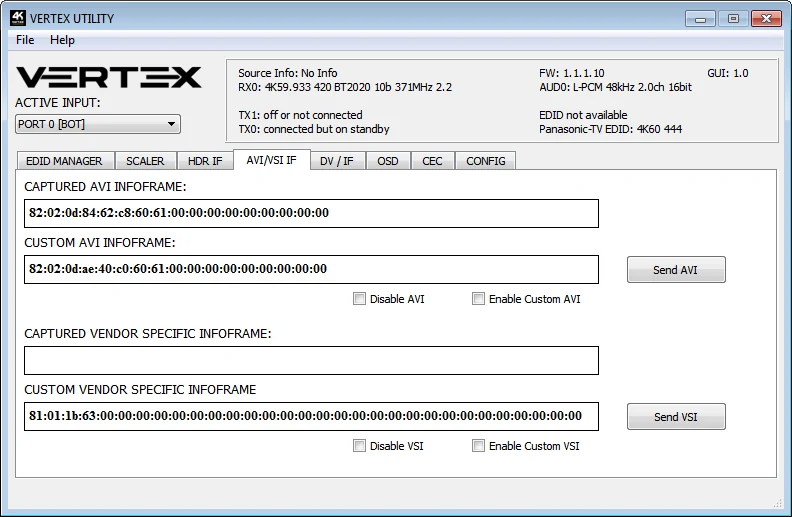
- AVI INFOFRAME CAPTURÉE
- Si la source envoie une AVI InfoFrame, ces informations sont capturées, extraites et affichées dans cette zone de texte de la GUI.
- AVI INFOFRAME PERSONNALISÉE
- Saisissez l’AVI Infoframe de votre choix au format HEX dans ce champ de texte. Si vous ne savez pas comment formater votre AVI Infoframe, nous vous conseillons de consulter le fil Infoframe Injection sur notre forum d’assistance. (Utilisateurs avancés uniquement)
- Send AVI
- Remplace l’AVI entrant par celui défini dans la zone de texte. Le client peut ainsi, par exemple, activer le mode BT2020 du téléviseur même si le contenu n’envoie pas la bonne InfoFrame. Cette chaîne est aussi enregistrée dans le Vertex et conservée après les hotplugs et les coupures de courant. La modification de l’AVI est vraiment réservée aux utilisateurs avancés : des valeurs incorrectes peuvent rendre l’écran noir et, comme les réglages sont enregistrés, même un redémarrage ne résout rien tant qu’il n’y a pas de réinitialisation. Notez qu’au clic, Enable Custom AVI est activé automatiquement ; pour arrêter l’envoi de l’infoframe AVI personnalisée, décochez Enable Custom AVI. Si Enable Custom AVI est activé, un appui sur le bouton Send AVI n’arrête pas l’injection de l’infoframe : il ne fait que modifier les valeurs, ce qui évite une resynchronisation du téléviseur.
- Disable AVI
- Lorsqu’elle est cochée, l’option Disable AVI empêche l’AVI InfoFrame de la source d’atteindre l’écran (sink) branché sur la sortie du Vertex et arrête aussi l’envoi d’un Custom AVI défini auparavant. Cette fonction peut être utile pour certains écrans DVI ou moniteurs qui fonctionnent mal lorsqu’ils reçoivent une AVI InfoFrame.
- Enable Custom AVI
- Lorsque vous cliquez sur Enable Custom AVI, l’IF défini dans la zone de texte Custom AVI est utilisé. Vous définissez ainsi le contenu réel de l’InfoFrame. Il est aussi enregistré dans le Vertex et conservé après les hotplugs et les coupures de courant. Le client peut ainsi, par exemple, activer le mode BT2020 du téléviseur même si le contenu n’envoie pas la bonne InfoFrame. La modification de l’AVI est vraiment réservée aux utilisateurs avancés : des valeurs incorrectes peuvent rendre l’écran noir et, comme les réglages sont enregistrés, même un redémarrage ne résout rien tant qu’il n’y a pas de réinitialisation.
- VENDOR SPECIFIC INFOFRAME CAPTURÉE
- Si la source envoie une Vendor Specific Infoframe, ces informations sont capturées, extraites et affichées dans cette zone de texte de la GUI.
- VENDOR SPECIFIC INFOFRAME PERSONNALISÉE
- Saisissez la Vendor Specific Infoframe de votre choix au format HEX dans ce champ de texte. Si vous ne savez pas comment formater votre AVI Infoframe, nous vous conseillons de consulter le fil Infoframe Injection sur notre forum d’assistance. (Utilisateurs avancés uniquement)
- Send VSI
- Remplace le VSI entrant par celui défini dans la zone de texte. Cette chaîne est aussi enregistrée dans le Vertex et conservée après les hotplugs et les coupures de courant. Notez qu’au clic, Enable Custom VSI est activé automatiquement ; pour arrêter l’envoi de l’infoframe VSI personnalisée, décochez Enable Custom VSI. Si Enable Custom VSI est activé, un appui sur le bouton Send VSI n’arrête pas l’injection de l’infoframe : il ne fait que modifier les valeurs.
- Disable VSI
- Lorsqu’elle est cochée, l’option Disable VSI empêche la VSI InfoFrame de la source d’atteindre l’écran (sink) branché sur la sortie du Vertex et arrête aussi l’envoi d’un Custom VSI défini auparavant.
- Enable Custom VSI
- Lorsque vous cliquez sur Enable Custom VSI, l’IF défini dans la zone de texte Custom VSI est utilisé. Vous définissez ainsi le contenu réel de l’InfoFrame. Il est aussi enregistré dans le Vertex et conservé après les hotplugs et les coupures de courant.
- API/DLL publique
- Nous avons créé un ensemble DLL/API pour le Vertex afin que chacun puisse relier son logiciel Windows aux capacités du Vertex et construire des flux de travail d’évaluation, de test, de mesure, de calibration et de création de contenu.
- IR/RS232
- Le Vertex peut être entièrement contrôlé par IR ou depuis n’importe quel ordinateur disposant d’un port série (Windows, Mac ou Linux) via l’interface RS232. Pour plus de commodité, la liste complète des commandes IR et RS232 est fournie sous forme de fichier texte dans tous les packages de mise à jour du firmware et de l’utilitaire GUI.
DV/IF
La section DV/IF de la GUI USB pour PC Windows :
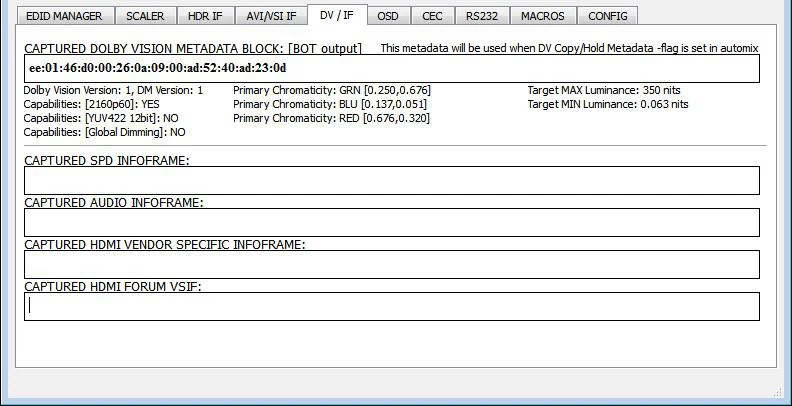
- BLOC DE MÉTADONNÉES DOLBY VISION CAPTURÉ
- Le Vertex lit, affiche et enregistre automatiquement la chaîne Dolby Vision obligatoire d’un écran (sink) branché sur la sortie BOT. Une fois enregistrée, cette chaîne obligatoire peut être utilisée dans Automix pour garantir que le flux DV de la source est compatible avec l’écran. Une fois la chaîne DV d’un écran enregistrée, vous pouvez intercaler d’autres appareils, comme un AVR, dans la chaîne tout en conservant le bon signal DV transmis à l’écran. De plus, le flux est entièrement décodé sous une forme lisible.
- SPD INFOFRAME CAPTURÉE
- Affiche la Source Product InfoFrame.
- AUDIO INFOFRAME CAPTURÉE
- Informations sur le format audio actuel : en PCM, elles indiquent généralement la fréquence d’échantillonnage et le nombre d’enceintes ; en bitstream, cette infoframe indique généralement juste la valeur par défaut, à savoir « refer stream header »
- HDMI VENDOR SPECIFIC INFOFRAME CAPTURÉE
- Affiche la HDMI Vendor Specific InfoFrame.
- HDMI FORUM VSIF CAPTURÉE
- Affiche la version HDMI2.0 de la HDMI VSIF
OSD
La section OSD de la GUI USB pour PC Windows :
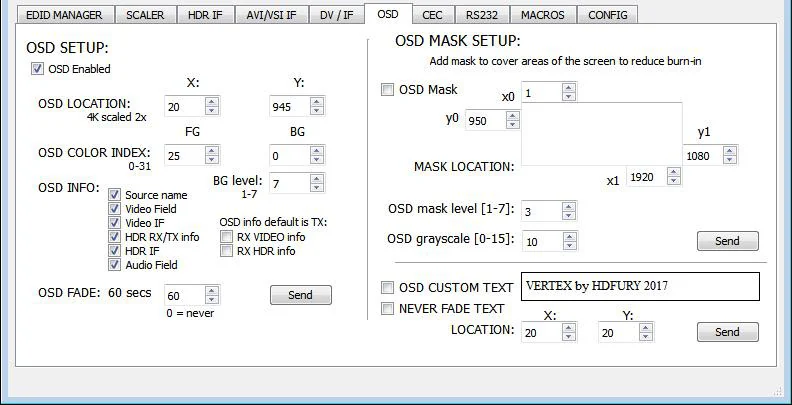
- OSD Enabled
- Active ou désactive la fonction OSD du Vertex.
- OSD LOCATION X, Y
- Définit les valeurs X et Y de la position de l’OSD en 1080p ; les valeurs sont multipliées par 2 lorsque le flux est en 4K
- OSD COLOR INDEX FG, BG, BG level
- Définit la couleur du texte, la couleur du fond et la transparence du fond de l’OSD.
- OSD INFO
- Sélectionnez ou désélectionnez les informations à afficher dans l’OSD de votre Vertex. Options disponibles : Source name, Video Field, Video IF, HDR TX/TX info, HDR IF, Audio field, RX Video info, RX HDR info.
- OSD FADE
- Définit le délai avant la disparition de l’OSD, 0 = jamais.
- SEND
- Après toute modification des paramètres ci-dessus, cliquez sur SEND pour les transférer vers votre Vertex.
- OSD Mask
- Active ou désactive l’utilisation du masque OSD.
- MASK LOCATION x0,y0,x1,y1
- Définit les coordonnées des coins supérieur gauche et inférieur droit de votre masque OSD en 1080p. Les valeurs sont multipliées par 2 lorsque le flux est en 4K
- OSD Mask level
- Choisissez le niveau de transparence de votre masque OSD. Plage de valeurs : de 1 à 7.
- OSD grayscale
- Choisissez le niveau de gris de votre masque OSD. Plage de valeurs : de 0 à 15.
- SEND
- Après toute modification des paramètres ci-dessus, cliquez sur SEND pour les transférer vers votre Vertex.
- OSD CUSTOM TEXT
- Active ou désactive le texte personnalisé de l’OSD ; une fois activé, le texte défini dans le champ de texte s’affiche à l’écran.
- NEVER FADE TEXT
- Si vous voulez conserver le texte personnalisé de l’OSD même après la disparition des infos OSD, veillez à activer cette option.
- LOCATION X,Y
- Définit les valeurs X et Y du texte personnalisé de l’OSD en 1080p ; les valeurs sont multipliées par 2 lorsque le flux est en 4K
- SEND
- Après toute modification des paramètres ci-dessus, cliquez sur SEND pour les transférer vers votre Vertex.
CEC Commander
La section CEC COMMANDER de la GUI USB pour PC Windows :

- CEC COMMAND
- Saisissez la commande CEC de votre choix au format HEX dans ce champ de texte.
Si vous ne savez pas comment formater votre commande, nous vous conseillons de consulter l’excellent site cec-o-matic réalisé par Kwikwai.
- SEND CEC
- En cliquant sur cette option, le Vertex envoie la commande CEC saisie dans le champ de texte CEC COMMAND.
- VERTEX CEC DEVICE TYPE
- Video Processor par défaut (ID#5)
CEC ENABLED doit être sur ON pour appliquer au Vertex les options choisies dans la liste déroulante.
Video Processor (Default) est le type d’appareil à choisir si votre installation comporte un AVR et que vous voulez utiliser cet AVR pour l’ARC ou le CEC.
Audio System w/ARC est le type d’appareil à choisir si vous voulez activer la fonction ARC du Vertex (son de l’ARC du téléviseur vers la sortie optique 5.1 ou la sortie jack analogique stéréo du Vertex). Vous pouvez aussi utiliser cette méthode si vous voulez que le Vertex remplace votre AVR comme CEC Commander.
- CEC ENABLED
- Décochée par défaut ; une fois activée, cette option permet au Vertex de répondre aux requêtes et commandes CEC, de les traiter et d’apparaître sur la carte du réseau CEC. Décochez-la si vous ne voulez pas que le Vertex réponde aux requêtes CEC externes ou traite des commandes CEC internes. En la décochant, le Vertex disparaît de la carte du réseau racine, mais les commandes CEC destinées aux écrans ou aux sources connectés continuent de passer.
- ARC ALLOW DD+/ATMOS
- Si votre AVR accepte l’audio 192khz sur son entrée optique, vous pouvez utiliser le Vertex pour extraire le DD+ et l’Atmos des applications de streaming intégrées au téléviseur et les transmettre à votre AVR via la sortie optique du Vertex. Très peu d’AVR du marché acceptent le 192khz en optique.
Quelques exemples pour tester des commandes CEC sont fournis dans la GUI.
L’application Android ou iOS permet de créer un menu personnalisé de commandes CEC.
N’hésitez pas à rejoindre notre serveur d’assistance sur les forums pour en savoir plus.
RS232
La section RS232 de la GUI USB pour PC Windows :
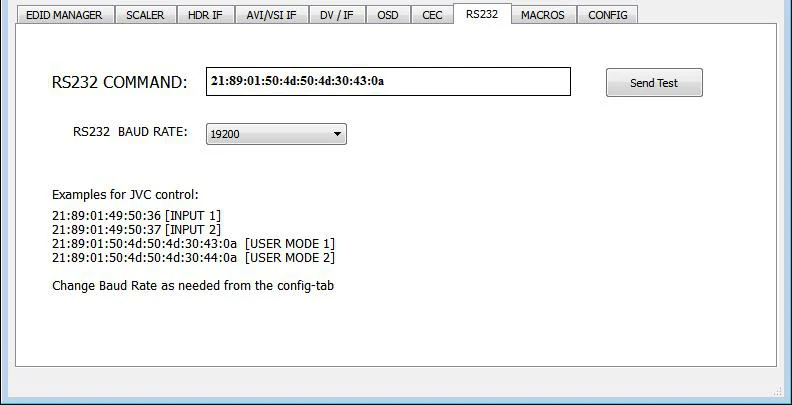
- RS232 COMMAND
- Permet de tester une commande RS232 pour vérifier que votre appareil est bien configuré et prêt à communiquer via RS232.
- Send Test
- Une fois la commande RS232 saisie, utilisez ce bouton pour l’envoyer.
- RS232 BAUD RATE
- Définit la vitesse de la liaison RS232 (19200 par défaut)
Macros
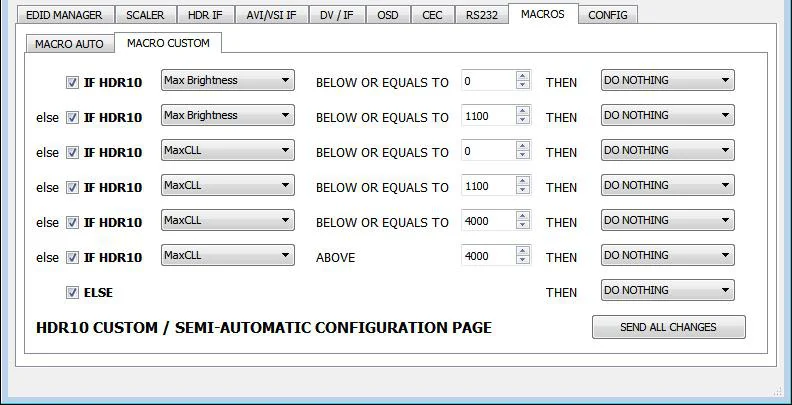
La section MACROS de la GUI USB pour PC Windows :
Avec l’aide d’utilisateurs expérimentés de la communauté, des macros automatiques et personnalisées spéciales ont été développées pour les projecteurs JVC. Veuillez vous reporter aux instructions publiées ici.

Config
La section CONFIG de la GUI USB pour PC Windows :

- AUTO SWITCH
- Une fois activée, la fonction Auto Switch oblige le Vertex à basculer automatiquement vers le signal actif si le signal sélectionné est perdu.
- PRIORITY
- En mode de priorité d’entrée FORCED, le Vertex bascule dès qu’une nouvelle entrée active est détectée.
- HDCP VERSION
- Permet de choisir/d’imposer la révision HDCP des ports de sortie, comme avec le bouton-poussoir de l’appareil (voir page 10)
- LOGO LED
- Activé par défaut, le logo latéral VERT du Vertex peut être allumé ou éteint à volonté. Certains utilisateurs trouvent le logo latéral du Vertex gênant visuellement dans leur home cinéma : vous avez la possibilité de l’éteindre.
- OLED DISPLAY
- Activé par défaut, l’écran OLED du Vertex peut être allumé ou éteint à volonté. Certains utilisateurs trouvent l’écran OLED du Vertex gênant visuellement dans leur home cinéma : vous avez la possibilité de l’éteindre.
- ROTATE 180 DEG
- Désactivée par défaut. Selon votre installation, vous préférerez peut-être retourner l’écran OLED : une fois activée, cette option retourne l’OLED du Vertex.
- REVERSE COLORS
- Désactivée par défaut ; une fois activée, cette option inverse les couleurs du Vertex.
- OLED FADE
- Permet de définir un délai personnalisé en secondes avant l’extinction de l’OLED ; réglez-le sur 0 pour que l’OLED reste toujours allumé.
- ISSUE HOTPLUG
- Cliquez sur le bouton Send pour effectuer une réinitialisation logicielle de votre installation.
- HTPC MODE
- Utile si l’affichage et les icônes de Windows posent problème à la sortie du mode veille.
- START UP MENU PAGE
- Vous pouvez choisir laquelle des 5 pages d’infos disponibles s’affiche en premier par défaut.
- Page 1 : Info [par défaut]
- Page 2 : RX Info
- Page 3 : HDR 1
- Page 4 : HDR 2
- Page 5 : IF info
- L/R AUDIO CONTROL
- Cette option ne sera disponible que sur le futur Vertex, avec le FW1.30.1.30 comme étape obligatoire. Les options L/R Audio control sont grisées sur la génération actuelle et la première génération. Si votre appareil est compatible, vous pourrez régler la sortie stéréo analogique depuis cette section : volume, graves et aigus.
- MUTE BOT TX AUDIO
- Si vous utilisez un AVR sur la sortie TOP, vous voudrez peut-être couper le son envoyé à l’appareil branché sur la sortie BOT. Vous pouvez ici couper le son de la sortie BOT.
- RÉTABLIR TOUS LES RÉGLAGES D’USINE
- Équivaut à un [LP] appui long sur le bouton RESET (voir page 7). Cochez la case disponible pour rétablir tous les réglages d’usine et tapez RESET dans le champ de texte. Cliquez enfin sur le bouton OK : l’appareil revient à ses réglages d’usine. Il faut ensuite éteindre et rallumer le Vertex.
- RÉINITIALISATION D’USINE DE L’EDID
- Cochez la case disponible pour rétablir tous les réglages EDID d’usine et tapez RESET dans le champ de texte. Cliquez enfin sur le bouton OK : l’EDID de l’appareil revient à ses réglages d’usine.
Import/export de la config
La section CONFIG Import/Export de la GUI USB pour PC Windows :
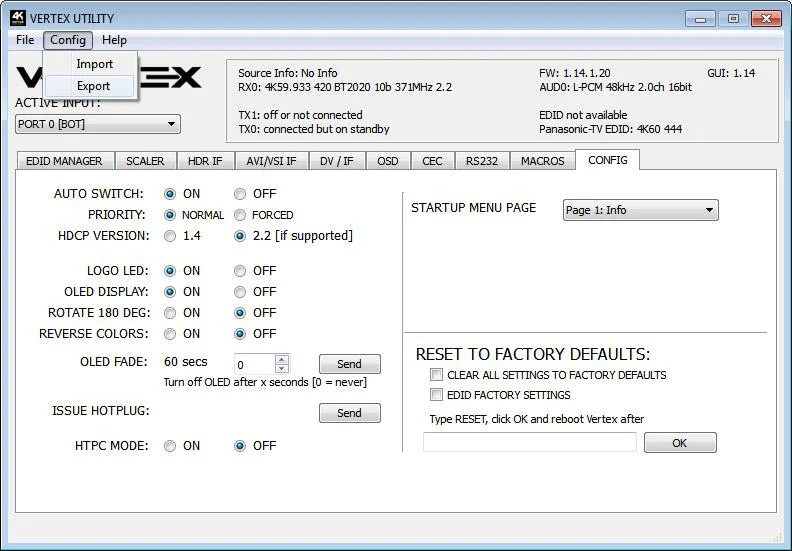
L’option [CONFIG] > [EXPORT] vous permet d’enregistrer la configuration et les réglages actuels du Vertex dans un fichier texte.
Ce fichier peut ensuite être partagé, pour une demande d’assistance, ou simplement rechargé après une mise à jour du firmware avec l’option [CONFIG] > [IMPORT].
Le fichier de configuration exporté présente les informations du signal actif, l’EDID défini pour chaque RX et TX, ainsi que la liste des paramètres modifiables directement dans le fichier texte avant de le réimporter.
################################################################
# HDFURY VERTEX CONFIGURATION FILE
# [23.2.2018 16:19:25]
################################################################
# STATUS INFO START - DO NOT MODIFY VALUES
################################################################
FW: 1.30.1.30, GUI: 1.31, PCB 1
RX0: 4K59.933 422 BT2020 12b 593MHz 2.2
AUD0: L-PCM 48kHz 2.0ch 24bit
TX0: 4K59.933 422 BT2020 12b 593MHz 2.2
TX1: 1080P59.933 444 BT709 8b 148MHz 1.4
SONY TV  *00 EDID: 4K60 444 HDR BT2020
DENON-AVRHD EDID: 4K24 444
Source Info: No Info
AVI: 82:02:0d:94:32:e8:60:61:00:00:00:00:00:00:00:00:00
AUDIO: 84:01:0a:70:01:00:00:00:00:00:00:00:00:00

#RX0 EDID
00 FF FF FF FF FF FF 00 4D D9 04 7A 01 01 01 01
01 1C 01 03 80 90 51 78 0A 0D C9 A0 57 47 98 27
12 48 4C 21 08 00 81 80 A9 C0 71 4F B3 00 01 01
01 01 01 01 01 01 08 E8 00 30 F2 70 5A 80 B0 58
8A 00 9F 29 53 00 00 1E 02 3A 80 18 71 38 2D 40
58 2C 45 00 9F 29 53 00 00 1E 00 00 00 FC 00 53
4F 4E 59 20 54 56 20 20 2A 30 30 0A 00 00 00 FD
00 17 3E 0E 88 3C 00 0A 20 20 20 20 20 20 01 EE
02 03 74 F0 5E 61 60 5D 5E 5F 62 1F 10 14 05 13
04 20 22 3C 3E 12 16 03 07 11 15 02 06 01 65 66
23 1D 26 38 0D 7F 07 15 07 50 3D 1F C0 57 06 00
0F 7F 07 5F 7E 01 67 7E 00 4D 02 00 83 5F 00 00
6E 03 0C 00 31 00 B8 3C 2F 00 80 01 02 03 04 67
D8 5D C4 01 78 80 01 E3 05 C3 01 E2 00 CB E5 0F
03 00 00 06 E3 06 07 01 EB 01 46 D0 00 45 03 80
86 60 76 8F 00 00 00 00 00 00 00 00 00 00 00 65

#RX1 EDID
00 FF FF FF FF FF FF 00 4D D9 04 7A 01 01 01 01
01 1C 01 03 80 90 51 78 0A 0D C9 A0 57 47 98 27
12 48 4C 21 08 00 81 80 A9 C0 71 4F B3 00 01 01
01 01 01 01 01 01 08 E8 00 30 F2 70 5A 80 B0 58
8A 00 9F 29 53 00 00 1E 02 3A 80 18 71 38 2D 40
58 2C 45 00 9F 29 53 00 00 1E 00 00 00 FC 00 53
4F 4E 59 20 54 56 20 20 2A 30 30 0A 00 00 00 FD
00 17 3E 0E 88 3C 00 0A 20 20 20 20 20 20 01 EE
02 03 74 F0 5E 61 60 5D 5E 5F 62 1F 10 14 05 13
04 20 22 3C 3E 12 16 03 07 11 15 02 06 01 65 66
23 1D 26 38 0D 7F 07 15 07 50 3D 1F C0 57 06 00
0F 7F 07 5F 7E 01 67 7E 00 4D 02 00 83 5F 00 00
6E 03 0C 00 32 00 B8 3C 2F 00 80 01 02 03 04 67
D8 5D C4 01 78 80 01 E3 05 C3 01 E2 00 CB E5 0F
03 00 00 06 E3 06 07 01 EB 01 46 D0 00 45 03 80
86 60 76 8F 00 00 00 00 00 00 00 00 00 00 00 64

#TX0 EDID
00 FF FF FF FF FF FF 00 4D D9 04 7A 01 01 01 01
01 1C 01 03 80 90 51 78 0A 0D C9 A0 57 47 98 27
12 48 4C 21 08 00 81 80 A9 C0 71 4F B3 00 01 01
01 01 01 01 01 01 08 E8 00 30 F2 70 5A 80 B0 58
8A 00 9F 29 53 00 00 1E 02 3A 80 18 71 38 2D 40
58 2C 45 00 9F 29 53 00 00 1E 00 00 00 FC 00 53
4F 4E 59 20 54 56 20 20 2A 30 30 0A 00 00 00 FD
00 17 3E 0E 88 3C 00 0A 20 20 20 20 20 20 01 EE
02 03 65 F0 5B 61 60 5D 5E 5F 62 1F 10 14 05 13
04 20 22 3C 3E 12 16 03 07 11 15 02 06 01 65 66
2C 0D 7F 07 15 07 50 3D 07 BC 57 06 00 83 0F 00
00 6E 03 0C 00 30 00 B8 3C 2F 00 80 01 02 03 04
67 D8 5D C4 01 78 80 01 EB 01 46 D0 00 45 03 80
86 60 76 8F E2 00 CB E3 05 FF 01 E5 0F 03 00 00
06 E3 06 0D 01 01 1D 00 72 51 D0 1E 20 6E 28 55
00 9F 29 53 00 00 1E 00 00 00 00 00 00 00 00 A8

#TX1 EDID
00 FF FF FF FF FF FF 00 11 EE 2A 00 01 01 01 01
00 16 01 03 80 90 51 78 0A 0D C9 A0 57 47 98 27
12 48 4C 21 08 00 81 80 A9 C0 71 4F B3 00 01 01
01 01 01 01 01 01 02 3A 80 18 71 38 2D 40 58 2C
45 00 9F 29 53 00 00 1E 01 1D 00 72 51 D0 1E 20
6E 28 55 00 9F 29 53 00 00 1E 00 00 00 FC 00 44
45 4E 4F 4E 2D 41 56 52 48 44 0A 20 00 00 00 FD
00 30 3E 0E 46 0F 00 0A 20 20 20 20 20 20 01 81
02 03 54 F0 5F 5D 5E 5F 62 1F 10 14 05 13 04 20
22 3C 3E 12 16 03 07 11 15 02 06 01 0E 23 0F 24
1D 25 1E 26 35 0F 7F 07 3D 1E C0 15 07 50 5F 7E
01 57 06 00 67 7E 00 4D 02 00 83 5F 00 00 6E 03
0C 00 41 00 B8 3C 2F 00 80 01 02 03 04 E3 05 1F
01 E2 00 F9 01 1D 80 18 71 1C 16 20 58 2C 25 00
9F 29 53 00 00 9E 00 00 00 00 00 00 00 00 00 00
00 00 00 00 00 00 00 00 00 00 00 00 00 00 00 AB

#STATUS END
#
################################################################
#
#SETTINGS START - MODIFY VALUES PERMITTED
#
################################################################
InputPort bot
AutoSw off
AutoSwPrio normal
BaudRate 19200
EncLevel 22
ScaleSlidePosition autoscale
ScaleCustomModeSel none
EdidSlidePosition automix
EdidCustomModeSel custom
EdidCustomTableTop 0
EdidCustomTableBot 4
EdidAlgo 4
EdidAudio native
EdidHdr hdr
EdidBt2020 on
EdidYuvRemove off
Edid3dRemove off
EdidDvCopyMetadata off
EdidDvRemove off
EdidDvLimit300 off
HdrCustom off
HdrDisable off
AviCustom off
AviDisable off
VsiCustom off
VsiDisable off
AutoPreset4k30 PRESET_1080P30_444_8_10_12
AutoPreset4k60Hdr PRESET_1080P60_444_8
AutoPreset4k60 PRESET_1080P60_444_8
ScalePort0_4k60En on
ScalePort0_4k60Cs HDMIDRV_CS_Follow
ScalePort0_4k60Dc HDMIDRV_DEEPCOLOR_Follow

ScalePort0_4k30En on
ScalePort0_4k30Cs HDMIDRV_CS_Follow
ScalePort0_4k30Dc HDMIDRV_DEEPCOLOR_Follow
ScalePort0_1080p60En on
ScalePort0_1080p60Mode HDMIDRV_SCALE_ON
ScalePort0_1080p60Cs HDMIDRV_CS_Follow
ScalePort0_1080p60Dc HDMIDRV_DEEPCOLOR_OFF
ScalePort0_1080p30En on
ScalePort0_1080p30Mode HDMIDRV_SCALE_ON
ScalePort0_1080p30Cs HDMIDRV_CS_Follow
ScalePort0_1080p30Dc HDMIDRV_DEEPCOLOR_OFF
ScalePort1_4k60En on
ScalePort1_4k60Mode HDMIDRV_SCALE_OFF
ScalePort1_4k60Cs HDMIDRV_CS_Follow
ScalePort1_4k60Dc HDMIDRV_DEEPCOLOR_Follow
ScalePort1_4k30En on
ScalePort1_4k30Mode HDMIDRV_SCALE_OFF
ScalePort1_4k30Cs HDMIDRV_CS_Follow
ScalePort1_4k30Dc HDMIDRV_DEEPCOLOR_Follow
ScalePort1_1080p60En on
ScalePort1_1080p60Cs HDMIDRV_CS_Follow
ScalePort1_1080p60Dc HDMIDRV_DEEPCOLOR_Follow
ScalePort1_1080p30En on
ScalePort1_1080p30Cs HDMIDRV_CS_Follow
ScalePort1_1080p30Dc HDMIDRV_DEEPCOLOR_Follow
HtpcMode off
LogoLed off
Oled off
OledRotate off
OledReverse off
OledFadeValue 10
OledMenuPage 1
OsdMaskX0 1
OsdMaskY0 950
OsdMaskX1 1920
OsdMaskY1 1080
OsdMaskRate 3
OsdMaskGs 10
OsdMask off
OsdLocX 20
OsdLocY 945
OsdFadeValue 60
OsdColorFg 25
OsdColorBg 0
OsdColorBgRate 7
OsdField1 on
OsdField2 on
OsdField3 off
OsdField4 on
OsdField5 off
OsdField6 on
OsdField7 off
OsdField8 off
Osd on
OsdCustTextLocX 20
OsdCustTextLocY 20
OsdCustTextNeverFade off

OsdCustTextEnable off
JvcMacroEnable 0
JvcMacro1 0
JvcMacro2 127
JvcMacro3 0
JvcMacro45 0
JvcMacro6 0
JvcMacro7 0
JvcMacro89 1100
JvcMacro10 0
JvcMacro11 2
JvcMacro1213 0
JvcMacro14 0
JvcMacro15 2
JvcMacro1617 1100
JvcMacro18 0
JvcMacro19 2
JvcMacro2021 4000
JvcMacro22 0
JvcMacro23 2
JvcMacro2425 4000
JvcMacro26 0
JvcMacro27 0
JvcMacro28 20
JvcMacro29 0
JvcMacro30 0
JvcMacro31 0
JvcMacro32 0
JvcMacro33 0
JvcMacro34 0
JvcMacro35 0
JvcMacro36 0
JvcMacro37 0
JvcMacro38 0
Cec off
CecLa video
CecArcHbr off
CustomHdrText 87:01:1a:b0:02:00:c2:33:c4:86:4c:1d:b8:0b:d0:84:80:3e:13:3d:42:40:a0:0f:32:00:e8:03:90:01
CustomAviText 82:02:0d:ae:40:c0:60:61:00:00:00:00:00:00:00:00:00
CustomVsiText 81:01:1b:63:00:00:00:00:00:00:00:00:00:00:00:00:00:00:00:00:00:00:00:00:00:00:00:00:00:00:00
CustomCecText ef:36
DolbyVision eb:01:46:d0:00:45:03:80:86:60:76:8f

#SETTINGS END
#
################################################################Source : manuel d’utilisation officiel du 4K Vertex, Rev 1.30. Textes et figures © HDfury, reproduits pour les propriétaires du Vertex.