

GUI USB do Vertex para PC Windows
A GUI USB do Vertex para PC Windows: todos os separadores e opções explicados, do EDID MANAGER e SCALER às InfoFrames HDR, AVI/VSI e Dolby Vision.
TODOS OS CAPÍTULOS
A GUI USB é compatível com todas as versões do Microsoft Windows, do Win XP ao Win 10.
Confirme que instalou o controlador Silabs correto de acordo com a sua versão do Windows e a porta USB, como descrito na p.19
→ Consulte: Driver USB (Windows)Pode descarregar a versão mais recente da GUI para o seu Vertex no separador Download da página do produto Vertex: aqui. Use sempre o FW mais recente com a GUI mais recente para tirar partido de todas as novas funções.
A GUI USB para PC Windows permite o seguinte controlo:
- Mostrar informação sobre o dispositivo de origem, quando disponível.
- Mostrar a resolução, a taxa de atualização e a largura de banda do sinal de entrada.
- Mostrar o espaço de cor e o Deep Color do sinal de entrada.
- Mostrar a encriptação do sinal de entrada.
- Mostrar o tipo de áudio detetado no sinal de entrada.
- Mostrar informação sobre o dispositivo sink, quando disponível.
- Mostrar a resolução, a taxa de atualização e a largura de banda do sinal de saída.
- Mostrar o espaço de cor e o Deep Color do sinal de saída.
- Mostrar a encriptação do sinal de saída.
- Mostrar a versão do firmware e a revisão da GUI para Windows.
- Mostrar informação sobre a entrada ativa.
- Mudar a entrada ativa ou entrar/sair dos modos matriz.
- Selecionar o modo EDID (Sink, Custom, Fixed)
- Selecionar a tabela EDID predefinida entre 100 bancos de EDID pré-carregados.
- Usar o mesmo EDID ou um EDID diferente para cada entrada.
- Selecionar flags forçadas para o modo Automix. (2.0, 5.1, 7.1 Full, Native, Top Max, BT.2020/xvYcc, HDR10+, HLG, DV Force, DV Remove, DV Limit, no 3D, no YCbCr)
- Selecionar o Automix Algo
- Ler o EDID dos sinks ligados. (Ler o EDID das saídas TOP e BOT)
- Ler, escrever, carregar, guardar e enviar qualquer banco de EDID personalizado.
- Definir regras de escalamento (No Scaling, Custom Scaling, Auto Scaling)
- Selecionar os modos de Custom Scaling preferidos
- Selecionar regras de escalamento a partir das predefinições 4K30 disponíveis
- Selecionar regras de escalamento a partir das predefinições 4K60 e 4K60 4:2:2 disponíveis
- Definir as opções de escalamento preferidas (Downscale, Thru e Up)
- Define o espaço de cor e o Deep Color para Downscale, Thru e Up.
- Mostrar os metadados HDR capturados.
- Enviar metadados HDR em tempo real criados com o gerador de metadados HDR personalizados.
- Preencher automaticamente o CRC da infoframe HDR.
- Desativar o HDR cancelando todos os metadados HDR recebidos (modo JVC PJ)
- Mostrar as InfoFrames AVI e Vendor Specific capturadas.
- Enviar Infoframes AVI e Vendor Specific personalizadas.
- Desativar AVI e VSI.
- Guardar a string obrigatória de Dolby Vision do sink ligado.
- Mostrar as Infoframes SPD, Audio, HDMI Vendor Specific e HDMI Forum VSIF capturadas.
- Ativar/desativar as notificações do OSD.
- Definir a posição, a cor, a transparência e o fundo do OSD.
- Selecionar a informação do OSD a mostrar (Source, Video Field, Video IF, HDR RX/TX, HDR IF, Audio, RX HDR).
- Selecionar o temporizador para o OSD desaparecer.
- Ativar ou desativar a máscara do OSD.
- Definir a posição e a transparência da máscara do OSD.
- Ativar ou desativar o texto personalizado do OSD.
- Definir a posição do texto personalizado do OSD.
- Editar o texto personalizado do OSD.
- Enviar um comando HDMI CEC em tempo real.
- Ligar/desligar o processamento CEC.
- Definir o ID# CEC (AVR ID#5 para a função ARC ou processador ID#14)
- Ligar ou desligar a função Autoswitch.
- Definir a prioridade de entrada para o modo Autoswitch (Normal/Forced)
- Selecionar a revisão de HDCP da saída.
- Ativar ou desativar os logótipos laterais.
- Ativar ou desativar o OLED
- Rodar o OLED 180 graus
- Inverter as cores do OLED
- Definir o temporizador para o OLED se apagar
- Issue Hotplug (reinício suave)
- Definir a página inicial do OLED
- Repor a unidade nas predefinições de fábrica.
- Repor o EDID nas predefinições de fábrica.
- Importar ou exportar o ficheiro de configuração.
TOP SECTION
A TOP SECTION da GUI USB para PC Windows:

A área enquadrada à direita dá-lhe a seguinte informação:
- FW: 1.14.1.20
- no canto superior direito indica a versão de FW atual da sua unidade Vertex.
- GUI: 1.14
- no canto superior direito indica a versão da GUI para Windows em uso.
- Source Info
- Quando disponível, mostra informação sobre o dispositivo de origem em uso.
- RX0
- Mostra a resolução do sinal na entrada RX0; taxa de atualização, cor, largura de banda e informação HDCP.
- AUD0
- Mostra a informação de som da entrada RX0.
- RX1
- Mostra a resolução do sinal na entrada RX1; taxa de atualização, cor, largura de banda e informação HDCP.
- AUD1
- Mostra a informação de som da entrada RX1.
- TX1
- Mostra o estado ou a resolução do sinal de saída em TX1; taxa de atualização, cor, largura de banda, HDCP e EDID
- TX0
- Mostra o estado ou a resolução do sinal de saída em TX0; taxa de atualização, cor, largura de banda, HDCP e EDID
À esquerda, por baixo do logótipo Vertex:
- Active Input
- Permite selecionar a porta de entrada ativa ou entrar em qualquer um dos dois modos matriz disponíveis, tal como pode fazer com o botão da unidade (ver página 9)
EDID MANAGER
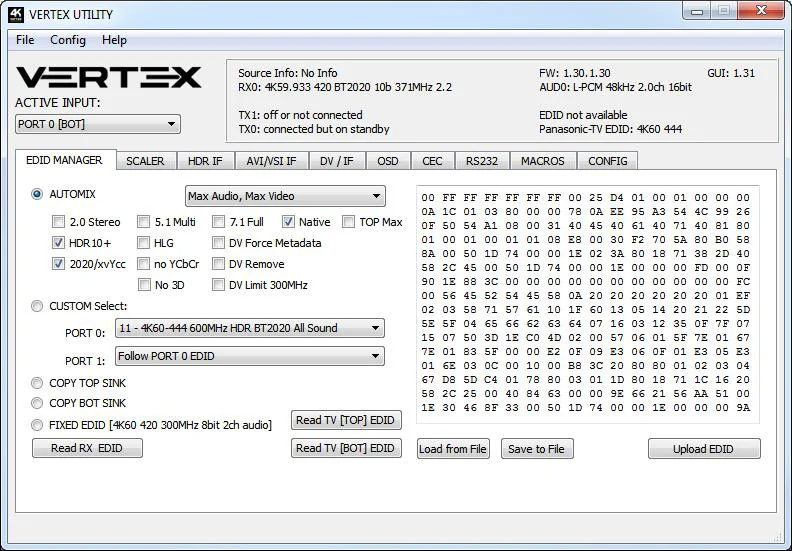
A secção EDID MANAGER da GUI USB para PC Windows:

- Modo Automix
- Cria um EDID com base nas capacidades comuns, para que ambos os sinks mostrem sempre imagem e som. Algumas flags podem ser marcadas ou desmarcadas para forçar e sobrepor certos parâmetros conforme as suas necessidades. Ex.: se o seu televisor é estéreo e o seu AVR tem som completo e ambos estão ligados às saídas do Vertex, por predefinição o Automix indica Stereo como capacidade de som; ao marcar a flag Full Audio, força o Automix a indicar sempre Full Audio, sejam quais forem as capacidades de som reais dos sinks ligados.
- Automix Algo
- Selecione o algoritmo de mistura que preferir; os algoritmos disponíveis são: Min Mixed Capabilities, Max Audio/Min Video, Top Output Priority, Bot Output Priority, Max Audio/Max Video (predefinido)
- 2.0 Stereo
- Força o EDID Automix criado a apresentar capacidades de som estéreo.
- 5.1 Multi
- Força o EDID Automix criado a apresentar capacidades de som multicanal 5.1.
- 7.1 Full
- Força o EDID Automix criado a apresentar capacidades de som 7.1 completas.
- Native
- Força o EDID Automix criado a apresentar as capacidades de som nativas da instalação.
- TOP MAX
- Força o EDID Automix a apresentar as capacidades de áudio máximas do sink na saída TOP.
- HDR 10+
- Força o EDID Automix a apresentar suporte HDR10+.
- HLG
- Força o EDID Automix a apresentar suporte HLG.
- 2020/xvYCC
- Força o EDID Automix a apresentar suporte BT2020 e xvYCC.
- no YCbCr
- Força o EDID Automix a não apresentar suporte YCbCr (útil para forçar RGB).
- no 3D
- Força o EDID Automix a não apresentar suporte 3D.
- DV Force Metadata
- Força o EDID Automix a apresentar suporte Dolby Vision.
- DV Remove
- Força o EDID Automix a não apresentar suporte Dolby Vision.
- DV Limit 300MHz
- Força o EDID Automix a apresentar suporte Dolby Vision apenas a 300MHz.
- Custom Use / BT
- Escolha e use um EDID de uma seleção de tabelas EDID pré-carregadas ou carregue qualquer banco de EDID à sua escolha. Por predefinição, a tabela EDID selecionada é 4K60 4:4:4 600MHz com capacidades Full Audio. Deixe o interruptor nesta posição para permitir o controlo remoto via USB/IR ou app Android/iOS e/ou para escolher e usar qualquer uma de até 100 tabelas EDID disponíveis (4K60 4:4:4 HDR, 4K60 4:2:0 10bit, ver p.13 para a lista completa). Quando seleciona um banco de EDID na lista pendente de bancos pré-carregados, não há mais nada a fazer: assim que clica num, o EDID escolhido é carregado e os eventos HPD reiniciam o sinal para apresentar automaticamente o EDID selecionado. Cada entrada pode ter um EDID próprio atribuído.
- Copy TOP Sink
- Usa o EDID do sink TOP
- Copy BOT Sink
- Usa o EDID do sink BOT
- Fixed EDID com áudio L/R
- Este modo é uma tabela EDID 4K60 4:2:0 8b 300MHz estéreo. Pode ser usada como EDID de segurança para garantir imagem em qualquer instalação/situação. (Exceto ecrãs com máximo FHD e 4K30)
- Read RX EDID
- Esta opção pode ser útil se, por exemplo, quiser verificar as capacidades de um EDID Automix gerado na sua instalação com software externo como o AWEE (AW EDID Editor da Analog Way). Nesse caso, basta usar o botão Read Vertex EDID e depois o botão Save to File para poder abrir o ficheiro EDID num editor de EDID externo.
- Read TV [TOP] EDID
- Permite ler o EDID do sink ligado à porta de saída TOP do seu Vertex. Pode depois usá-lo como EDID personalizado com o botão Upload EDID to Vertex ou exportá-lo para um ficheiro com o botão Save to File, para o abrir num editor de EDID externo.
- Read TV [BOT] EDID
- Permite ler o EDID do sink ligado à porta de saída BOTTOM do seu Vertex. Pode depois usá-lo como EDID personalizado com o botão Upload EDID to Vertex ou exportá-lo para um ficheiro com o botão Save to File, para o abrir num editor de EDID externo.
- Load from File
- Permite abrir e carregar qualquer ficheiro EDID à sua escolha. Pode depois usá-lo como EDID personalizado com o botão Write EDID to Vertex.
- Save to File
- Permite guardar o EDID atual num ficheiro, como cópia de segurança ou para edição com software externo como o AWEE (AW EDID Editor da Analog Way).
- Upload EDID
- Este botão escreve o ficheiro EDID carregado manualmente no banco personalizado do Vertex.
SCALER
A secção SCALER da GUI USB para PC Windows:

- No Scaling
- Coloque a unidade em No Scaling para que o sinal passe sem alterações
- Custom Scaling
- Coloque o Vertex em Custom Scaling para definir manualmente os parâmetros de escalamento. Pode escolher entre vários tipos de resolução, espaço de cor e profundidade de cor para as portas de saída com upscale e downscale.
- Opções de espaço de cor disponíveis
- Follow Input (predefinido), RGB FULL, RGB BT2020, 4:4:4 BT.709, 4:4:4 BT2020, 4:2:2 BT.709, 4:2:2 BT2020, 4:2:0 BT.709, 4:2:0 BT2020.
- Opções de Deep Color disponíveis
- Follow Input (predefinido), 8-bit/24-bit, 10-bit/30-bit, 12-bit/36-bit, 16-bit/48-bit
- Auto Scaling
- Coloque a unidade em Auto Scaling para usar predefinições automáticas para TX1 [porta de saída TOP]. Por predefinição, a unidade usa a deteção automática.
- 4K60 PRESET
- Força qualquer entrada 4k60 a sair como 4k60 420 8bit 300MHz ou 1080p60 444 8/10/12-bit. Um perfil prático para quem só tem um ecrã de 300MHz com suporte 4K60 420 8-bit. Se o EDID permitir que o leitor envie formatos HDMI 2.0, como todos os modos HDR, estes serão aceites pelo ecrã graças às alterações de escalamento/croma do Vertex.
- 4K60 422 HDR PRESET
- Força uma entrada 4K60 420 HDR a sair como 4K60 420 10-bit, 4k60 420 8-bit 300MHz ou 1080p60 444 8/10/12-bit. Um perfil prático para quem só tem um ecrã de 300MHz com suporte 4K60 420 8-bit. Se o EDID permitir que o leitor envie formatos HDMI 2.0, como todos os modos HDR, estes serão aceites pelo ecrã graças às alterações de escalamento/croma do Vertex.
- 4K30 PRESET
- Força qualquer 4k24/25/30 a sair como 4k24/25/30 444 8-bit 300MHz, 1080p30 444 8/10/12-bit ou 4k24/25/30 422 12-bit 300MHz. Um perfil prático se tiver um ecrã de 300MHz. Se o EDID permitir que o leitor envie formatos HDMI 2.0, como todos os modos HDR, estes serão aceites pelo ecrã graças às alterações de escalamento/croma do Vertex.
- NO UPSCALING
- Por predefinição, com Auto Scaling o Vertex faz upscale em TX0 [porta de saída BOT] sempre que possível; para desativar este comportamento ou deixar o upscale ao sink/ecrã, marque esta opção.
HDR INFOFRAME
A secção HDR INFOFRAME da GUI USB para PC Windows:
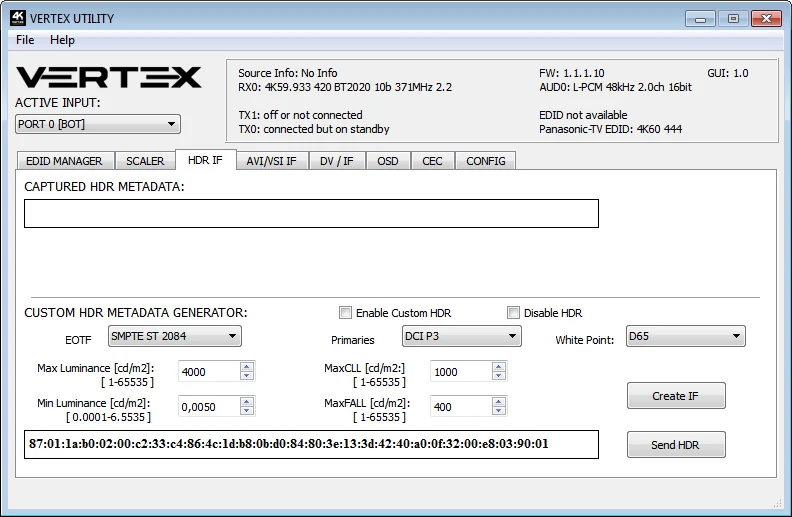
- CAPTURED HDR METADATA
- Se a fonte na entrada enviar metadados HDR InfoFrame, a informação é capturada, extraída e mostrada nesta caixa de texto da GUI. Os metadados HDR são também descodificados e mostrados num formato legível tanto na GUI para Windows como no OSD.
- CUSTOM HDR METADATA GENERATOR
- Esta secção da GUI permite criar os seus próprios metadados HDR personalizados e injetá-los no sinal atual, acrescentando-os ou substituindo os metadados HDR existentes.
- ENABLE CUSTOM HDR
- Desmarcada por predefinição; depois de ativada, liga o modo HDR de qualquer ecrã HDR. Ao clicar em ENABLE CUSTOM HDR, é enviada a CUSTOM HDR IF definida através da lista pendente e dos campos de introdução, e depois criada e mostrada na caixa de texto. Assim pode definir exatamente o que contém a InfoFrame. Fica também guardada no Vertex e mantém-se após hotplugs e depois de desligar e voltar a ligar.
- Disable HDR
- Depois de ativada, esta opção permite ao Linker intercetar e cancelar todos os metadados HDR recebidos. Este modo foi introduzido para que os proprietários de projetores JVC possam aplicar as suas próprias curvas de gama a conteúdos HDR e para que o DI do projetor funcione quando o conteúdo é HDR.
- EOTF
- Escolha entre os valores SDR Luminance Range, HDR Luminance Range, HLG ITU-R BT.2100-0 ou SMPTE ST 2084 a usar na criação dos metadados HDR personalizados.
- Primaries
- Escolha entre os valores DCI P3, ITU-R BT 709-5 ou ITU-R BT2020-2 a usar na criação dos metadados HDR personalizados.
- White Point
- Selecione o valor de ponto branco a usar na criação dos metadados HDR personalizados.
- Max Luminance
- Selecione o valor de Max Luminance a usar na criação dos metadados HDR personalizados (válido de 1 a 65535)
- MaxCLL
- Selecione o valor de MaxCLL a usar na criação dos metadados HDR personalizados (válido de 1 a 65535)
- Min Luminance
- Selecione o valor de Min Luminance a usar na criação dos metadados HDR personalizados (válido de 1 a 65535)
- MaxFALL
- Selecione o valor de MaxFALL a usar na criação dos metadados HDR personalizados (válido de 1 a 65535)
- Create IF
- Usa os valores definidos anteriormente para criar os metadados HDR personalizados.
- Send HDR
- Envia os metadados HDR personalizados criados. Ao clicar, Enable Custom HDR é ativado automaticamente; para parar o envio dos metadados HDR personalizados, desmarque Enable Custom HDR. Se Enable Custom HDR estiver ativado, premir o botão Send HDR não interrompe a injeção de metadados, apenas altera os valores, o que é útil para evitar uma nova sincronização do televisor.
- API/DLL pública
- Criámos um pacote de DLL/API para o Vertex, para que qualquer pessoa possa ligar o seu software Windows às capacidades do Vertex e montar fluxos de trabalho de avaliação, teste, medição, calibração e criação de conteúdos.
- IR/RS232
- O Vertex pode ser totalmente controlado por IR ou a partir de qualquer computador com porta série, como Win, Mac ou Linux, através da interface RS232. Para sua comodidade, a lista completa de comandos IR e RS232 está incluída como ficheiro de texto em todos os pacotes do atualizador de firmware e da GUI.
AVI/VSI IF
A secção AVI/VSI IF da GUI USB para PC Windows:
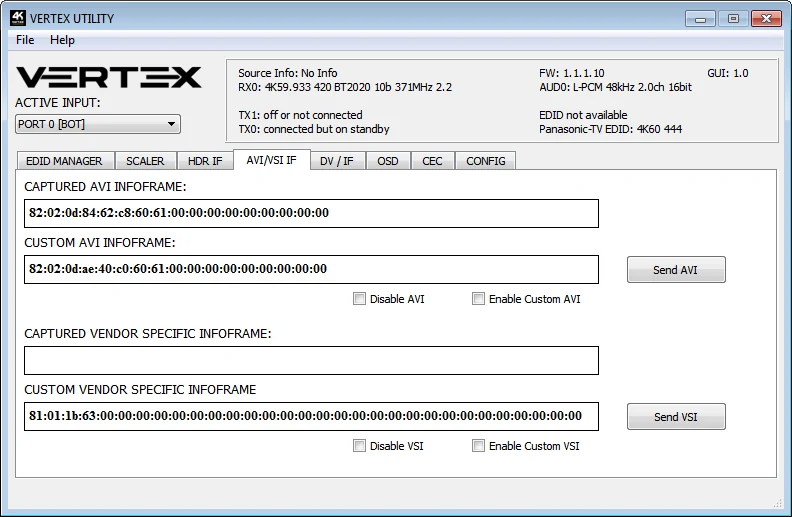
- CAPTURED AVI INFOFRAME
- Se a fonte enviar uma AVI InfoFrame, a informação é capturada, extraída e mostrada nesta caixa de texto da GUI.
- CUSTOM AVI INFOFRAME
- Introduza neste campo de texto a AVI Infoframe que pretende, em formato HEX. Se não tiver a certeza de como formatar a sua AVI Infoframe, recomendamos que consulte o tópico Infoframe Injection no nosso fórum de suporte. (Apenas utilizadores avançados)
- Send AVI
- Substitui o AVI recebido pelo AVI personalizado definido na caixa de texto. Assim é possível, por exemplo, ativar o modo BT2020 no televisor mesmo que o conteúdo não envie a InfoFrame correta. Esta string fica também guardada no Vertex e mantém-se após hotplugs e depois de desligar e voltar a ligar. A modificação do AVI destina-se apenas a utilizadores avançados, porque valores incorretos podem deixar o ecrã em branco e, como as definições ficam guardadas, nem desligar e voltar a ligar ajuda até fazer uma reposição. Ao clicar, Enable Custom AVI é ativado automaticamente; para parar o envio da infoframe AVI personalizada, desmarque Enable Custom AVI. Se Enable Custom AVI estiver ativado, premir o botão Send AVI não interrompe a injeção da infoframe, apenas altera os valores, o que é útil para evitar uma nova sincronização do televisor.
- Disable AVI
- Quando marcada, Disable AVI impede que a AVI InfoFrame da fonte chegue ao sink ligado à saída do Vertex e deixa também de enviar o AVI personalizado, se tiver sido definido. Esta função pode ser útil com alguns ecrãs DVI ou monitores que não funcionam bem quando recebem uma AVI InfoFrame.
- Enable Custom AVI
- Ao clicar em Enable Custom AVI, é usada a IF definida na caixa de texto Custom AVI. Assim pode definir exatamente o que contém a InfoFrame. Fica também guardada no Vertex e mantém-se após hotplugs e depois de desligar e voltar a ligar. Assim é possível, por exemplo, ativar o modo BT2020 no televisor mesmo que o conteúdo não envie a InfoFrame correta. A modificação do AVI destina-se apenas a utilizadores avançados, porque valores incorretos podem deixar o ecrã em branco e, como as definições ficam guardadas, nem desligar e voltar a ligar ajuda até fazer uma reposição.
- CAPTURED VENDOR SPECIFIC INFOFRAME
- Se a fonte enviar uma Vendor Specific Infoframe, a informação é capturada, extraída e mostrada nesta caixa de texto da GUI.
- CUSTOM VENDOR SPECIFIC INFOFRAME
- Introduza neste campo de texto a Vendor Specific Infoframe que pretende, em formato HEX. Se não tiver a certeza de como formatar a sua AVI Infoframe, recomendamos que consulte o tópico Infoframe Injection no nosso fórum de suporte. (Apenas utilizadores avançados)
- Send VSI
- Substitui o VSI recebido pelo VSI personalizado definido na caixa de texto. Esta string fica também guardada no Vertex e mantém-se após hotplugs e depois de desligar e voltar a ligar. Ao clicar, Enable Custom VSI é ativado automaticamente; para parar o envio da infoframe VSI personalizada, desmarque Enable Custom VSI. Se Enable Custom VSI estiver ativado, premir o botão Send VSI não interrompe a injeção da infoframe, apenas altera os valores.
- Disable VSI
- Quando marcada, Disable VSI impede que a VSI InfoFrame da fonte chegue ao sink ligado à saída do Vertex e deixa também de enviar o VSI personalizado, se tiver sido definido.
- Enable Custom VSI
- Ao clicar em Enable Custom VSI, é usada a IF definida na caixa de texto Custom VSI. Assim pode definir exatamente o que contém a InfoFrame. Fica também guardada no Vertex e mantém-se após hotplugs e depois de desligar e voltar a ligar.
- API/DLL pública
- Criámos um pacote de DLL/API para o Vertex, para que qualquer pessoa possa ligar o seu software Windows às capacidades do Vertex e montar fluxos de trabalho de avaliação, teste, medição, calibração e criação de conteúdos.
- IR/RS232
- O Vertex pode ser totalmente controlado por IR ou a partir de qualquer computador com porta série, como Win, Mac ou Linux, através da interface RS232. Para sua comodidade, a lista completa de comandos IR e RS232 está incluída como ficheiro de texto em todos os pacotes do atualizador de firmware e da GUI.
DV/IF
A secção DV/IF da GUI USB para PC Windows:
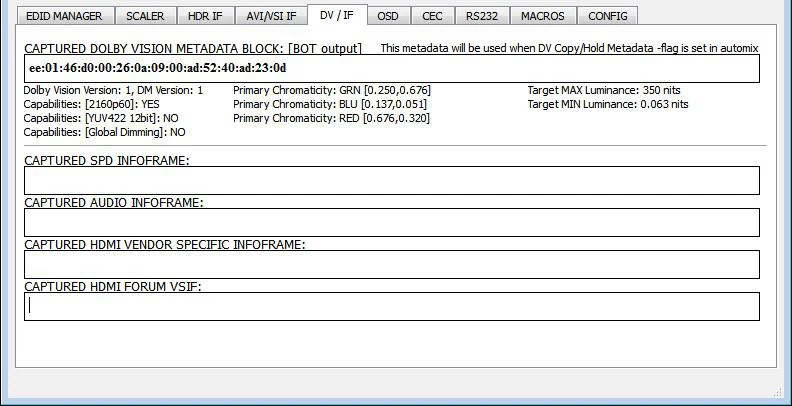
- CAPTURED DOLBY VISION METADATA BLOCK
- O Vertex lê, mostra e guarda automaticamente a string obrigatória de Dolby Vision de um sink ligado à saída BOT. Depois de guardada, esta string pode ser usada no Automix para garantir que o fluxo DV da fonte é compatível com o sink. Com a string DV de um ecrã guardada, pode colocar outro equipamento, como um AVR, no meio da cadeia e continuar a ter o sinal DV correto a passar até ao sink. Além disso, o fluxo é totalmente descodificado num formato legível.
- CAPTURED SPD INFOFRAME
- Mostra a Source Product InfoFrame.
- CAPTURED AUDIO INFOFRAME
- Informação sobre o formato de áudio atual; se for PCM, indica normalmente a frequência de amostragem e o número de altifalantes; se for bitstream, esta infoframe indica normalmente apenas o valor predefinido, que é “refer stream header”
- CAPTURED HDMI VENDOR SPECIFIC INFOFRAME
- Mostra a HDMI Vendor Specific InfoFrame.
- CAPTURED HDMI FORUM VSIF
- Mostra a versão HDMI2.0 do HDMI VSIF
OSD
A secção OSD da GUI USB para PC Windows:
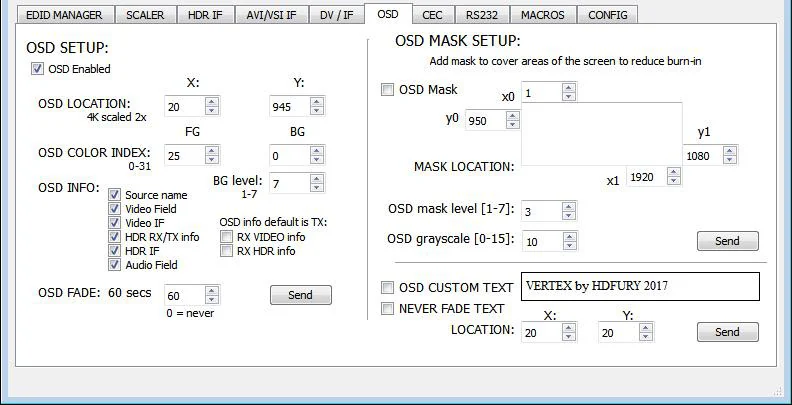
- OSD Enabled
- Ativa ou desativa a função OSD do Vertex.
- OSD LOCATION X, Y
- Define os valores X e Y da posição do OSD em 1080p; os valores são multiplicados por 2 quando o sinal é 4K
- OSD COLOR INDEX FG, BG, BG level
- Define a cor do texto, a cor do fundo e a transparência do fundo do OSD.
- OSD INFO
- Selecione ou desmarque a informação que deve aparecer no OSD do Vertex. Opções disponíveis: Source name, Video Field, Video IF, HDR TX/TX info, HDR IF, Audio field, RX Video info, RX HDR info.
- OSD FADE
- Define o tempo até o OSD desaparecer, 0 = nunca.
- SEND
- Depois de alterar qualquer um dos parâmetros acima, clique em SEND para os enviar para o seu Vertex.
- OSD Mask
- Ativa ou desativa o uso da máscara do OSD.
- MASK LOCATION x0,y0,x1,y1
- Define as coordenadas dos cantos superior esquerdo e inferior direito da máscara do OSD em 1080p. Os valores são multiplicados por 2 quando o sinal é 4K
- OSD Mask level
- Selecione o nível de transparência da máscara do OSD. Os valores vão de 1 a 7.
- OSD grayscale
- Selecione o nível de cinzento da máscara do OSD. Os valores vão de 0 a 15.
- SEND
- Depois de alterar qualquer um dos parâmetros acima, clique em SEND para os enviar para o seu Vertex.
- OSD CUSTOM TEXT
- Ativa ou desativa o texto personalizado do OSD; depois de ativado, o texto definido no campo de texto aparece no ecrã.
- NEVER FADE TEXT
- Se quiser manter o texto personalizado do OSD mesmo depois de a informação do OSD desaparecer, ative esta opção.
- LOCATION X,Y
- Define os valores X e Y do texto personalizado do OSD em 1080p; os valores são multiplicados por 2 quando o sinal é 4K
- SEND
- Depois de alterar qualquer um dos parâmetros acima, clique em SEND para os enviar para o seu Vertex.
CEC Commander
A secção CEC COMMANDER da GUI USB para PC Windows:

- CEC COMMAND
- Introduza neste campo de texto o comando CEC que pretende, em formato HEX.
Se não tiver a certeza de como formatar o comando, recomendamos o excelente site cec-o-matic da Kwikwai.
- SEND CEC
- Ao clicar nesta opção, o Vertex envia o comando CEC que introduziu no campo de texto CEC COMMAND.
- VERTEX CEC DEVICE TYPE
- Video Processor por predefinição (ID#5)
CEC ENABLED tem de estar ON para aplicar ao Vertex as opções selecionadas na lista pendente.
Video Processor (Default) é o tipo de dispositivo a escolher se tiver um AVR na instalação e quiser usar esse AVR para ARC ou CEC.
Audio System w/ARC é o tipo de dispositivo a escolher se quiser ativar a função ARC do Vertex (som do ARC do televisor para a saída ótica 5.1 ou para a saída estéreo analógica jack do Vertex). Pode também usar este método se quiser que o Vertex substitua o seu AVR como CEC Commander.
- CEC ENABLED
- Desmarcada por predefinição; depois de ativada, permite ao Vertex responder a pedidos e comandos CEC, processá-los e aparecer no mapa da rede CEC. Desmarque-a se não quiser que o Vertex responda a pedidos CEC externos nem processe comandos CEC internos. Ao desmarcar, o Vertex é removido do mapa da rede raiz, mas os comandos CEC para os sinks ou fontes ligados continuam a passar.
- ARC ALLOW DD+/ATMOS
- Se o seu AVR aceitar áudio a 192khz pela entrada ótica, pode usar o Vertex para extrair DD+ e Atmos das apps de streaming integradas no televisor e enviá-los para o AVR através da saída ótica do Vertex. Só muito poucos AVR no mercado suportam 192khz por ótico.
A GUI inclui alguns exemplos para testar comandos CEC.
Com a app Android ou iOS é possível criar um menu personalizado para comandos CEC.
Junte-se ao nosso servidor de suporte dos fóruns para saber mais.
RS232
A secção RS232 da GUI USB para PC Windows:
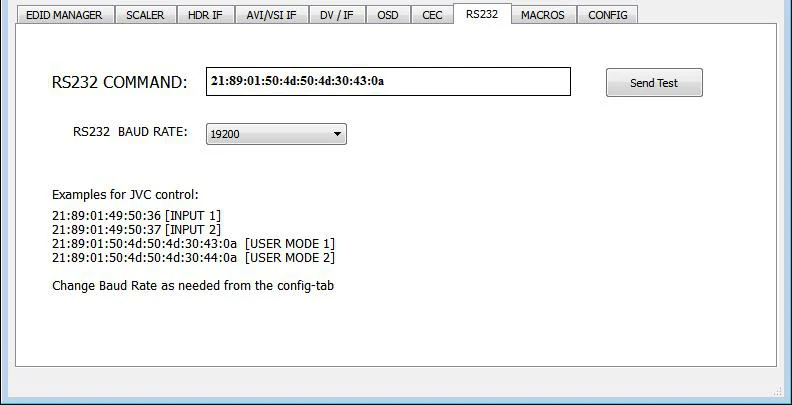
- RS232 COMMAND
- Permite testar um comando RS232 para confirmar que a unidade está bem configurada e pronta para comunicar via RS232.
- Send Test
- Depois de introduzir o comando RS232, use este botão para o enviar.
- RS232 BAUD RATE
- Define a velocidade da ligação RS232 (predefinição 19200)
Macros
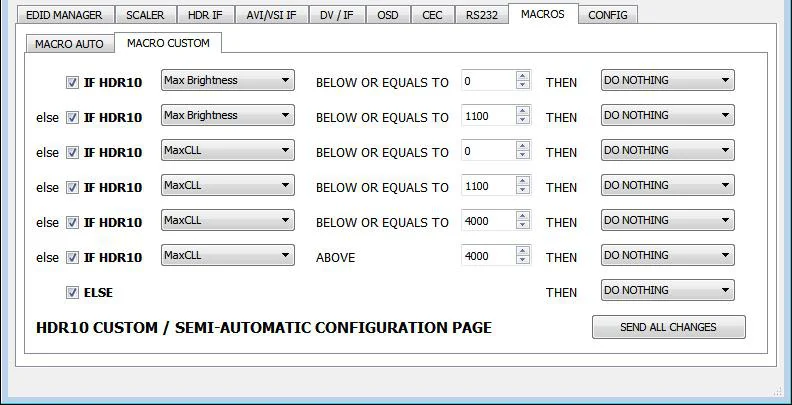
A secção MACROS da GUI USB para PC Windows:
Com a ajuda de utilizadores avançados da comunidade, foi desenvolvida uma macro especial automática e personalizada para projetores JVC. Consulte as instruções publicadas aqui.

Config
A secção CONFIG da GUI USB para PC Windows:

- AUTO SWITCH
- Quando ativada, a função Auto Switch faz o Vertex mudar automaticamente para o sinal ativo se o sinal selecionado se perder.
- PRIORITY
- No modo de prioridade de entrada FORCED, assim que é detetada uma nova entrada ativa, o Vertex muda para ela.
- HDCP VERSION
- Permite selecionar/forçar a revisão de HDCP das portas de saída, tal como pode fazer com o botão da unidade (ver página 10)
- LOGO LED
- Ativado por predefinição, o logótipo lateral VERDE do Vertex pode ser ligado/desligado à vontade. Alguns utilizadores podem achar o logótipo lateral do Vertex visualmente incómodo na sua sala de cinema em casa. Tem a possibilidade de o desligar.
- OLED DISPLAY
- Ativado por predefinição, o ecrã OLED do Vertex pode ser ligado/desligado à vontade. Alguns utilizadores podem achar o ecrã OLED do Vertex visualmente incómodo na sua sala de cinema em casa. Tem a possibilidade de o desligar.
- ROTATE 180 DEG
- Desligada por predefinição; consoante a sua instalação, pode preferir virar o ecrã OLED; depois de ativada, esta opção vira o OLED do Vertex.
- REVERSE COLORS
- Desligada por predefinição; depois de ativada, esta opção inverte as cores do Vertex.
- OLED FADE
- Permite definir um tempo personalizado, em segundos, até o OLED se apagar; defina 0 para o OLED ficar sempre ativo.
- ISSUE HOTPLUG
- Clique no botão Send para fazer um reinício suave da sua instalação.
- HTPC MODE
- Útil se tiver problemas com o ecrã e os ícones do Windows ao sair do modo de espera.
- START UP MENU PAGE
- Pode escolher qual das 5 páginas de informação disponíveis é mostrada primeiro por predefinição.
- Página 1: Info [predefinida]
- Página 2: RX Info
- Página 3: HDR 1
- Página 4: HDR 2
- Página 5: IF info
- L/R AUDIO CONTROL
- Esta opção só estará disponível na próxima unidade Vertex, com o FW1.30.1.30 como passo obrigatório. As opções de L/R Audio control aparecem a cinzento na geração atual e na primeira. Se a sua unidade for compatível, pode ajustar a saída estéreo analógica nesta secção. Estão disponíveis controlos de volume, graves e agudos.
- MUTE BOT TX AUDIO
- Se usar um AVR na saída TOP, pode querer desativar o som enviado ao equipamento ligado à saída BOT. Aqui pode silenciar o som da saída BOT.
- CLEAR ALL SETTINGS TO FACTORY DEFAULTS
- Equivale a um [LP] Long Press (pressão longa) no botão RESET (ver página 7). Marque a caixa disponível para repor todas as definições de fábrica e escreva RESET no campo de texto. Por fim, clique no botão OK e a unidade é reposta nas predefinições de fábrica. É necessário desligar e voltar a ligar o Vertex.
- EDID FACTORY RESET
- Marque a caixa disponível para repor todas as definições de EDID de fábrica e escreva RESET no campo de texto. Por fim, clique no botão OK e o EDID da unidade é reposto nas predefinições de fábrica.
Config Import/Export
Secção CONFIG Import/Export da GUI USB para PC Windows:
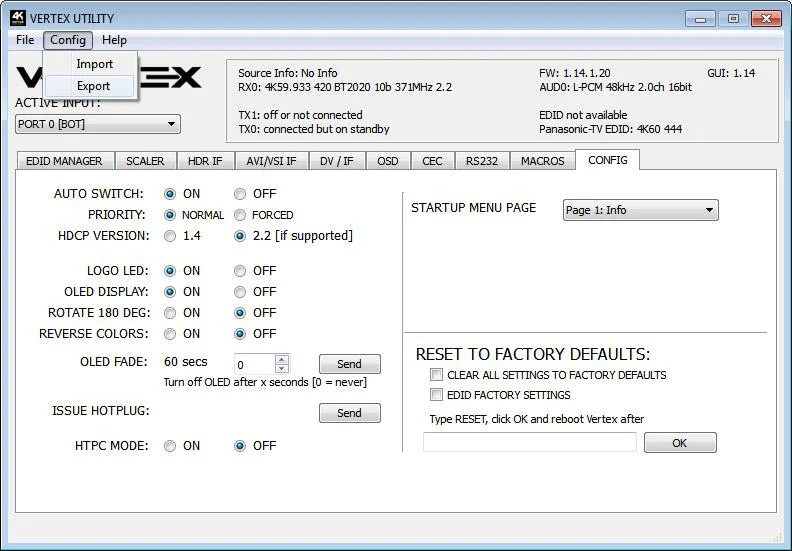
Com a opção [CONFIG] > [EXPORT], pode guardar a configuração e as definições atuais do Vertex num ficheiro de texto.
O ficheiro pode depois ser partilhado com outras pessoas, por motivos de suporte, ou simplesmente voltar a ser carregado após uma atualização de firmware mais recente, com a opção [CONFIG] > [IMPORT].
O ficheiro de configuração exportado apresenta a informação do sinal ativo, o EDID definido para cada RX e TX e a lista de parâmetros que podem ser editados diretamente no ficheiro de texto antes de o voltar a importar.
################################################################
# HDFURY VERTEX CONFIGURATION FILE
# [23.2.2018 16:19:25]
################################################################
# STATUS INFO START - DO NOT MODIFY VALUES
################################################################
FW: 1.30.1.30, GUI: 1.31, PCB 1
RX0: 4K59.933 422 BT2020 12b 593MHz 2.2
AUD0: L-PCM 48kHz 2.0ch 24bit
TX0: 4K59.933 422 BT2020 12b 593MHz 2.2
TX1: 1080P59.933 444 BT709 8b 148MHz 1.4
SONY TV  *00 EDID: 4K60 444 HDR BT2020
DENON-AVRHD EDID: 4K24 444
Source Info: No Info
AVI: 82:02:0d:94:32:e8:60:61:00:00:00:00:00:00:00:00:00
AUDIO: 84:01:0a:70:01:00:00:00:00:00:00:00:00:00

#RX0 EDID
00 FF FF FF FF FF FF 00 4D D9 04 7A 01 01 01 01
01 1C 01 03 80 90 51 78 0A 0D C9 A0 57 47 98 27
12 48 4C 21 08 00 81 80 A9 C0 71 4F B3 00 01 01
01 01 01 01 01 01 08 E8 00 30 F2 70 5A 80 B0 58
8A 00 9F 29 53 00 00 1E 02 3A 80 18 71 38 2D 40
58 2C 45 00 9F 29 53 00 00 1E 00 00 00 FC 00 53
4F 4E 59 20 54 56 20 20 2A 30 30 0A 00 00 00 FD
00 17 3E 0E 88 3C 00 0A 20 20 20 20 20 20 01 EE
02 03 74 F0 5E 61 60 5D 5E 5F 62 1F 10 14 05 13
04 20 22 3C 3E 12 16 03 07 11 15 02 06 01 65 66
23 1D 26 38 0D 7F 07 15 07 50 3D 1F C0 57 06 00
0F 7F 07 5F 7E 01 67 7E 00 4D 02 00 83 5F 00 00
6E 03 0C 00 31 00 B8 3C 2F 00 80 01 02 03 04 67
D8 5D C4 01 78 80 01 E3 05 C3 01 E2 00 CB E5 0F
03 00 00 06 E3 06 07 01 EB 01 46 D0 00 45 03 80
86 60 76 8F 00 00 00 00 00 00 00 00 00 00 00 65

#RX1 EDID
00 FF FF FF FF FF FF 00 4D D9 04 7A 01 01 01 01
01 1C 01 03 80 90 51 78 0A 0D C9 A0 57 47 98 27
12 48 4C 21 08 00 81 80 A9 C0 71 4F B3 00 01 01
01 01 01 01 01 01 08 E8 00 30 F2 70 5A 80 B0 58
8A 00 9F 29 53 00 00 1E 02 3A 80 18 71 38 2D 40
58 2C 45 00 9F 29 53 00 00 1E 00 00 00 FC 00 53
4F 4E 59 20 54 56 20 20 2A 30 30 0A 00 00 00 FD
00 17 3E 0E 88 3C 00 0A 20 20 20 20 20 20 01 EE
02 03 74 F0 5E 61 60 5D 5E 5F 62 1F 10 14 05 13
04 20 22 3C 3E 12 16 03 07 11 15 02 06 01 65 66
23 1D 26 38 0D 7F 07 15 07 50 3D 1F C0 57 06 00
0F 7F 07 5F 7E 01 67 7E 00 4D 02 00 83 5F 00 00
6E 03 0C 00 32 00 B8 3C 2F 00 80 01 02 03 04 67
D8 5D C4 01 78 80 01 E3 05 C3 01 E2 00 CB E5 0F
03 00 00 06 E3 06 07 01 EB 01 46 D0 00 45 03 80
86 60 76 8F 00 00 00 00 00 00 00 00 00 00 00 64

#TX0 EDID
00 FF FF FF FF FF FF 00 4D D9 04 7A 01 01 01 01
01 1C 01 03 80 90 51 78 0A 0D C9 A0 57 47 98 27
12 48 4C 21 08 00 81 80 A9 C0 71 4F B3 00 01 01
01 01 01 01 01 01 08 E8 00 30 F2 70 5A 80 B0 58
8A 00 9F 29 53 00 00 1E 02 3A 80 18 71 38 2D 40
58 2C 45 00 9F 29 53 00 00 1E 00 00 00 FC 00 53
4F 4E 59 20 54 56 20 20 2A 30 30 0A 00 00 00 FD
00 17 3E 0E 88 3C 00 0A 20 20 20 20 20 20 01 EE
02 03 65 F0 5B 61 60 5D 5E 5F 62 1F 10 14 05 13
04 20 22 3C 3E 12 16 03 07 11 15 02 06 01 65 66
2C 0D 7F 07 15 07 50 3D 07 BC 57 06 00 83 0F 00
00 6E 03 0C 00 30 00 B8 3C 2F 00 80 01 02 03 04
67 D8 5D C4 01 78 80 01 EB 01 46 D0 00 45 03 80
86 60 76 8F E2 00 CB E3 05 FF 01 E5 0F 03 00 00
06 E3 06 0D 01 01 1D 00 72 51 D0 1E 20 6E 28 55
00 9F 29 53 00 00 1E 00 00 00 00 00 00 00 00 A8

#TX1 EDID
00 FF FF FF FF FF FF 00 11 EE 2A 00 01 01 01 01
00 16 01 03 80 90 51 78 0A 0D C9 A0 57 47 98 27
12 48 4C 21 08 00 81 80 A9 C0 71 4F B3 00 01 01
01 01 01 01 01 01 02 3A 80 18 71 38 2D 40 58 2C
45 00 9F 29 53 00 00 1E 01 1D 00 72 51 D0 1E 20
6E 28 55 00 9F 29 53 00 00 1E 00 00 00 FC 00 44
45 4E 4F 4E 2D 41 56 52 48 44 0A 20 00 00 00 FD
00 30 3E 0E 46 0F 00 0A 20 20 20 20 20 20 01 81
02 03 54 F0 5F 5D 5E 5F 62 1F 10 14 05 13 04 20
22 3C 3E 12 16 03 07 11 15 02 06 01 0E 23 0F 24
1D 25 1E 26 35 0F 7F 07 3D 1E C0 15 07 50 5F 7E
01 57 06 00 67 7E 00 4D 02 00 83 5F 00 00 6E 03
0C 00 41 00 B8 3C 2F 00 80 01 02 03 04 E3 05 1F
01 E2 00 F9 01 1D 80 18 71 1C 16 20 58 2C 25 00
9F 29 53 00 00 9E 00 00 00 00 00 00 00 00 00 00
00 00 00 00 00 00 00 00 00 00 00 00 00 00 00 AB

#STATUS END
#
################################################################
#
#SETTINGS START - MODIFY VALUES PERMITTED
#
################################################################
InputPort bot
AutoSw off
AutoSwPrio normal
BaudRate 19200
EncLevel 22
ScaleSlidePosition autoscale
ScaleCustomModeSel none
EdidSlidePosition automix
EdidCustomModeSel custom
EdidCustomTableTop 0
EdidCustomTableBot 4
EdidAlgo 4
EdidAudio native
EdidHdr hdr
EdidBt2020 on
EdidYuvRemove off
Edid3dRemove off
EdidDvCopyMetadata off
EdidDvRemove off
EdidDvLimit300 off
HdrCustom off
HdrDisable off
AviCustom off
AviDisable off
VsiCustom off
VsiDisable off
AutoPreset4k30 PRESET_1080P30_444_8_10_12
AutoPreset4k60Hdr PRESET_1080P60_444_8
AutoPreset4k60 PRESET_1080P60_444_8
ScalePort0_4k60En on
ScalePort0_4k60Cs HDMIDRV_CS_Follow
ScalePort0_4k60Dc HDMIDRV_DEEPCOLOR_Follow

ScalePort0_4k30En on
ScalePort0_4k30Cs HDMIDRV_CS_Follow
ScalePort0_4k30Dc HDMIDRV_DEEPCOLOR_Follow
ScalePort0_1080p60En on
ScalePort0_1080p60Mode HDMIDRV_SCALE_ON
ScalePort0_1080p60Cs HDMIDRV_CS_Follow
ScalePort0_1080p60Dc HDMIDRV_DEEPCOLOR_OFF
ScalePort0_1080p30En on
ScalePort0_1080p30Mode HDMIDRV_SCALE_ON
ScalePort0_1080p30Cs HDMIDRV_CS_Follow
ScalePort0_1080p30Dc HDMIDRV_DEEPCOLOR_OFF
ScalePort1_4k60En on
ScalePort1_4k60Mode HDMIDRV_SCALE_OFF
ScalePort1_4k60Cs HDMIDRV_CS_Follow
ScalePort1_4k60Dc HDMIDRV_DEEPCOLOR_Follow
ScalePort1_4k30En on
ScalePort1_4k30Mode HDMIDRV_SCALE_OFF
ScalePort1_4k30Cs HDMIDRV_CS_Follow
ScalePort1_4k30Dc HDMIDRV_DEEPCOLOR_Follow
ScalePort1_1080p60En on
ScalePort1_1080p60Cs HDMIDRV_CS_Follow
ScalePort1_1080p60Dc HDMIDRV_DEEPCOLOR_Follow
ScalePort1_1080p30En on
ScalePort1_1080p30Cs HDMIDRV_CS_Follow
ScalePort1_1080p30Dc HDMIDRV_DEEPCOLOR_Follow
HtpcMode off
LogoLed off
Oled off
OledRotate off
OledReverse off
OledFadeValue 10
OledMenuPage 1
OsdMaskX0 1
OsdMaskY0 950
OsdMaskX1 1920
OsdMaskY1 1080
OsdMaskRate 3
OsdMaskGs 10
OsdMask off
OsdLocX 20
OsdLocY 945
OsdFadeValue 60
OsdColorFg 25
OsdColorBg 0
OsdColorBgRate 7
OsdField1 on
OsdField2 on
OsdField3 off
OsdField4 on
OsdField5 off
OsdField6 on
OsdField7 off
OsdField8 off
Osd on
OsdCustTextLocX 20
OsdCustTextLocY 20
OsdCustTextNeverFade off

OsdCustTextEnable off
JvcMacroEnable 0
JvcMacro1 0
JvcMacro2 127
JvcMacro3 0
JvcMacro45 0
JvcMacro6 0
JvcMacro7 0
JvcMacro89 1100
JvcMacro10 0
JvcMacro11 2
JvcMacro1213 0
JvcMacro14 0
JvcMacro15 2
JvcMacro1617 1100
JvcMacro18 0
JvcMacro19 2
JvcMacro2021 4000
JvcMacro22 0
JvcMacro23 2
JvcMacro2425 4000
JvcMacro26 0
JvcMacro27 0
JvcMacro28 20
JvcMacro29 0
JvcMacro30 0
JvcMacro31 0
JvcMacro32 0
JvcMacro33 0
JvcMacro34 0
JvcMacro35 0
JvcMacro36 0
JvcMacro37 0
JvcMacro38 0
Cec off
CecLa video
CecArcHbr off
CustomHdrText 87:01:1a:b0:02:00:c2:33:c4:86:4c:1d:b8:0b:d0:84:80:3e:13:3d:42:40:a0:0f:32:00:e8:03:90:01
CustomAviText 82:02:0d:ae:40:c0:60:61:00:00:00:00:00:00:00:00:00
CustomVsiText 81:01:1b:63:00:00:00:00:00:00:00:00:00:00:00:00:00:00:00:00:00:00:00:00:00:00:00:00:00:00:00
CustomCecText ef:36
DolbyVision eb:01:46:d0:00:45:03:80:86:60:76:8f

#SETTINGS END
#
################################################################Fonte: manual do utilizador oficial do 4K Vertex, Rev 1.30. Texto e figuras © HDfury, reproduzidos para os proprietários do Vertex.