

USB GUI Vertexu pro Windows PC
USB GUI Vertexu pro Windows PC: vysvětlení všech karet a možností, od EDID MANAGER a SCALER po HDR, AVI/VSI a Dolby Vision InfoFrames.
VŠECHNY KAPITOLY
USB GUI je kompatibilní se všemi verzemi Microsoft Windows od Win XP po Win 10.
Ujistěte se, že máte nainstalovaný správný ovladač Silabs podle verze Windows a portu USB, jak je popsáno na p.19
→ Viz: Ovladač USB (Windows)Nejnovější verzi GUI pro své zařízení Vertex si můžete stáhnout na kartě Download na produktové stránce Vertexu: zde. S nejnovějším GUI vždy používejte i nejnovější FW, abyste mohli využívat všechny nové funkce.
USB GUI pro Windows PC umožňuje následující ovládání:
- Zobrazení informací o zdrojovém zařízení, jsou-li k dispozici.
- Zobrazení rozlišení, obnovovací frekvence a šířky pásma vstupního signálu.
- Zobrazení barevného prostoru a Deep Color vstupního signálu.
- Zobrazení šifrování vstupního signálu.
- Zobrazení detekovaného typu zvuku ve vstupním signálu.
- Zobrazení informací o zobrazovacím zařízení (sinku), jsou-li k dispozici.
- Zobrazení rozlišení, obnovovací frekvence a šířky pásma výstupního signálu.
- Zobrazení barevného prostoru a Deep Color výstupního signálu.
- Zobrazení šifrování výstupního signálu.
- Zobrazení verze firmwaru a revize Windows GUI.
- Zobrazení informací o aktivním vstupu.
- Přepnutí aktivního vstupu nebo vstup do režimů matrix a jejich ukončení.
- Výběr režimu EDID (Sink, Custom, Fixed)
- Výběr výchozí tabulky EDID ze 100 předem nahraných bank EDID.
- Použití stejného nebo různého EDID pro každý vstup.
- Výběr vynucených příznaků pro režim Automix. (2.0, 5.1, 7.1 Full, Native, Top Max, BT.2020/xvYcc, HDR10+, HLG, DV Force, DV Remove, DV Limit, no 3D, no YCbCr)
- Výběr Automix Algo
- Načtení EDID z připojených zobrazovacích zařízení. (Čtení EDID z výstupu TOP a BOT)
- Čtení, zápis, načtení, uložení a nahrání libovolné vlastní banky EDID.
- Definice pravidel škálování (No Scaling, Custom Scaling, Auto Scaling)
- Výběr preferovaných režimů Custom Scaling
- Výběr pravidel škálování z dostupných předvoleb 4K30
- Výběr pravidel škálování z dostupných předvoleb 4K60 a 4K60 4:2:2
- Nastavení preferovaných možností škálování (Downscale, Thru a Up)
- Definice barevného prostoru a Deep Color pro Downscale, Thru a Up.
- Zobrazení zachycených metadat HDR.
- Odeslání živých metadat HDR vytvořených generátorem vlastních metadat HDR.
- Automatické doplnění CRC pro HDR infoframe.
- Vypnutí HDR zrušením všech příchozích metadat HDR (režim pro projektory JVC)
- Zobrazení zachyceného AVI a Vendor Specific InfoFrame.
- Odeslání vlastního AVI a Vendor Specific Infoframe.
- Vypnutí AVI a VSI.
- Uložení povinného řetězce Dolby Vision z připojeného sinku.
- Zobrazení zachycených infoframe SPD, Audio, HDMI Vendor Specific a HDMI Forum VSIF.
- Zapnutí/vypnutí upozornění OSD.
- Nastavení umístění, barvy, průhlednosti a pozadí OSD.
- Výběr informací zobrazovaných v OSD (Source, Video Field, Video IF, HDR RX/TX, HDR IF, Audio, RX HDR).
- Výběr časovače pro zmizení OSD.
- Zapnutí nebo vypnutí masky OSD.
- Nastavení umístění a průhlednosti masky OSD.
- Zapnutí nebo vypnutí vlastního textu OSD.
- Nastavení umístění vlastního textu OSD.
- Úprava vlastního textu OSD.
- Odeslání živého příkazu HDMI CEC.
- Zapnutí/vypnutí zpracování CEC.
- Definice CEC ID# (buď AVR ID#5 pro funkci ARC, nebo procesor ID#14)
- Zapnutí nebo vypnutí funkce Autoswitch.
- Nastavení priority vstupu pro režim Autoswitch (Normal/Forced)
- Výběr revize výstupního HDCP.
- Zapnutí nebo vypnutí bočních log.
- Zapnutí nebo vypnutí OLED
- Otočení OLED o 180 stupňů
- Inverzní barvy OLED
- Nastavení časovače zhasnutí OLED
- Issue Hotplug (měkký reset)
- Nastavení úvodní stránky OLED
- Obnovení továrního nastavení jednotky.
- Obnovení továrního nastavení EDID.
- Import nebo export konfiguračního souboru.
TOP SECTION
Sekce TOP SECTION v USB GUI pro Windows PC:

Orámovaná oblast vpravo poskytuje tyto informace:
- FW: 1.14.1.20
- v pravém horním rohu ukazuje aktuální verzi FW vaší jednotky Vertex.
- GUI: 1.14
- v pravém horním rohu ukazuje aktuálně používanou verzi Windows GUI.
- Source Info
- Pokud jsou k dispozici, zobrazí informace o používaném zdrojovém zařízení.
- RX0
- Zobrazí rozlišení vstupního signálu na vstupu RX0; obnovovací frekvenci, barvy, šířku pásma a informace o HDCP.
- AUD0
- Zobrazí informace o zvuku pro vstup RX0.
- RX1
- Zobrazí rozlišení vstupního signálu na vstupu RX1; obnovovací frekvenci, barvy, šířku pásma a informace o HDCP.
- AUD1
- Zobrazí informace o zvuku pro vstup RX1.
- TX1
- Zobrazí stav nebo rozlišení výstupního signálu na TX1; obnovovací frekvenci, barvy, šířku pásma, HDCP a EDID
- TX0
- Zobrazí stav nebo rozlišení výstupního signálu na TX0; obnovovací frekvenci, barvy, šířku pásma, HDCP a EDID
Vlevo pod logem Vertex:
- Active Input
- Umožňuje vybrat aktuální aktivní vstupní port nebo přejít do jednoho ze dvou dostupných režimů matrix. Podobně jako tlačítkem na jednotce (viz strana 9)
EDID MANAGER
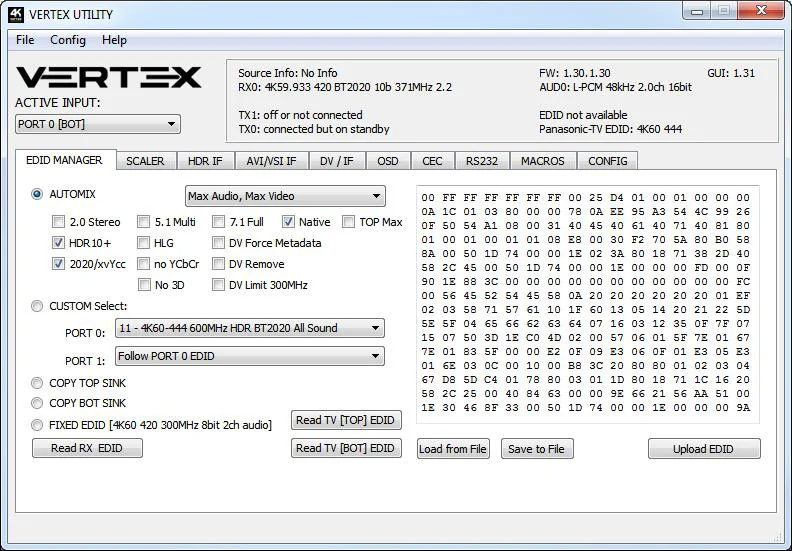
Sekce EDID MANAGER v USB GUI pro Windows PC:

- Režim Automix
- Vytvoří EDID na základě společných schopností, takže oba sinky vždy zobrazí obraz a přehrají zvuk. Některé příznaky lze zaškrtnout nebo odškrtnout, a tak vynutit či přepsat některé parametry podle vašich potřeb. Př.: Pokud je váš televizor stereo a AVR má plný zvuk a oba jsou připojeny k výstupním portům Vertexu, Automix ve výchozím stavu ohlásí jako zvukové schopnosti stereo; zaškrtnutím příznaku Full Audio vynutíte, aby Automix vždy hlásil Full Audio bez ohledu na skutečné zvukové schopnosti připojených sinků.
- Automix Algo
- Vyberte požadovaný algoritmus míchání; k dispozici jsou: Min Mixed Capabilities, Max Audio/Min Video, Top Output Priority, Bot Output Priority, Max Audio/Max Video (výchozí)
- 2.0 Stereo
- Vynutí, aby vytvořený automix EDID uváděl stereofonní zvukové schopnosti.
- 5.1 Multi
- Vynutí, aby vytvořený automix EDID uváděl vícekanálové zvukové schopnosti 5.1.
- 7.1 Full
- Vynutí, aby vytvořený automix EDID uváděl plné zvukové schopnosti 7.1.
- Native
- Vynutí, aby vytvořený automix EDID uváděl nativní zvukové schopnosti sestavy.
- TOP MAX
- Vynutí, aby automix EDID uváděl maximální zvukové schopnosti sinku na výstupu top.
- HDR 10+
- Vynutí, aby automix EDID uváděl podporu HDR10+.
- HLG
- Vynutí, aby automix EDID uváděl podporu HLG.
- 2020/xvYCC
- Vynutí, aby automix EDID uváděl podporu BT2020 a xvYCC.
- no YCbCr
- Vynutí, aby automix EDID neuváděl podporu YCbCr (užitečné pro vynucení RGB).
- no 3D
- Vynutí, aby automix EDID neuváděl podporu 3D.
- DV Force Metadata
- Vynutí, aby automix EDID uváděl podporu Dolby Vision.
- DV Remove
- Vynutí, aby automix EDID neuváděl podporu Dolby Vision.
- DV Limit 300MHz
- Vynutí, aby automix EDID uváděl podporu Dolby Vision pouze při 300MHz.
- Custom Use / BT
- Vyberte a použijte EDID z nabídky předem nahraných tabulek EDID nebo nahrajte libovolnou banku EDID. Ve výchozím stavu je vybrána tabulka EDID 4K60 4:4:4 600MHz s plnými zvukovými schopnostmi. Ponechte přepínač v této poloze, chcete-li umožnit dálkové ovládání přes USB/IR nebo aplikaci pro Android/iOS a/nebo vybrat a používat kteroukoli ze až 100 dostupných tabulek EDID (4K60 4:4:4 HDR, 4K60 4:2:0 10bit, úplný seznam viz p.13). Když v rozbalovacím seznamu předem nahraných bank EDID vyberete banku EDID, nemusíte už nic dalšího dělat: po kliknutí se zvolený EDID načte a události HPD resetují signál tak, aby se vybraný EDID automaticky předal zdroji. Každý vstup může mít přiřazen vlastní EDID.
- Copy TOP Sink
- Použije EDID ze sinku TOP
- Copy BOT Sink
- Použije EDID ze sinku BOT
- Pevný EDID se zvukem L/R
- Tento režim je tabulka EDID 4K60 4:2:0 8b 300MHz stereo. Lze ji použít jako bezpečnostní EDID, který zajistí obraz v každé sestavě/situaci. (Kromě displejů s maximem FHD a 4K30)
- Read RX EDID
- Tato možnost se hodí například tehdy, když chcete ve své sestavě zkontrolovat sestavené schopnosti Automix EDID pomocí externího softwaru, jako je AWEE (AW EDID Editor od Analog Way). V takovém případě jednoduše použijete tlačítko Read Vertex EDID a poté tlačítko Save to File, abyste mohli soubor EDID otevřít v externím editoru EDID.
- Read TV [TOP] EDID
- Umožňuje načíst EDID ze sinku připojeného k výstupnímu portu TOP vaší jednotky Vertex. Ten pak můžete použít jako vlastní EDID tlačítkem Upload EDID to Vertex nebo jej exportovat do souboru tlačítkem Save to File a otevřít v externím editoru EDID.
- Read TV [BOT] EDID
- Umožňuje načíst EDID ze sinku připojeného k výstupnímu portu BOTTOM vaší jednotky Vertex. Ten pak můžete použít jako vlastní EDID tlačítkem Upload EDID to Vertex nebo jej exportovat do souboru tlačítkem Save to File a otevřít v externím editoru EDID.
- Load from File
- Umožňuje otevřít a načíst libovolný soubor EDID. Ten pak můžete použít jako vlastní EDID tlačítkem Write EDID to Vertex.
- Save to File
- Umožňuje uložit aktuální EDID do souboru jako zálohu nebo pro úpravu v externím softwaru, jako je AWEE (AW EDID Editor od Analog Way).
- Upload EDID
- Toto tlačítko zapíše aktuální ručně nahraný soubor EDID do vlastní banky Vertexu.
SCALER
Sekce SCALER v USB GUI pro Windows PC:

- No Scaling
- Nastavte jednotku na No Scaling, aby signál prošel beze změny
- Custom Scaling
- Nastavte jednotku Vertex na Custom Scaling, chcete-li parametry škálování definovat ručně. Pro výstupní porty s upscalingem i downscalingem můžete volit mezi různými typy rozlišení, barevného prostoru a nastavení Deep Color.
- Dostupné možnosti barevného prostoru
- Follow Input (výchozí), RGB FULL, RGB BT2020, 4:4:4 BT.709, 4:4:4 BT2020, 4:2:2 BT.709, 4:2:2 BT2020, 4:2:0 BT.709, 4:2:0 BT2020.
- Dostupné možnosti Deep Color
- Follow Input (výchozí), 8-bit/24-bit, 10-bit/30-bit, 12-bit/36-bit, 16-bit/48-bit
- Auto Scaling
- Nastavte jednotku na Auto Scaling, chcete-li pro TX1 [výstupní port TOP] použít automatické předvolby. Ve výchozím stavu jednotka používá automatickou detekci.
- 4K60 PRESET
- Vynutí, aby jakýkoli vstup 4k60 vycházel jako 4k60 420 8bit 300MHz nebo 1080p60 444 8/10/12-bit. Šikovný profil pro ty, kdo mají pouze displej 300MHz s podporou 4K60 420 8-bit. Pokud EDID umožní přehrávači posílat formáty HDMI 2.0, například všechny režimy HDR, displej je díky změnám škálování/chroma ve Vertexu přijme.
- 4K60 422 HDR PRESET
- Vynutí, aby vstup 4K60 420 HDR vycházel jako 4K60 420 10-bit, 4k60 420 8-bit 300MHz nebo 1080p60 444 8/10/12-bit. Šikovný profil pro ty, kdo mají pouze displej 300MHz s podporou 4K60 420 8-bit. Pokud EDID umožní přehrávači posílat formáty HDMI 2.0, například všechny režimy HDR, displej je díky změnám škálování/chroma ve Vertexu přijme.
- 4K30 PRESET
- Vynutí, aby jakýkoli signál 4k24/25/30 vycházel jako 4k24/25/30 444 8-bit 300MHz, 1080p30 444 8/10/12-bit nebo 4k24/25/30 422 12-bit 300MHz. Šikovný profil, pokud máte displej 300MHz. Pokud EDID umožní přehrávači posílat formáty HDMI 2.0, například všechny režimy HDR, displej je díky změnám škálování/chroma ve Vertexu přijme.
- NO UPSCALING
- Při použití Auto Scaling Vertex ve výchozím stavu provádí upscaling na TX0 [výstupní port BOT], kdykoli je to možné; chcete-li toto chování vypnout nebo nechat upscaling na sinku/displeji, zaškrtněte tuto možnost.
HDR INFOFRAME
Sekce HDR INFOFRAME v USB GUI pro Windows PC:
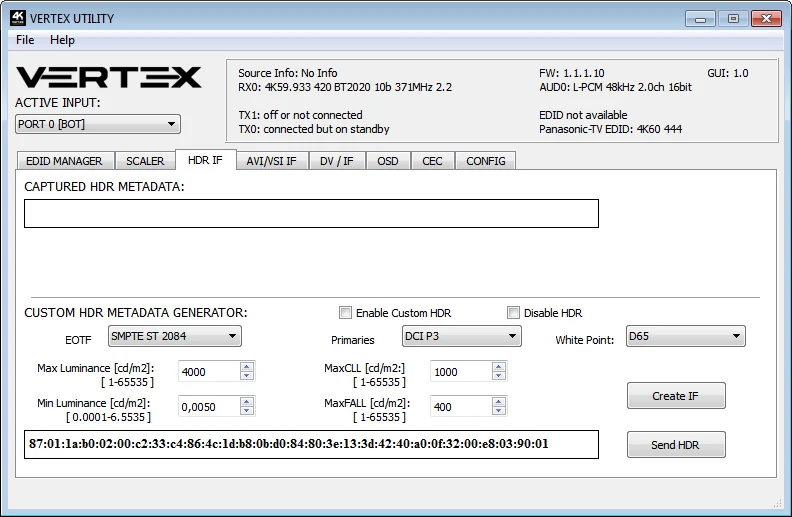
- CAPTURED HDR METADATA
- Pokud zdroj na vstupu posílá metadata HDR InfoFrame, informace se zachytí, extrahují a zobrazí v tomto textovém poli GUI. Metadata HDR se také dekódují a zobrazí v čitelné podobě ve Windows GUI i v OSD.
- CUSTOM HDR METADATA GENERATOR
- Tato sekce GUI umožňuje vytvořit vlastní metadata HDR a vložit je do aktuálního signálu – přidat je nebo jimi nahradit stávající metadata HDR.
- ENABLE CUSTOM HDR
- Ve výchozím stavu nezaškrtnuto; po aktivaci zapne režim HDR na jakémkoli displeji HDR. Po kliknutí na ENABLE CUSTOM HDR se odešle CUSTOM HDR IF, který je definován rozbalovacími nabídkami a vstupními poli a poté vytvořen a zobrazen v textovém poli. Takto můžete určit, jak InfoFrame skutečně vypadá. Ukládá se také ve Vertexu a přetrvá i po hotplugu a vypnutí a zapnutí napájení.
- Disable HDR
- Po aktivaci tato možnost umožní Linkeru zachytit a zrušit všechna příchozí metadata HDR. Tento režim byl zaveden, aby majitelé projektorů JVC mohli pro obsah HDR použít vlastní gama křivky a aby u obsahu HDR fungovala funkce DI jejich projektoru.
- EOTF
- Vyberte hodnoty SDR Luminance Range, HDR Luminance Range, HLG ITU-R BT.2100-0 nebo SMPTE ST 2084, které se použijí při vytváření vlastních metadat HDR.
- Primaries
- Vyberte hodnoty DCI P3, ITU-R BT 709-5 nebo ITU-R BT2020-2, které se použijí při vytváření vlastních metadat HDR.
- White Point
- Vyberte hodnotu bílého bodu, která se použije při vytváření vlastních metadat HDR.
- Max Luminance
- Vyberte hodnotu Max Luminance, která se použije při vytváření vlastních metadat HDR (platné od 1 do 65535)
- MaxCLL
- Vyberte hodnotu MaxCLL, která se použije při vytváření vlastních metadat HDR (platné od 1 do 65535)
- Min Luminance
- Vyberte hodnotu Min Luminance, která se použije při vytváření vlastních metadat HDR (platné od 1 do 65535)
- MaxFALL
- Vyberte hodnotu MaxFALL, která se použije při vytváření vlastních metadat HDR (platné od 1 do 65535)
- Create IF
- Vytvoří vlastní metadata HDR z dříve definovaných hodnot.
- Send HDR
- Odešle vytvořená vlastní metadata HDR. Upozorňujeme, že po kliknutí se automaticky aktivuje Enable Custom HDR; chcete-li odesílání vlastních metadat HDR zastavit, zrušte zaškrtnutí Enable Custom HDR. Je-li Enable Custom HDR aktivní, stisknutí tlačítka Send HDR vkládání metadat nezastaví, pouze změní hodnoty, což pomáhá předejít nové synchronizaci televizoru.
- Veřejné API/DLL
- Pro Vertex jsme vytvořili balíček DLL/API, díky kterému může kdokoli propojit svůj software pro Windows s funkcemi Vertexu a sestavit pracovní postupy pro hodnocení, testování, měření, kalibraci a tvorbu obsahu.
- IR/RS232
- Vertex lze plně ovládat přes IR nebo z jakéhokoli počítače se sériovým rozhraním, například s Win, Mac nebo Linuxem, pomocí rozhraní RS232. Úplný seznam příkazů IR a RS232 je pro pohodlí přiložen jako textový soubor ve všech balíčcích pro aktualizaci firmwaru a nástrojích GUI.
AVI/VSI IF
Sekce AVI/VSI IF v USB GUI pro Windows PC:
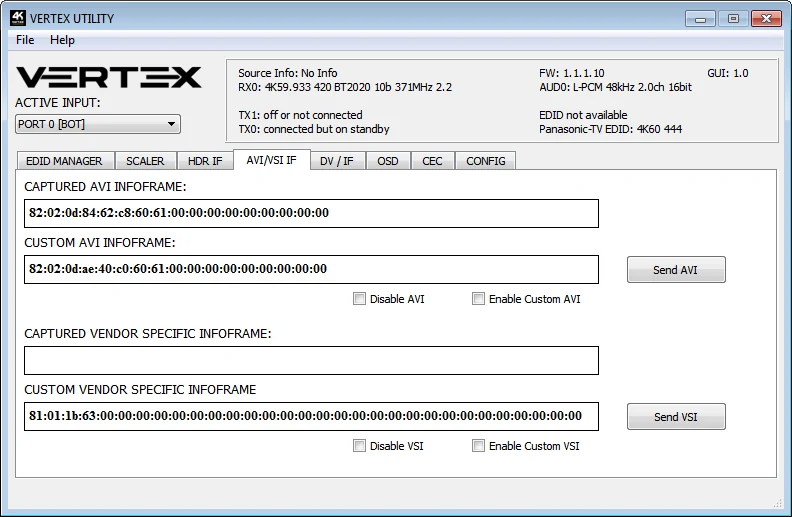
- CAPTURED AVI INFOFRAME
- Pokud zdroj posílá AVI infoFrame, informace se zachytí, extrahují a zobrazí v tomto textovém poli GUI.
- CUSTOM AVI INFOFRAME
- Do tohoto textového pole zadejte požadovaný AVI Infoframe ve formátu HEX. Pokud si nejste jisti, jak AVI Infoframe naformátovat, doporučujeme navštívit vlákno Infoframe Injection na našem fóru podpory. (Pouze pro pokročilé uživatele)
- Send AVI
- Nahradí aktuální příchozí AVI vlastním AVI definovaným v textovém poli. Zákazník tak může například aktivovat v televizoru režim BT2020, i když obsah neposílá správný InfoFrame. Tento řetězec se také ukládá ve Vertexu a přetrvá i po hotplugu a vypnutí a zapnutí napájení. Úprava AVI je skutečně určena pouze pokročilým uživatelům, protože nesprávné hodnoty mohou způsobit černou obrazovku, a protože se nastavení ukládá, nepomůže do resetu ani vypnutí a zapnutí napájení. Upozorňujeme, že po kliknutí se automaticky aktivuje Enable Custom AVI; chcete-li odesílání vlastního AVI infoframe zastavit, zrušte zaškrtnutí Enable Custom AVI. Je-li Enable Custom AVI aktivní, stisknutí tlačítka Send AVI vkládání infoframe nezastaví, pouze změní hodnoty, což pomáhá předejít nové synchronizaci televizoru.
- Disable AVI
- Je-li zaškrtnuto, Disable AVI zabrání tomu, aby se AVI InfoFrame ze zdroje dostal k sinku připojenému na výstup Vertexu, a zastaví také odesílání vlastního AVI, pokud bylo dříve nastaveno. Tato funkce se hodí u některých displejů DVI nebo monitorů, které s přijatým AVI InfoFrame nefungují dobře.
- Enable Custom AVI
- Po kliknutí na Enable Custom AVI se použije IF definovaný v textovém poli Custom AVI. Takto můžete určit, jak InfoFrame skutečně vypadá. Ukládá se také ve Vertexu a přetrvá i po hotplugu a vypnutí a zapnutí napájení. Zákazník tak může například aktivovat v televizoru režim BT2020, i když obsah neposílá správný InfoFrame. Úprava AVI je skutečně určena pouze pokročilým uživatelům, protože nesprávné hodnoty mohou způsobit černou obrazovku, a protože se nastavení ukládá, nepomůže do resetu ani vypnutí a zapnutí napájení.
- CAPTURED VENDOR SPECIFIC INFOFRAME
- Pokud zdroj posílá Vendor Specific Infoframe, informace se zachytí, extrahují a zobrazí v tomto textovém poli GUI.
- CUSTOM VENDOR SPECIFIC INFOFRAME
- Do tohoto textového pole zadejte požadovaný Vendor Specific Infoframe ve formátu HEX. Pokud si nejste jisti, jak AVI Infoframe naformátovat, doporučujeme navštívit vlákno Infoframe Injection na našem fóru podpory. (Pouze pro pokročilé uživatele)
- Send VSI
- Nahradí aktuální příchozí VSI vlastním VSI definovaným v textovém poli. Tento řetězec se také ukládá ve Vertexu a přetrvá i po hotplugu a vypnutí a zapnutí napájení. Upozorňujeme, že po kliknutí se automaticky aktivuje Enable Custom VSI; chcete-li odesílání vlastního VSI infoframe zastavit, zrušte zaškrtnutí Enable Custom VSI. Je-li Enable Custom VSI aktivní, stisknutí tlačítka Send VSI vkládání infoframe nezastaví, pouze změní hodnoty.
- Disable VSI
- Je-li zaškrtnuto, Disable VSI zabrání tomu, aby se VSI InfoFrame ze zdroje dostal k sinku připojenému na výstup Vertexu, a zastaví také odesílání vlastního VSI, pokud bylo dříve nastaveno.
- Enable Custom VSI
- Po kliknutí na Enable Custom VSI se použije IF definovaný v textovém poli Custom VSI. Takto můžete určit, jak InfoFrame skutečně vypadá. Ukládá se také ve Vertexu a přetrvá i po hotplugu a vypnutí a zapnutí napájení.
- Veřejné API/DLL
- Pro Vertex jsme vytvořili balíček DLL/API, díky kterému může kdokoli propojit svůj software pro Windows s funkcemi Vertexu a sestavit pracovní postupy pro hodnocení, testování, měření, kalibraci a tvorbu obsahu.
- IR/RS232
- Vertex lze plně ovládat přes IR nebo z jakéhokoli počítače se sériovým rozhraním, například s Win, Mac nebo Linuxem, pomocí rozhraní RS232. Úplný seznam příkazů IR a RS232 je pro pohodlí přiložen jako textový soubor ve všech balíčcích pro aktualizaci firmwaru a nástrojích GUI.
DV/IF
Sekce DV/IF v USB GUI pro Windows PC:
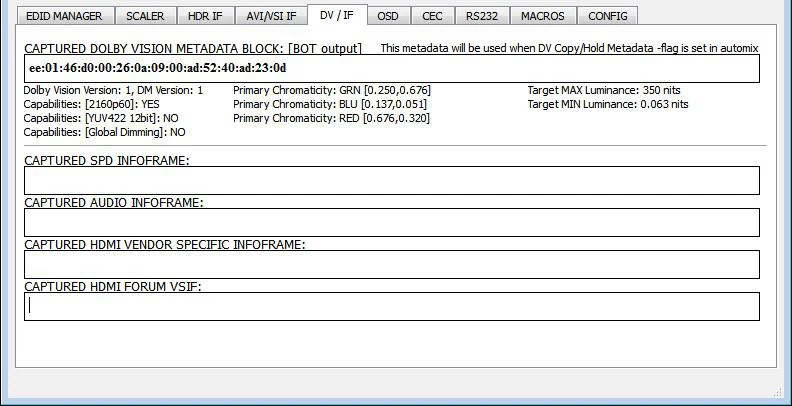
- CAPTURED DOLBY VISION METADATA BLOCK
- Vertex automaticky načte, zobrazí a uloží povinný řetězec Dolby Vision ze sinku připojeného na výstup BOT. Po uložení lze tento povinný řetězec použít v Automixu, aby byl datový tok DV ze zdroje kompatibilní se sinkem. Jakmile je řetězec DV displeje uložen, můžete do řetězce zařadit další zařízení, například AVR, a do sinku přesto projde správný signál DV. Datový tok je navíc plně dekódován do čitelné podoby.
- CAPTURED SPD INFOFRAME
- Zobrazí Source Product InfoFrame.
- CAPTURED AUDIO INFOFRAME
- Informace o aktuálním formátu zvuku; u PCM obvykle uvádí vzorkovací frekvenci a počet reproduktorů, u bitstreamu tento infoframe obvykle jen uvádí výchozí hodnotu, tedy „refer stream header“
- CAPTURED HDMI VENDOR SPECIFIC INFOFRAME
- Zobrazí HDMI Vendor Specific InfoFrame.
- CAPTURED HDMI FORUM VSIF
- Zobrazí verzi HDMI VSIF pro HDMI2.0
OSD
Sekce OSD v USB GUI pro Windows PC:
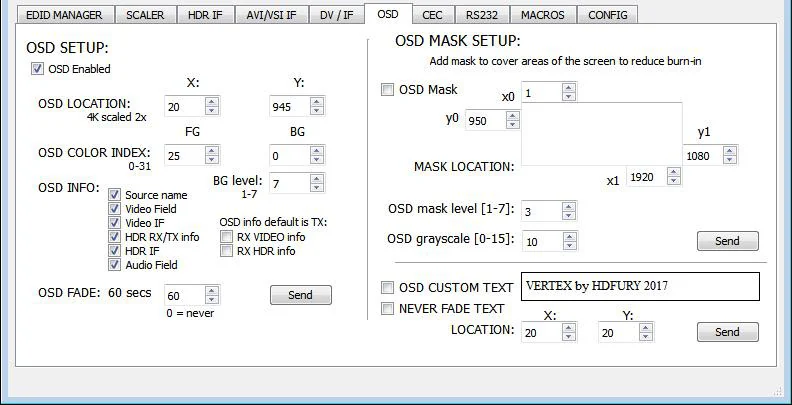
- OSD Enabled
- Zapne nebo vypne funkci OSD Vertexu.
- OSD LOCATION X, Y
- Nastaví hodnoty X a Y umístění OSD při 1080p; při datovém toku 4K se hodnoty násobí 2
- OSD COLOR INDEX FG, BG, BG level
- Nastaví barvu textu, barvu pozadí a průhlednost pozadí OSD.
- OSD INFO
- Vyberte nebo zrušte výběr informací, které se mají zobrazovat v OSD Vertexu. Dostupné možnosti jsou: Source name, Video Field, Video IF, HDR TX/TX info, HDR IF, Audio field, RX Video info, RX HDR info.
- OSD FADE
- Nastaví časovač před zmizením OSD, 0 = nikdy.
- SEND
- Po jakékoli změně výše uvedených parametrů klikněte na SEND a nahrajte je do jednotky Vertex.
- OSD Mask
- Zapne nebo vypne použití masky OSD.
- MASK LOCATION x0,y0,x1,y1
- Definuje souřadnice levého horního a pravého dolního rohu masky OSD při 1080p. Při datovém toku 4K se hodnoty násobí 2
- OSD Mask level
- Vyberte úroveň průhlednosti masky OSD. Rozsah hodnot je 1 až 7.
- OSD grayscale
- Vyberte úroveň odstínu šedé masky OSD. Rozsah hodnot je 0 až 15.
- SEND
- Po jakékoli změně výše uvedených parametrů klikněte na SEND a nahrajte je do jednotky Vertex.
- OSD CUSTOM TEXT
- Zapne nebo vypne vlastní text OSD; po aktivaci se na obrazovce zobrazí vlastní text zadaný v textovém poli.
- NEVER FADE TEXT
- Chcete-li vlastní text OSD ponechat zobrazený i po zmizení informací OSD, ujistěte se, že je tato možnost zapnutá.
- LOCATION X,Y
- Nastaví hodnoty X a Y vlastního textu OSD při 1080p; při datovém toku 4K se hodnoty násobí 2
- SEND
- Po jakékoli změně výše uvedených parametrů klikněte na SEND a nahrajte je do jednotky Vertex.
CEC Commander
Sekce CEC COMMANDER v USB GUI pro Windows PC:

- CEC COMMAND
- Do tohoto textového pole zadejte požadovaný příkaz CEC ve formátu HEX.
Pokud si nejste jisti, jak příkaz naformátovat, doporučujeme navštívit velmi povedený web cec-o-matic od společnosti Kwikwai.
- SEND CEC
- Kliknutím na tuto možnost jednotka Vertex odešle příkaz CEC zadaný v textovém poli CEC COMMAND.
- VERTEX CEC DEVICE TYPE
- Ve výchozím stavu Video Processor (ID#5)
Aby se vybrané možnosti z rozbalovací nabídky použily na jednotku Vertex, musí být CEC ENABLED zapnuto.
Video Processor (Default) je typ zařízení, který zvolíte, pokud máte v sestavě AVR a chcete tento AVR používat pro ARC nebo CEC.
Audio System w/ARC je typ zařízení, který zvolíte, pokud chcete mít zapnutou funkci ARC Vertexu (zvuk z ARC televizoru na optický výstup 5.1 Vertexu nebo na analogový stereo výstup jack). Tento způsob můžete použít také tehdy, pokud chcete, aby Vertex nahradil váš AVR jako CEC Commander.
- CEC ENABLED
- Ve výchozím stavu nezaškrtnuto; po aktivaci umožní Vertexu odpovídat na požadavky a příkazy CEC, zpracovávat je a objevit se na mapě sítě CEC. Zrušte zaškrtnutí, pokud nechcete, aby Vertex odpovídal na externí požadavky CEC nebo zpracovával interní příkazy CEC. Zrušením zaškrtnutí se Vertex odebere z kořenové mapy sítě, ale příkazy CEC pro připojené sinky nebo zdroje budou stále procházet.
- ARC ALLOW DD+/ATMOS
- Pokud váš AVR dokáže přijímat zvuk 192khz přes optický vstup, můžete Vertex použít k extrakci DD+ a Atmos ze streamovacích aplikací zabudovaných v televizoru a přeposlat je do AVR přes optický výstup Vertexu. Příjem 192khz přes optiku podporuje jen velmi málo AVR na trhu.
V GUI je k dispozici několik příkladů pro testování příkazů CEC.
Pomocí aplikace pro Android nebo iOS lze vytvořit vlastní nabídku příkazů CEC.
Chcete-li se dozvědět více, neváhejte se připojit k našemu serveru podpory na fórech.
RS232
Sekce RS232 v USB GUI pro Windows PC:
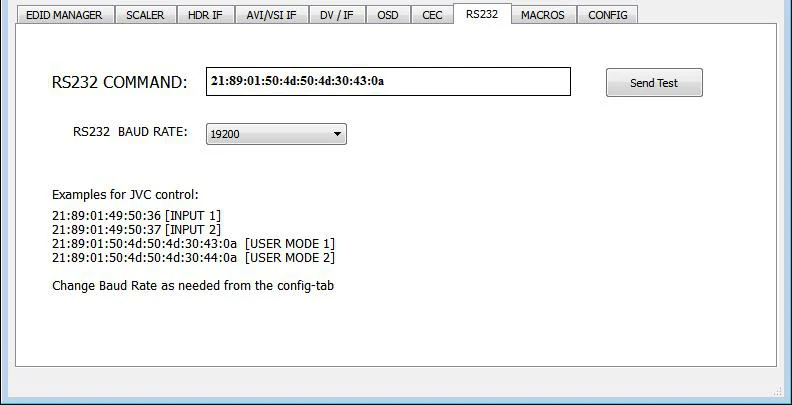
- RS232 COMMAND
- Umožňuje otestovat příkaz RS232 a ověřit, že je jednotka správně nakonfigurována a připravena komunikovat přes RS232.
- Send Test
- Po zadání příkazu RS232 jej tímto tlačítkem odešlete.
- RS232 BAUD RATE
- Nastaví rychlost linky RS232 (výchozí 19200)
Macros
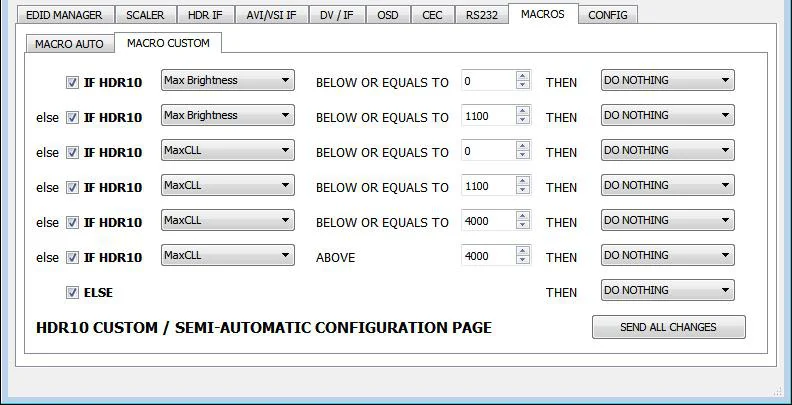
Sekce MACROS v USB GUI pro Windows PC:
S pomocí zkušených uživatelů z komunity bylo pro projektory JVC vyvinuto speciální automatické a vlastní makro. Řiďte se prosím pokyny zveřejněnými zde.

Config
Sekce CONFIG v USB GUI pro Windows PC:

- AUTO SWITCH
- Je-li funkce Auto Switch aktivována, jednotka Vertex se při ztrátě vybraného signálu automaticky přepne na aktivní signál.
- PRIORITY
- V režimu priority vstupu FORCED se Vertex přepne na nový aktivní vstup, jakmile jej detekuje.
- HDCP VERSION
- Umožňuje vybrat/vynutit revizi HDCP výstupních portů. Podobně jako tlačítkem na jednotce (viz strana 10)
- LOGO LED
- Ve výchozím stavu zapnuto; ZELENÉ boční logo Vertexu lze libovolně zapnout/vypnout. Některým uživatelům může boční logo Vertexu v domácím kině vizuálně vadit. Máte možnost je vypnout.
- OLED DISPLAY
- Ve výchozím stavu zapnuto; OLED displej Vertexu lze libovolně zapnout/vypnout. Některým uživatelům může OLED displej Vertexu v domácím kině vizuálně vadit. Máte možnost jej vypnout.
- ROTATE 180 DEG
- Ve výchozím stavu vypnuto; podle vaší sestavy můžete chtít OLED displej otočit – po aktivaci tato možnost OLED Vertexu převrátí.
- REVERSE COLORS
- Ve výchozím stavu vypnuto; po aktivaci tato možnost invertuje barvy Vertexu.
- OLED FADE
- Umožňuje určit vlastní dobu v sekundách před zhasnutím OLED (OLED FADE); nastavte 0, aby OLED zůstal stále aktivní.
- ISSUE HOTPLUG
- Kliknutím na tlačítko Send provedete ve své sestavě měkký reset.
- HTPC MODE
- Užitečné, pokud máte po probuzení z pohotovostního režimu potíže se zobrazením a ikonami ve Windows.
- START UP MENU PAGE
- Můžete vybrat, která z 5 dostupných informačních stránek se zobrazí jako první (výchozí).
- Page 1: Info [výchozí]
- Page 2: RX Info
- Page 3: HDR 1
- Page 4: HDR 2
- Page 5: IF info
- L/R AUDIO CONTROL
- Tato možnost bude k dispozici pouze u připravované jednotky Vertex s FW1.30.1.30 jako povinným krokem. U současné a první generace budou možnosti L/R Audio control zašedlé. Pokud je vaše jednotka kompatibilní, budete v této sekci moci upravit analogový stereo výstup. K dispozici je ovládání hlasitosti, basů a výšek.
- MUTE BOT TX AUDIO
- Pokud používáte AVR na výstupu TOP, možná budete chtít vypnout zvuk směřující do zařízení připojeného na výstup BOT. Zde můžete zvuk výstupu BOT ztlumit.
- CLEAR ALL SETTINGS TO FACTORY DEFAULTS
- Stejné jako [LP] dlouhý stisk tlačítka RESET (viz strana 7). Zaškrtněte dostupné políčko pro obnovení všech nastavení na tovární hodnoty a do textového pole napište RESET. Nakonec klikněte na tlačítko OK a jednotka se obnoví do továrního nastavení. Vertex je nutné vypnout a znovu zapnout.
- EDID FACTORY RESET
- Zaškrtněte dostupné políčko pro obnovení všech nastavení EDID na tovární hodnoty a do textového pole napište RESET. Nakonec klikněte na tlačítko OK a EDID jednotky se obnoví do továrního nastavení.
Config Import/Export
Sekce CONFIG Import/Export v USB GUI pro Windows PC:
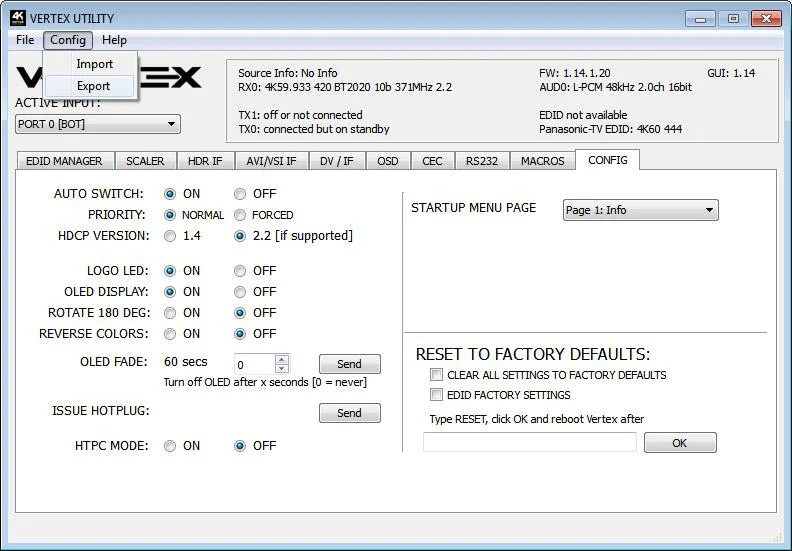
Pomocí možnosti [CONFIG] > [EXPORT] můžete uložit aktuální konfiguraci a nastavení Vertexu do textového souboru.
Soubor pak můžete sdílet s ostatními, třeba kvůli podpoře, nebo jej jednoduše po aktualizaci na novější firmware znovu načíst pomocí možnosti [CONFIG] > [IMPORT].
Exportovaný konfigurační soubor obsahuje informace o aktivním signálu, EDID nastavený pro každý RX a TX a také seznam parametrů, které lze v textovém souboru přímo upravit před jeho opětovným importem.
################################################################
# HDFURY VERTEX CONFIGURATION FILE
# [23.2.2018 16:19:25]
################################################################
# STATUS INFO START - DO NOT MODIFY VALUES
################################################################
FW: 1.30.1.30, GUI: 1.31, PCB 1
RX0: 4K59.933 422 BT2020 12b 593MHz 2.2
AUD0: L-PCM 48kHz 2.0ch 24bit
TX0: 4K59.933 422 BT2020 12b 593MHz 2.2
TX1: 1080P59.933 444 BT709 8b 148MHz 1.4
SONY TV  *00 EDID: 4K60 444 HDR BT2020
DENON-AVRHD EDID: 4K24 444
Source Info: No Info
AVI: 82:02:0d:94:32:e8:60:61:00:00:00:00:00:00:00:00:00
AUDIO: 84:01:0a:70:01:00:00:00:00:00:00:00:00:00

#RX0 EDID
00 FF FF FF FF FF FF 00 4D D9 04 7A 01 01 01 01
01 1C 01 03 80 90 51 78 0A 0D C9 A0 57 47 98 27
12 48 4C 21 08 00 81 80 A9 C0 71 4F B3 00 01 01
01 01 01 01 01 01 08 E8 00 30 F2 70 5A 80 B0 58
8A 00 9F 29 53 00 00 1E 02 3A 80 18 71 38 2D 40
58 2C 45 00 9F 29 53 00 00 1E 00 00 00 FC 00 53
4F 4E 59 20 54 56 20 20 2A 30 30 0A 00 00 00 FD
00 17 3E 0E 88 3C 00 0A 20 20 20 20 20 20 01 EE
02 03 74 F0 5E 61 60 5D 5E 5F 62 1F 10 14 05 13
04 20 22 3C 3E 12 16 03 07 11 15 02 06 01 65 66
23 1D 26 38 0D 7F 07 15 07 50 3D 1F C0 57 06 00
0F 7F 07 5F 7E 01 67 7E 00 4D 02 00 83 5F 00 00
6E 03 0C 00 31 00 B8 3C 2F 00 80 01 02 03 04 67
D8 5D C4 01 78 80 01 E3 05 C3 01 E2 00 CB E5 0F
03 00 00 06 E3 06 07 01 EB 01 46 D0 00 45 03 80
86 60 76 8F 00 00 00 00 00 00 00 00 00 00 00 65

#RX1 EDID
00 FF FF FF FF FF FF 00 4D D9 04 7A 01 01 01 01
01 1C 01 03 80 90 51 78 0A 0D C9 A0 57 47 98 27
12 48 4C 21 08 00 81 80 A9 C0 71 4F B3 00 01 01
01 01 01 01 01 01 08 E8 00 30 F2 70 5A 80 B0 58
8A 00 9F 29 53 00 00 1E 02 3A 80 18 71 38 2D 40
58 2C 45 00 9F 29 53 00 00 1E 00 00 00 FC 00 53
4F 4E 59 20 54 56 20 20 2A 30 30 0A 00 00 00 FD
00 17 3E 0E 88 3C 00 0A 20 20 20 20 20 20 01 EE
02 03 74 F0 5E 61 60 5D 5E 5F 62 1F 10 14 05 13
04 20 22 3C 3E 12 16 03 07 11 15 02 06 01 65 66
23 1D 26 38 0D 7F 07 15 07 50 3D 1F C0 57 06 00
0F 7F 07 5F 7E 01 67 7E 00 4D 02 00 83 5F 00 00
6E 03 0C 00 32 00 B8 3C 2F 00 80 01 02 03 04 67
D8 5D C4 01 78 80 01 E3 05 C3 01 E2 00 CB E5 0F
03 00 00 06 E3 06 07 01 EB 01 46 D0 00 45 03 80
86 60 76 8F 00 00 00 00 00 00 00 00 00 00 00 64

#TX0 EDID
00 FF FF FF FF FF FF 00 4D D9 04 7A 01 01 01 01
01 1C 01 03 80 90 51 78 0A 0D C9 A0 57 47 98 27
12 48 4C 21 08 00 81 80 A9 C0 71 4F B3 00 01 01
01 01 01 01 01 01 08 E8 00 30 F2 70 5A 80 B0 58
8A 00 9F 29 53 00 00 1E 02 3A 80 18 71 38 2D 40
58 2C 45 00 9F 29 53 00 00 1E 00 00 00 FC 00 53
4F 4E 59 20 54 56 20 20 2A 30 30 0A 00 00 00 FD
00 17 3E 0E 88 3C 00 0A 20 20 20 20 20 20 01 EE
02 03 65 F0 5B 61 60 5D 5E 5F 62 1F 10 14 05 13
04 20 22 3C 3E 12 16 03 07 11 15 02 06 01 65 66
2C 0D 7F 07 15 07 50 3D 07 BC 57 06 00 83 0F 00
00 6E 03 0C 00 30 00 B8 3C 2F 00 80 01 02 03 04
67 D8 5D C4 01 78 80 01 EB 01 46 D0 00 45 03 80
86 60 76 8F E2 00 CB E3 05 FF 01 E5 0F 03 00 00
06 E3 06 0D 01 01 1D 00 72 51 D0 1E 20 6E 28 55
00 9F 29 53 00 00 1E 00 00 00 00 00 00 00 00 A8

#TX1 EDID
00 FF FF FF FF FF FF 00 11 EE 2A 00 01 01 01 01
00 16 01 03 80 90 51 78 0A 0D C9 A0 57 47 98 27
12 48 4C 21 08 00 81 80 A9 C0 71 4F B3 00 01 01
01 01 01 01 01 01 02 3A 80 18 71 38 2D 40 58 2C
45 00 9F 29 53 00 00 1E 01 1D 00 72 51 D0 1E 20
6E 28 55 00 9F 29 53 00 00 1E 00 00 00 FC 00 44
45 4E 4F 4E 2D 41 56 52 48 44 0A 20 00 00 00 FD
00 30 3E 0E 46 0F 00 0A 20 20 20 20 20 20 01 81
02 03 54 F0 5F 5D 5E 5F 62 1F 10 14 05 13 04 20
22 3C 3E 12 16 03 07 11 15 02 06 01 0E 23 0F 24
1D 25 1E 26 35 0F 7F 07 3D 1E C0 15 07 50 5F 7E
01 57 06 00 67 7E 00 4D 02 00 83 5F 00 00 6E 03
0C 00 41 00 B8 3C 2F 00 80 01 02 03 04 E3 05 1F
01 E2 00 F9 01 1D 80 18 71 1C 16 20 58 2C 25 00
9F 29 53 00 00 9E 00 00 00 00 00 00 00 00 00 00
00 00 00 00 00 00 00 00 00 00 00 00 00 00 00 AB

#STATUS END
#
################################################################
#
#SETTINGS START - MODIFY VALUES PERMITTED
#
################################################################
InputPort bot
AutoSw off
AutoSwPrio normal
BaudRate 19200
EncLevel 22
ScaleSlidePosition autoscale
ScaleCustomModeSel none
EdidSlidePosition automix
EdidCustomModeSel custom
EdidCustomTableTop 0
EdidCustomTableBot 4
EdidAlgo 4
EdidAudio native
EdidHdr hdr
EdidBt2020 on
EdidYuvRemove off
Edid3dRemove off
EdidDvCopyMetadata off
EdidDvRemove off
EdidDvLimit300 off
HdrCustom off
HdrDisable off
AviCustom off
AviDisable off
VsiCustom off
VsiDisable off
AutoPreset4k30 PRESET_1080P30_444_8_10_12
AutoPreset4k60Hdr PRESET_1080P60_444_8
AutoPreset4k60 PRESET_1080P60_444_8
ScalePort0_4k60En on
ScalePort0_4k60Cs HDMIDRV_CS_Follow
ScalePort0_4k60Dc HDMIDRV_DEEPCOLOR_Follow

ScalePort0_4k30En on
ScalePort0_4k30Cs HDMIDRV_CS_Follow
ScalePort0_4k30Dc HDMIDRV_DEEPCOLOR_Follow
ScalePort0_1080p60En on
ScalePort0_1080p60Mode HDMIDRV_SCALE_ON
ScalePort0_1080p60Cs HDMIDRV_CS_Follow
ScalePort0_1080p60Dc HDMIDRV_DEEPCOLOR_OFF
ScalePort0_1080p30En on
ScalePort0_1080p30Mode HDMIDRV_SCALE_ON
ScalePort0_1080p30Cs HDMIDRV_CS_Follow
ScalePort0_1080p30Dc HDMIDRV_DEEPCOLOR_OFF
ScalePort1_4k60En on
ScalePort1_4k60Mode HDMIDRV_SCALE_OFF
ScalePort1_4k60Cs HDMIDRV_CS_Follow
ScalePort1_4k60Dc HDMIDRV_DEEPCOLOR_Follow
ScalePort1_4k30En on
ScalePort1_4k30Mode HDMIDRV_SCALE_OFF
ScalePort1_4k30Cs HDMIDRV_CS_Follow
ScalePort1_4k30Dc HDMIDRV_DEEPCOLOR_Follow
ScalePort1_1080p60En on
ScalePort1_1080p60Cs HDMIDRV_CS_Follow
ScalePort1_1080p60Dc HDMIDRV_DEEPCOLOR_Follow
ScalePort1_1080p30En on
ScalePort1_1080p30Cs HDMIDRV_CS_Follow
ScalePort1_1080p30Dc HDMIDRV_DEEPCOLOR_Follow
HtpcMode off
LogoLed off
Oled off
OledRotate off
OledReverse off
OledFadeValue 10
OledMenuPage 1
OsdMaskX0 1
OsdMaskY0 950
OsdMaskX1 1920
OsdMaskY1 1080
OsdMaskRate 3
OsdMaskGs 10
OsdMask off
OsdLocX 20
OsdLocY 945
OsdFadeValue 60
OsdColorFg 25
OsdColorBg 0
OsdColorBgRate 7
OsdField1 on
OsdField2 on
OsdField3 off
OsdField4 on
OsdField5 off
OsdField6 on
OsdField7 off
OsdField8 off
Osd on
OsdCustTextLocX 20
OsdCustTextLocY 20
OsdCustTextNeverFade off

OsdCustTextEnable off
JvcMacroEnable 0
JvcMacro1 0
JvcMacro2 127
JvcMacro3 0
JvcMacro45 0
JvcMacro6 0
JvcMacro7 0
JvcMacro89 1100
JvcMacro10 0
JvcMacro11 2
JvcMacro1213 0
JvcMacro14 0
JvcMacro15 2
JvcMacro1617 1100
JvcMacro18 0
JvcMacro19 2
JvcMacro2021 4000
JvcMacro22 0
JvcMacro23 2
JvcMacro2425 4000
JvcMacro26 0
JvcMacro27 0
JvcMacro28 20
JvcMacro29 0
JvcMacro30 0
JvcMacro31 0
JvcMacro32 0
JvcMacro33 0
JvcMacro34 0
JvcMacro35 0
JvcMacro36 0
JvcMacro37 0
JvcMacro38 0
Cec off
CecLa video
CecArcHbr off
CustomHdrText 87:01:1a:b0:02:00:c2:33:c4:86:4c:1d:b8:0b:d0:84:80:3e:13:3d:42:40:a0:0f:32:00:e8:03:90:01
CustomAviText 82:02:0d:ae:40:c0:60:61:00:00:00:00:00:00:00:00:00
CustomVsiText 81:01:1b:63:00:00:00:00:00:00:00:00:00:00:00:00:00:00:00:00:00:00:00:00:00:00:00:00:00:00:00
CustomCecText ef:36
DolbyVision eb:01:46:d0:00:45:03:80:86:60:76:8f

#SETTINGS END
#
################################################################Zdroj: oficiální uživatelský manuál 4K Vertex, Rev 1.30. Text a obrázky © HDfury, převzato pro majitele Vertexu.