

GUI USB Vertex pentru PC Windows
GUI-ul USB Vertex pentru PC Windows: fiecare tab și opțiune explicate, de la EDID MANAGER și SCALER până la HDR, AVI/VSI și InfoFrame-urile Dolby Vision.
TOATE CAPITOLELE
GUI-ul USB este compatibil cu toate versiunile Microsoft Windows, de la Win XP la Win 10.
Asigurați-vă că ați instalat driverul Silabs potrivit pentru versiunea de Windows și portul USB, așa cum este descris la p.19
→ Vedeți: Driver USB (Windows)Puteți descărca cea mai recentă versiune a GUI-ului pentru dispozitivul Vertex din tabul Download de pe pagina produsului Vertex: aici. Folosiți întotdeauna cel mai recent FW împreună cu cel mai recent GUI, ca să beneficiați de toate funcțiile noi.
GUI-ul USB pentru PC Windows permite următoarele operațiuni:
- Afișarea informațiilor despre dispozitivul sursă, când sunt disponibile.
- Afișarea rezoluției, a ratei de reîmprospătare și a lățimii de bandă a semnalului de intrare.
- Afișarea spațiului de culoare și a Deep Color pentru semnalul de intrare.
- Afișarea criptării semnalului de intrare.
- Afișarea tipului audio detectat în semnalul de intrare.
- Afișarea informațiilor despre dispozitivul sink, când sunt disponibile.
- Afișarea rezoluției, a ratei de reîmprospătare și a lățimii de bandă a semnalului de ieșire.
- Afișarea spațiului de culoare și a Deep Color pentru semnalul de ieșire.
- Afișarea criptării semnalului de ieșire.
- Afișarea versiunii de firmware și a reviziei GUI-ului Windows.
- Afișarea informațiilor despre intrarea activă.
- Schimbarea intrării active sau intrarea/ieșirea din modurile Matrix.
- Selectarea modului EDID (Sink, Custom, Fixed)
- Selectarea tabelului EDID implicit dintr-o selecție de 100 de bănci EDID preîncărcate.
- Utilizarea aceluiași EDID sau a unor EDID-uri diferite pentru fiecare intrare.
- Selectarea flag-urilor forțate pentru modul Automix. (2.0, 5.1, 7.1 Full, Native, Top Max, BT.2020/xvYcc, HDR10+, HLG, DV Force, DV Remove, DV Limit, no 3D, no YCbCr)
- Selectarea algoritmului Automix
- Citirea (sniff) EDID-ului de la dispozitivele sink conectate. (Citirea EDID de la ieșirile TOP și BOT)
- Citirea, scrierea, încărcarea, salvarea și încărcarea (upload) oricărei bănci EDID custom.
- Definirea regulilor de scalare (No Scaling, Custom Scaling, Auto Scaling)
- Selectarea modurilor Custom Scaling preferate
- Selectarea regulilor de scalare din presetările 4K30 disponibile
- Selectarea regulilor de scalare din presetările 4K60 și 4K60 4:2:2 disponibile
- Setarea opțiunilor de scalare preferate (Downscale, Thru și Up)
- Definește spațiul de culoare și Deep Color pentru Downscale, Thru și Up.
- Afișarea metadatelor HDR capturate.
- Trimiterea live a metadatelor HDR create cu generatorul de metadate HDR custom.
- Completarea automată a CRC pentru infoframe-ul HDR.
- Dezactivarea HDR prin anularea tuturor metadatelor HDR primite (mod pentru proiectoare JVC)
- Afișarea AVI și a Vendor Specific InfoFrame capturate.
- Trimiterea unui AVI și a unui Vendor Specific Infoframe custom.
- Dezactivarea AVI și VSI.
- Salvarea șirului obligatoriu Dolby Vision de la sink-ul conectat.
- Afișarea Infoframe-urilor SPD, Audio, HDMI Vendor Specific și HDMI Forum VSIF capturate.
- Activarea/dezactivarea notificărilor OSD.
- Setarea poziției, culorii, transparenței și fundalului OSD.
- Selectarea informațiilor OSD de afișat (Source, Video Field, Video IF, HDR RX/TX, HDR IF, Audio, RX HDR).
- Selectarea temporizatorului OSD pentru dispariția OSD.
- Activarea sau dezactivarea măștii OSD.
- Setarea poziției și a transparenței măștii OSD.
- Activarea sau dezactivarea textului custom OSD.
- Setarea poziției textului custom OSD.
- Editarea textului custom OSD.
- Trimiterea live a unei comenzi HDMI CEC.
- Pornirea/oprirea procesării CEC.
- Definirea CEC ID# (fie AVR ID#5 pentru funcția ARC, fie procesor ID#14)
- Pornirea sau oprirea funcției Autoswitch.
- Setarea priorității intrărilor pentru modul Autoswitch (Normal/Forced)
- Selectarea reviziei HDCP de ieșire.
- Activarea sau dezactivarea logo-urilor laterale.
- Activarea sau dezactivarea OLED
- Rotirea OLED cu 180 de grade
- Inversarea culorilor OLED
- Setarea temporizatorului de stingere OLED
- Issue Hotplug (resetare soft)
- Setarea paginii de pornire OLED
- Resetarea unității la setările din fabrică.
- Resetarea EDID la setările din fabrică.
- Importul sau exportul fișierului de configurare.
TOP SECTION
Secțiunea TOP SECTION a GUI-ului USB pentru PC Windows:

Zona încadrată din dreapta vă oferă următoarele informații:
- FW: 1.14.1.20
- în colțul din dreapta sus indică versiunea curentă de FW a unității Vertex.
- GUI: 1.14
- în colțul din dreapta sus indică versiunea curentă a GUI-ului Windows folosit.
- Source Info
- Când sunt disponibile, afișează informații despre dispozitivul sursă folosit.
- RX0
- Afișează rezoluția semnalului de intrare la intrarea RX0; rata de reîmprospătare, culoarea, lățimea de bandă și informațiile HDCP.
- AUD0
- Afișează informațiile despre sunet pentru intrarea RX0.
- RX1
- Afișează rezoluția semnalului de intrare la intrarea RX1; rata de reîmprospătare, culoarea, lățimea de bandă și informațiile HDCP.
- AUD1
- Afișează informațiile despre sunet pentru intrarea RX1.
- TX1
- Afișează starea sau rezoluția semnalului de ieșire la TX1; rata de reîmprospătare, culoarea, lățimea de bandă, HDCP și EDID
- TX0
- Afișează starea sau rezoluția semnalului de ieșire la TX0; rata de reîmprospătare, culoarea, lățimea de bandă, HDCP și EDID
În stânga, sub logo-ul Vertex:
- Active Input
- Vă permite să selectați portul de intrare activ sau să intrați în unul dintre cele două moduri Matrix disponibile. La fel ca de la butonul de pe unitate (vedeți pagina 9)
EDID MANAGER
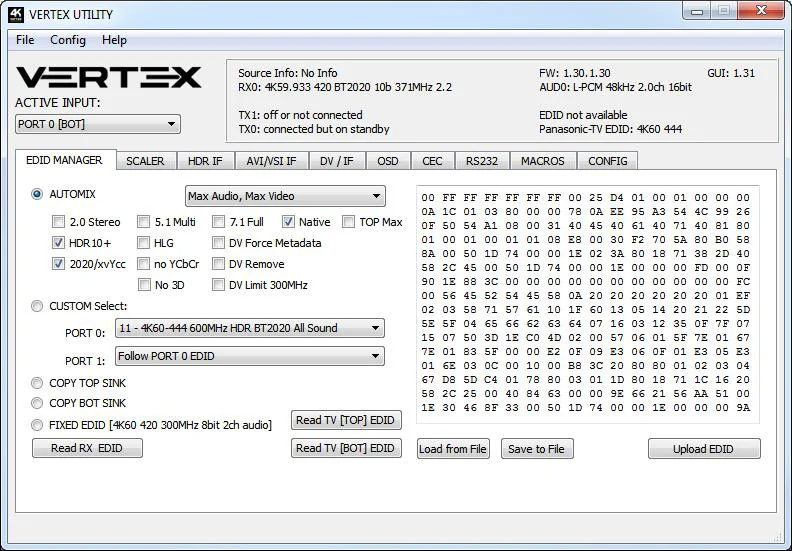
Secțiunea EDID MANAGER a GUI-ului USB pentru PC Windows:

- Modul Automix
- Creează un EDID pe baza capabilităților comune, astfel încât ambele sink-uri să afișeze întotdeauna imagine și sunet. Unele flag-uri pot fi bifate sau debifate, ca să forțați și să suprascrieți anumiți parametri după nevoile dumneavoastră. Ex.: dacă televizorul este stereo, iar AVR-ul are sunet complet și ambele sunt conectate la câte un port de ieșire al Vertex, Automix va raporta implicit Stereo ca capabilitate audio; bifând flag-ul Full Audio, forțați Automix să raporteze întotdeauna Full Audio, indiferent de capabilitățile audio reale ale dispozitivelor sink conectate.
- Automix Algo
- Selectați algoritmul de mixare dorit; algoritmii disponibili sunt: Min Mixed Capabilities, Max Audio/Min Video, Top Output Priority, Bot Output Priority, Max Audio/Max Video (implicit)
- 2.0 Stereo
- Forțează EDID-ul automix creat să prezinte capabilități audio stereo.
- 5.1 Multi
- Forțează EDID-ul automix creat să prezinte capabilități audio multicanal 5.1.
- 7.1 Full
- Forțează EDID-ul automix creat să prezinte capabilități audio complete 7.1.
- Native
- Forțează EDID-ul automix creat să prezinte capabilitățile audio native ale configurației.
- TOP MAX
- Forțează EDID-ul automix să prezinte capabilitățile audio maxime ale sink-ului de la ieșirea TOP.
- HDR 10+
- Forțează EDID-ul automix să prezinte suport HDR10+.
- HLG
- Forțează EDID-ul automix să prezinte suport HLG.
- 2020/xvYCC
- Forțează EDID-ul automix să prezinte suport BT2020 și xvYCC.
- no YCbCr
- Forțează EDID-ul automix să nu prezinte suport YCbCr (util pentru a forța RGB).
- no 3D
- Forțează EDID-ul automix să nu prezinte suport 3D.
- DV Force Metadata
- Forțează EDID-ul automix să prezinte suport Dolby Vision.
- DV Remove
- Forțează EDID-ul automix să nu prezinte suport Dolby Vision.
- DV Limit 300MHz
- Forțează EDID-ul automix să prezinte suport Dolby Vision doar la 300MHz.
- Custom Use / BT
- Alegeți și folosiți un EDID dintr-o selecție de tabele EDID preîncărcate sau încărcați orice bancă EDID doriți. Implicit, tabelul EDID selectat este 4K60 4:4:4 600MHz cu capabilități Full Audio. Lăsați comutatorul în această poziție pentru a permite controlul de la distanță prin USB/IR sau aplicația Android/iOS și/sau pentru a alege și folosi oricare dintre cele până la 100 de tabele EDID disponibile (4K60 4:4:4 HDR, 4K60 4:2:0 10bit, vedeți p.13 pentru lista completă). Când selectați o bancă EDID din lista derulantă de bănci EDID preîncărcate, nu mai trebuie să faceți nimic altceva: după ce dați clic pe una, EDID-ul ales va fi încărcat, iar evenimentele HPD vor reseta semnalul pentru a prezenta automat EDID-ul selectat. Fiecărei intrări i se poate atribui un EDID individual.
- Copy TOP Sink
- Folosește EDID-ul de la sink-ul TOP
- Copy BOT Sink
- Folosește EDID-ul de la sink-ul BOT
- Fixed EDID cu audio L/R
- Acest mod este un tabel EDID 4K60 4:2:0 8b 300MHz stereo. Poate fi folosit ca EDID de siguranță, pentru a garanta o imagine în orice configurație/situație. (Cu excepția afișajelor limitate la FHD și 4K30)
- Read RX EDID
- Această opțiune poate fi utilă dacă, de exemplu, doriți să verificați capabilitățile unui EDID Automix generat în configurația dumneavoastră cu un software extern, cum ar fi AWEE (AW EDID Editor de la Analog Way). În acest caz, folosiți pur și simplu butonul Read Vertex EDID și apoi butonul Save to File, ca să puteți deschide fișierul EDID cu un editor EDID extern.
- Read TV [TOP] EDID
- Vă permite să citiți (sniff) EDID-ul dispozitivului sink conectat la portul de ieșire TOP al unității Vertex. Îl puteți apoi folosi ca Custom EDID cu butonul Upload EDID to Vertex sau îl puteți exporta ca fișier cu butonul Save to File, ca să îl deschideți cu un editor EDID extern.
- Read TV [BOT] EDID
- Vă permite să citiți (sniff) EDID-ul dispozitivului sink conectat la portul de ieșire BOTTOM al unității Vertex. Îl puteți apoi folosi ca Custom EDID cu butonul Upload EDID to Vertex sau îl puteți exporta ca fișier cu butonul Save to File, ca să îl deschideți cu un editor EDID extern.
- Load from File
- Vă permite să deschideți și să încărcați orice fișier EDID doriți. Îl puteți apoi folosi ca Custom EDID cu butonul Write EDID to Vertex.
- Save to File
- Vă permite să salvați EDID-ul curent într-un fișier, ca backup sau pentru editare cu un software extern, cum ar fi AWEE (AW EDID Editor de la Analog Way).
- Upload EDID
- Acest buton scrie fișierul EDID încărcat manual în banca custom a Vertex.
SCALER
Secțiunea SCALER a GUI-ului USB pentru PC Windows:

- No Scaling
- Setați unitatea pe No Scaling pentru ca semnalul să treacă neatins
- Custom Scaling
- Setați unitatea Vertex pe Custom Scaling pentru a defini manual parametrii de scalare. Puteți alege între diferite tipuri de rezoluții, spații de culoare și setări Deep Color, atât pentru portul de ieșire cu upscale, cât și pentru cel cu downscale.
- Opțiuni disponibile pentru spațiul de culoare
- Follow Input (implicit), RGB FULL, RGB BT2020, 4:4:4 BT.709, 4:4:4 BT2020, 4:2:2 BT.709, 4:2:2 BT2020, 4:2:0 BT.709, 4:2:0 BT2020.
- Opțiuni Deep Color disponibile
- Follow Input (implicit), 8-bit/24-bit, 10-bit/30-bit, 12-bit/36-bit, 16-bit/48-bit
- Auto Scaling
- Setați unitatea pe Auto Scaling pentru a folosi presetări automate pentru TX1 [portul de ieșire TOP]. Implicit, unitatea folosește detectarea automată (auto-sense).
- 4K60 PRESET
- Aceasta forțează orice intrare 4k60 să iasă ca 4k60 420 8bit 300MHz sau 1080p60 444 8/10/12-bit. Un profil util pentru cei care au doar un afișaj de 300MHz cu suport 4K60 420 8-bit. Dacă EDID-ul permite playerului să trimită formate HDMI 2.0, cum ar fi toate modurile HDR, acestea vor fi acceptate de afișaj datorită scalării/modificărilor de chroma făcute de Vertex.
- 4K60 422 HDR PRESET
- Aceasta forțează intrarea 4K60 420 HDR să iasă ca 4K60 420 10-bit, 4k60 420 8-bit 300MHz sau 1080p60 444 8/10/12-bit. Un profil util pentru cei care au doar un afișaj de 300MHz cu suport 4K60 420 8-bit. Dacă EDID-ul permite playerului să trimită formate HDMI 2.0, cum ar fi toate modurile HDR, acestea vor fi acceptate de afișaj datorită scalării/modificărilor de chroma făcute de Vertex.
- 4K30 PRESET
- Aceasta forțează orice semnal 4k24/25/30 să iasă ca 4k24/25/30 444 8-bit 300MHz, 1080p30 444 8/10/12-bit sau 4k24/25/30 422 12-bit 300MHz. Un profil util dacă aveți un afișaj de 300MHz. Dacă EDID-ul permite playerului să trimită formate HDMI 2.0, cum ar fi toate modurile HDR, acestea vor fi acceptate de afișaj datorită scalării/modificărilor de chroma făcute de Vertex.
- NO UPSCALING
- Implicit, în modul Auto Scaling, Vertex face upscale pe TX0 [portul de ieșire BOT] când este posibil; pentru a dezactiva acest comportament sau pentru a lăsa sink-ul/afișajul să facă upscale, bifați această opțiune.
HDR INFOFRAME
Secțiunea HDR INFOFRAME a GUI-ului USB pentru PC Windows:
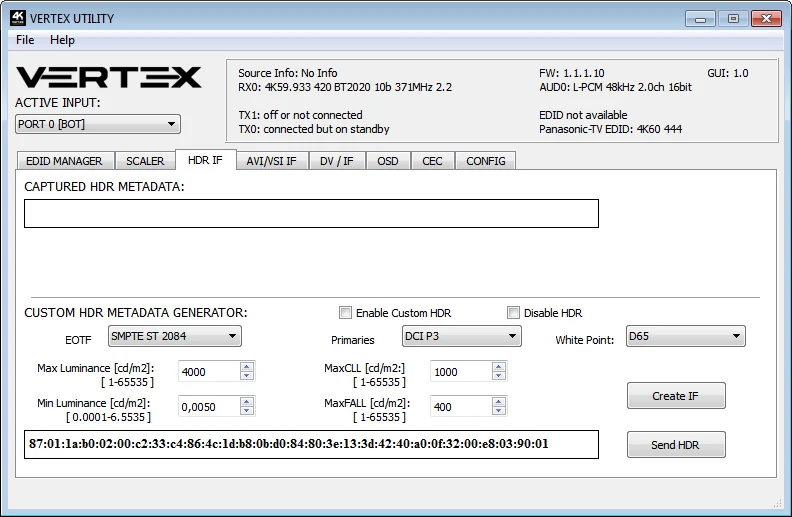
- CAPTURED HDR METADATA
- Dacă sursa de la intrare trimite metadate HDR InfoFrame, informațiile sunt capturate, extrase și afișate în această casetă de text din GUI. Metadatele HDR sunt, de asemenea, decodificate și afișate într-un format ușor de citit, atât în GUI-ul Windows, cât și în OSD.
- CUSTOM HDR METADATA GENERATOR
- Această secțiune a GUI-ului vă permite să creați propriile metadate HDR custom și să le injectați în semnalul curent, adăugându-le sau înlocuind metadatele HDR existente.
- ENABLE CUSTOM HDR
- Debifată implicit; odată activată, pornește modul HDR al oricărui afișaj HDR. La clic pe ENABLE CUSTOM HDR este trimis CUSTOM HDR IF, definit prin lista derulantă și câmpurile de introducere, apoi creat și afișat în caseta de text. Astfel puteți defini exact conținutul InfoFrame-ului. Acesta este stocat și în Vertex și se păstrează după hotplug și după oprirea și pornirea alimentării.
- Disable HDR
- Odată activată, această opțiune permite ca Linker să intercepteze și să anuleze toate metadatele HDR primite. Acest mod a fost introdus pentru ca proprietarii de proiectoare JVC să își poată aplica propriile curbe gamma pentru conținutul HDR și pentru ca funcția DI a proiectorului să funcționeze atunci când conținutul este HDR.
- EOTF
- Alegeți între valorile SDR Luminance Range, HDR Luminance Range, HLG ITU-R BT.2100-0 sau SMPTE ST 2084 care vor fi folosite la crearea metadatelor HDR custom.
- Primaries
- Alegeți între valorile DCI P3, ITU-R BT 709-5 sau ITU-R BT2020-2 care vor fi folosite la crearea metadatelor HDR custom.
- White Point
- Selectați valoarea punctului alb care va fi folosită la crearea metadatelor HDR custom.
- Max Luminance
- Selectați valoarea Max Luminance care va fi folosită la crearea metadatelor HDR custom (valori valide de la 1 la 65535)
- MaxCLL
- Selectați valoarea MaxCLL care va fi folosită la crearea metadatelor HDR custom (valori valide de la 1 la 65535)
- Min Luminance
- Selectați valoarea Min Luminance care va fi folosită la crearea metadatelor HDR custom (valori valide de la 1 la 65535)
- MaxFALL
- Selectați valoarea MaxFALL care va fi folosită la crearea metadatelor HDR custom (valori valide de la 1 la 65535)
- Create IF
- Folosește valorile definite anterior pentru a crea metadatele HDR custom.
- Send HDR
- Trimite metadatele HDR custom create. Rețineți că la clic se activează automat Enable Custom HDR; pentru a opri trimiterea metadatelor HDR custom, debifați Enable Custom HDR. Dacă Enable Custom HDR este activat, apăsarea butonului Send HDR nu oprește injectarea metadatelor, ci doar schimbă valorile — util pentru a evita resincronizarea televizorului.
- API/DLL public
- Am creat un pachet DLL/API pentru Vertex, astfel încât oricine să își poată conecta software-ul Windows la capabilitățile Vertex și să construiască fluxuri de lucru pentru evaluare, testare, măsurare, calibrare și creare de conținut.
- IR/RS232
- Vertex poate fi controlat complet prin IR sau de pe orice computer cu port serial, cum ar fi Win, Mac sau Linux, folosind interfața RS232. Lista completă a comenzilor IR și RS232 este inclusă, pentru comoditate, ca fișier text în toate pachetele updaterului de firmware și ale utilitarului GUI.
AVI/VSI IF
Secțiunea AVI/VSI IF a GUI-ului USB pentru PC Windows:
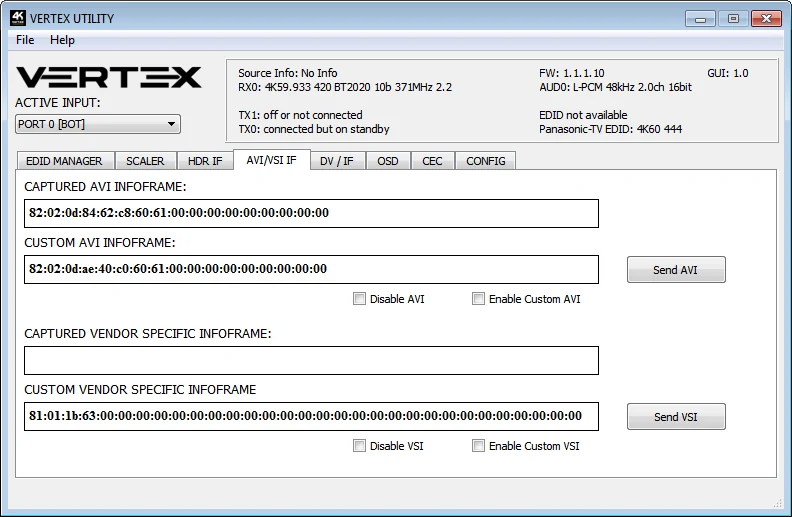
- CAPTURED AVI INFOFRAME
- Dacă sursa trimite un AVI InfoFrame, informațiile sunt capturate, extrase și afișate în această casetă de text din GUI.
- CUSTOM AVI INFOFRAME
- Introduceți în acest câmp de text AVI Infoframe-ul dorit, în format HEX. Dacă nu sunteți sigur cum să formatați AVI Infoframe-ul, vă recomandăm să consultați subiectul despre Infoframe Injection din forumul nostru de suport. (Numai pentru utilizatori avansați)
- Send AVI
- Înlocuiește AVI-ul primit în acest moment cu cel custom definit în caseta de text. Astfel, clientul poate, de exemplu, să activeze modul BT2020 pe televizor chiar dacă conținutul nu trimite InfoFrame-ul corect. Acest șir este salvat și în Vertex și se păstrează după hotplug și după oprirea și pornirea alimentării. Modificarea AVI este destinată numai utilizatorilor avansați, deoarece valorile incorecte pot face ecranul negru și, fiindcă setările sunt salvate, nici repornirea nu ajută până la resetare. Rețineți că la clic se activează automat Enable Custom AVI; pentru a opri trimiterea AVI infoframe-ului custom, debifați Enable Custom AVI. Dacă Enable Custom AVI este activat, apăsarea butonului Send AVI nu oprește injectarea infoframe-ului, ci doar schimbă valorile — util pentru a evita resincronizarea televizorului.
- Disable AVI
- Când este bifat, Disable AVI împiedică AVI InfoFrame-ul de la sursă să ajungă la sink-ul conectat la ieșirea Vertex și oprește și trimiterea Custom AVI, dacă a fost setat anterior. Această funcție poate fi utilă pentru unele afișaje DVI sau monitoare care nu funcționează bine când primesc un AVI InfoFrame.
- Enable Custom AVI
- La clic pe Enable Custom AVI este folosit IF-ul definit în caseta de text Custom AVI. Astfel puteți defini exact conținutul InfoFrame-ului. Acesta este stocat și în Vertex și se păstrează după hotplug și după oprirea și pornirea alimentării. Astfel, clientul poate, de exemplu, să activeze modul BT2020 pe televizor chiar dacă conținutul nu trimite InfoFrame-ul corect. Modificarea AVI este destinată numai utilizatorilor avansați, deoarece valorile incorecte pot face ecranul negru și, fiindcă setările sunt salvate, nici repornirea nu ajută până la resetare.
- CAPTURED VENDOR SPECIFIC INFOFRAME
- Dacă sursa trimite un Vendor Specific Infoframe, informațiile sunt capturate, extrase și afișate în această casetă de text din GUI.
- CUSTOM VENDOR SPECIFIC INFOFRAME
- Introduceți în acest câmp de text Vendor Specific Infoframe-ul dorit, în format HEX. Dacă nu sunteți sigur cum să formatați AVI Infoframe-ul, vă recomandăm să consultați subiectul despre Infoframe Injection din forumul nostru de suport. (Numai pentru utilizatori avansați)
- Send VSI
- Înlocuiește VSI-ul primit în acest moment cu cel custom definit în caseta de text. Acest șir este salvat și în Vertex și se păstrează după hotplug și după oprirea și pornirea alimentării. Rețineți că la clic se activează automat Enable Custom VSI; pentru a opri trimiterea VSI infoframe-ului custom, debifați Enable Custom VSI. Dacă Enable Custom VSI este activat, apăsarea butonului Send VSI nu oprește injectarea infoframe-ului, ci doar schimbă valorile.
- Disable VSI
- Când este bifat, Disable VSI împiedică VSI InfoFrame-ul de la sursă să ajungă la sink-ul conectat la ieșirea Vertex și oprește și trimiterea Custom VSI, dacă a fost setat anterior.
- Enable Custom VSI
- La clic pe Enable Custom VSI este folosit IF-ul definit în caseta de text Custom VSI. Astfel puteți defini exact conținutul InfoFrame-ului. Acesta este stocat și în Vertex și se păstrează după hotplug și după oprirea și pornirea alimentării.
- API/DLL public
- Am creat un pachet DLL/API pentru Vertex, astfel încât oricine să își poată conecta software-ul Windows la capabilitățile Vertex și să construiască fluxuri de lucru pentru evaluare, testare, măsurare, calibrare și creare de conținut.
- IR/RS232
- Vertex poate fi controlat complet prin IR sau de pe orice computer cu port serial, cum ar fi Win, Mac sau Linux, folosind interfața RS232. Lista completă a comenzilor IR și RS232 este inclusă, pentru comoditate, ca fișier text în toate pachetele updaterului de firmware și ale utilitarului GUI.
DV/IF
Secțiunea DV/IF a GUI-ului USB pentru PC Windows:
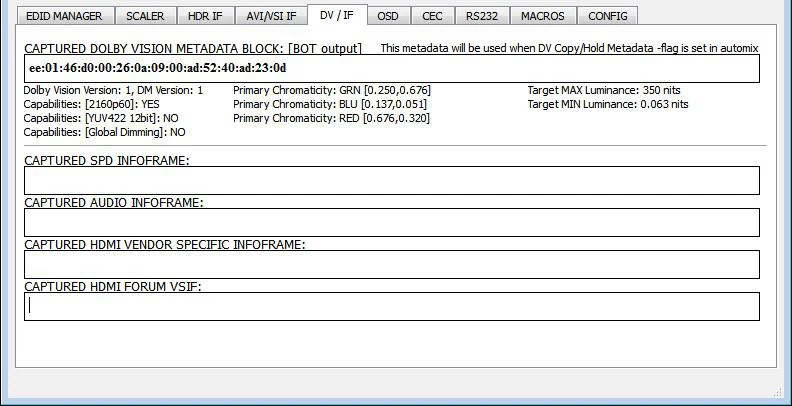
- CAPTURED DOLBY VISION METADATA BLOCK
- Vertex citește (sniff), afișează și salvează automat orice șir obligatoriu Dolby Vision de la un sink conectat la ieșirea BOT. Odată stocat, acest șir obligatoriu poate fi folosit în Automix pentru a garanta că fluxul DV de la sursă este compatibil cu sink-ul. După ce șirul DV al unui afișaj a fost salvat, puteți introduce alte echipamente în lanț, cum ar fi un AVR, și semnalul DV corect va trece în continuare până la sink. În plus, fluxul este complet decodificat într-un format ușor de citit.
- CAPTURED SPD INFOFRAME
- Afișează Source Product InfoFrame.
- CAPTURED AUDIO INFOFRAME
- Informații despre formatul audio curent; la PCM, de obicei indică rata de eșantionare și numărul de difuzoare, iar la bitstream acest infoframe indică de obicei doar valoarea implicită, adică „refer stream header”
- CAPTURED HDMI VENDOR SPECIFIC INFOFRAME
- Afișează HDMI Vendor Specific InfoFrame.
- CAPTURED HDMI FORUM VSIF
- Afișează versiunea HDMI2.0 a HDMI VSIF
OSD
Secțiunea OSD a GUI-ului USB pentru PC Windows:
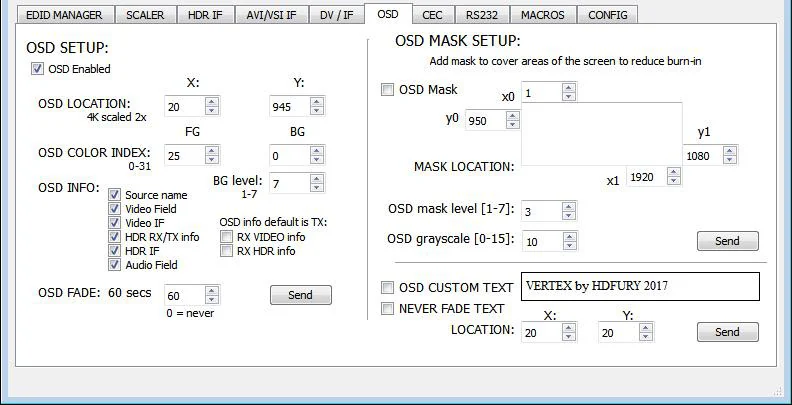
- OSD Enabled
- Activează sau dezactivează funcția OSD a Vertex.
- OSD LOCATION X, Y
- Setează valorile X și Y ale poziției OSD la 1080p; valorile se înmulțesc cu 2 când fluxul este 4K
- OSD COLOR INDEX FG, BG, BG level
- Setează culoarea textului, culoarea fundalului și transparența fundalului pentru OSD.
- OSD INFO
- Selectați sau deselectați informațiile care trebuie afișate în OSD-ul Vertex. Opțiunile disponibile sunt: Source name, Video Field, Video IF, HDR TX/TX info, HDR IF, Audio field, RX Video info, RX HDR info.
- OSD FADE
- Setează timpul până la dispariția OSD, 0 = niciodată.
- SEND
- Pentru orice modificare a parametrilor de mai sus, dați clic pe SEND pentru a-i încărca în unitatea Vertex.
- OSD Mask
- Activează sau dezactivează utilizarea măștii OSD.
- MASK LOCATION x0,y0,x1,y1
- Definește coordonatele colțului din stânga sus și din dreapta jos ale măștii OSD la 1080p. Valorile se înmulțesc cu 2 când fluxul este 4K
- OSD Mask level
- Selectați nivelul de transparență al măștii OSD. Intervalul valorilor este de la 1 la 7.
- OSD grayscale
- Selectați nivelul de gri al măștii OSD. Intervalul valorilor este de la 0 la 15.
- SEND
- Pentru orice modificare a parametrilor de mai sus, dați clic pe SEND pentru a-i încărca în unitatea Vertex.
- OSD CUSTOM TEXT
- Activează sau dezactivează textul custom OSD; odată activat, textul custom definit în câmpul de text va fi afișat pe ecran.
- NEVER FADE TEXT
- Dacă doriți să păstrați textul custom OSD chiar și după ce informațiile OSD au dispărut, asigurați-vă că această opțiune este activată.
- LOCATION X,Y
- Setează valorile X și Y ale textului custom OSD la 1080p; valorile se înmulțesc cu 2 când fluxul este 4K
- SEND
- Pentru orice modificare a parametrilor de mai sus, dați clic pe SEND pentru a-i încărca în unitatea Vertex.
CEC Commander
Secțiunea CEC COMMANDER a GUI-ului USB pentru PC Windows:

- CEC COMMAND
- Introduceți în acest câmp de text comanda CEC dorită, în format HEX.
Dacă nu sunteți sigur cum să formatați comanda, vă recomandăm să vizitați foarte reușitul site cec-o-matic realizat de Kwikwai.
- SEND CEC
- Prin clic pe această opțiune, comanda CEC introdusă în câmpul de text CEC COMMAND va fi trimisă de unitatea Vertex.
- VERTEX CEC DEVICE TYPE
- Video Processor implicit (ID#5)
CEC ENABLED trebuie să fie ON pentru ca opțiunile selectate din listele derulante să fie aplicate unității Vertex.
Video Processor (Default) este tipul de dispozitiv pe care îl alegeți dacă aveți un AVR în configurație și doriți să folosiți acel AVR pentru ARC sau CEC.
Audio System w/ARC este tipul de dispozitiv pe care îl alegeți dacă doriți ca funcția ARC a Vertex să fie ON (sunetul de la ARC-ul televizorului către ieșirea optică 5.1 a Vertex sau ieșirea analogică stereo jack). Puteți folosi această metodă și dacă doriți ca Vertex să înlocuiască AVR-ul ca CEC Commander.
- CEC ENABLED
- Debifată implicit; odată activată, permite Vertex să răspundă la cererile și comenzile CEC, să le proceseze și să apară în harta rețelei CEC. Debifați-o dacă nu doriți ca Vertex să răspundă la cereri CEC externe sau să proceseze comenzi CEC interne. Debifarea elimină Vertex din harta rețelei Root, dar comenzile CEC pentru sink-urile sau sursele conectate vor trece în continuare.
- ARC ALLOW DD+/ATMOS
- Dacă AVR-ul poate accepta audio de 192khz prin intrarea optică, puteți folosi Vertex pentru a extrage DD+ și Atmos din aplicațiile de streaming integrate în televizor și a le trimite la AVR prin ieșirea optică a Vertex. Doar foarte puține AVR-uri de pe piață acceptă 192khz prin optic.
În GUI sunt furnizate câteva exemple pentru testarea comenzilor CEC.
Cu aplicația Android sau iOS puteți crea un meniu custom pentru comenzile CEC.
Vă invităm să intrați pe serverul de suport al forumurilor pentru a afla mai multe.
RS232
Secțiunea RS232 a GUI-ului USB pentru PC Windows:
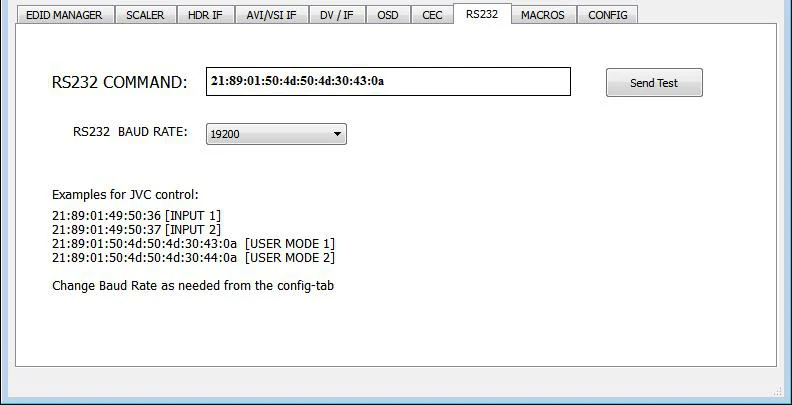
- RS232 COMMAND
- Vă permite să testați o comandă RS232, ca să vă asigurați că unitatea este configurată corect și pregătită să comunice prin RS232.
- Send Test
- După ce ați introdus comanda RS232, folosiți acest buton pentru a o trimite.
- RS232 BAUD RATE
- Setează viteza legăturii RS232 (implicit 19200)
Macros
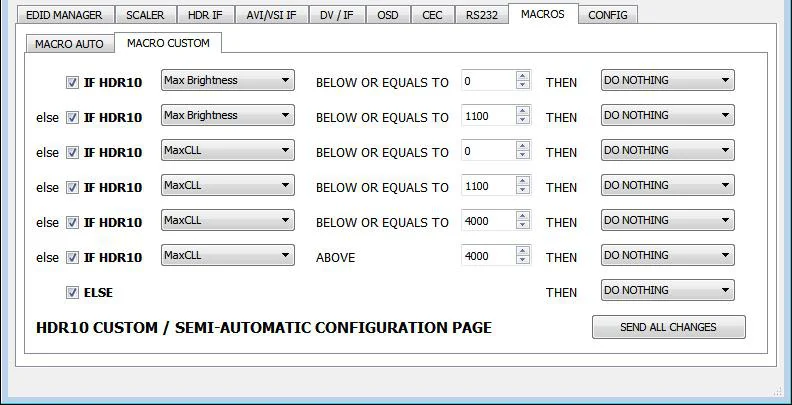
Secțiunea MACROS a GUI-ului USB pentru PC Windows:
Cu ajutorul unor utilizatori avansați din comunitate, au fost dezvoltate macro-uri speciale automate și custom pentru proiectoarele JVC. Vă rugăm să consultați instrucțiunile publicate aici.

Config
Secțiunea CONFIG a GUI-ului USB pentru PC Windows:

- AUTO SWITCH
- Când este activată, funcția Auto Switch forțează unitatea Vertex să comute automat pe semnalul activ dacă semnalul selectat se pierde.
- PRIORITY
- În modul de prioritate a intrărilor FORCED, imediat ce este detectată o intrare activă nouă, Vertex comută pe ea.
- HDCP VERSION
- Vă permite să selectați/forțați revizia HDCP a porturilor de ieșire. La fel ca de la butonul de pe unitate (vedeți pagina 10)
- LOGO LED
- Activat implicit; logo-ul lateral VERDE al Vertex poate fi pornit/oprit după preferință. Unii utilizatori pot considera logo-ul lateral al Vertex deranjant vizual în sistemul home theater. Aveți posibilitatea să îl opriți.
- OLED DISPLAY
- Activat implicit; afișajul OLED al Vertex poate fi pornit/oprit după preferință. Unii utilizatori pot considera afișajul OLED al Vertex deranjant vizual în sistemul home theater. Aveți posibilitatea să îl opriți.
- ROTATE 180 DEG
- OFF implicit; în funcție de configurație, ați putea prefera să întoarceți afișajul OLED — odată activată, această opțiune rotește OLED-ul Vertex.
- REVERSE COLORS
- OFF implicit; odată activată, această opțiune inversează culorile Vertex.
- OLED FADE
- Vă permite să definiți un timp custom în secunde până la OLED FADE; setați-l la 0 pentru ca OLED-ul să rămână mereu activ.
- ISSUE HOTPLUG
- Dați clic pe butonul Send pentru a efectua o resetare soft în configurația dumneavoastră.
- HTPC MODE
- Util dacă aveți probleme cu afișarea și pictogramele Windows la revenirea din modul stand-by.
- START UP MENU PAGE
- Puteți alege care dintre cele 5 pagini de informații disponibile va fi afișată prima, implicit.
- Pagina 1: Info [implicit]
- Pagina 2: RX Info
- Pagina 3: HDR 1
- Pagina 4: HDR 2
- Pagina 5: IF info
- L/R AUDIO CONTROL
- Această opțiune va fi disponibilă doar pe viitoarea unitate Vertex care rulează obligatoriu FW1.30.1.30. Opțiunile L/R Audio control vor fi gri (inactive) pe generația actuală și pe prima generație. Dacă unitatea dumneavoastră este compatibilă, veți putea regla ieșirea analogică stereo din această secțiune. Sunt disponibile controale pentru volum, bași și înalte.
- MUTE BOT TX AUDIO
- Dacă folosiți un AVR la ieșirea TOP, poate doriți să dezactivați sunetul trimis către echipamentul conectat la ieșirea BOT. Aici puteți dezactiva sunetul ieșirii BOT.
- CLEAR ALL SETTINGS TO FACTORY DEFAULTS
- Similar cu [LP] Long Press (apăsare lungă) pe butonul RESET (vedeți pagina 7). Bifați caseta disponibilă pentru a readuce toate setările la valorile din fabrică și tastați RESET în câmpul de text. La final, dați clic pe butonul OK și unitatea va fi resetată la setările din fabrică. Este necesară oprirea și repornirea alimentării Vertex.
- EDID FACTORY RESET
- Bifați caseta disponibilă pentru a readuce toate setările EDID la valorile din fabrică și tastați RESET în câmpul de text. La final, dați clic pe butonul OK și EDID-ul unității va fi resetat la setările din fabrică.
Config Import/Export
Secțiunea CONFIG Import/Export a GUI-ului USB pentru PC Windows:
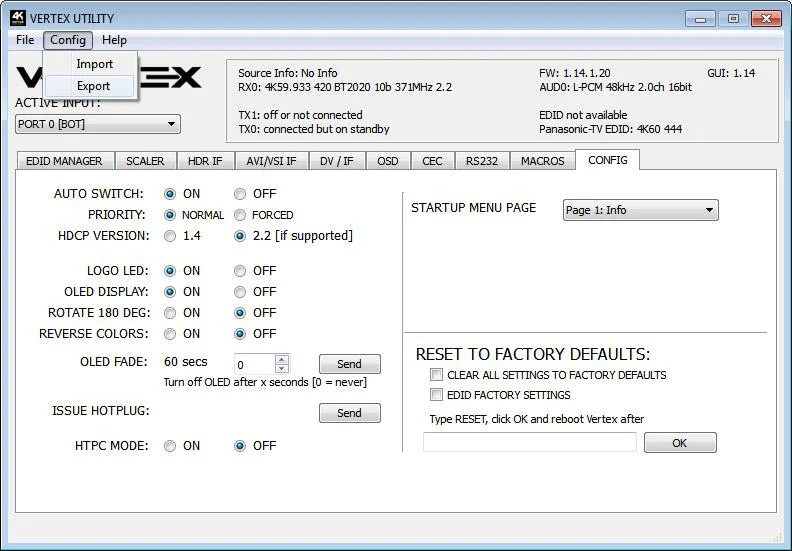
Cu opțiunea [CONFIG] > [EXPORT] puteți salva configurația și setările curente ale Vertex într-un fișier text.
Fișierul poate fi apoi partajat cu alții, pentru suport, sau pur și simplu reîncărcat după o actualizare de firmware mai nouă, cu opțiunea [CONFIG] > [IMPORT].
Fișierul de configurare exportat prezintă informațiile despre semnalul activ, EDID-ul setat pentru fiecare RX și TX, precum și lista parametrilor care pot fi editați direct în fișierul text înainte de a-l importa din nou.
################################################################
# HDFURY VERTEX CONFIGURATION FILE
# [23.2.2018 16:19:25]
################################################################
# STATUS INFO START - DO NOT MODIFY VALUES
################################################################
FW: 1.30.1.30, GUI: 1.31, PCB 1
RX0: 4K59.933 422 BT2020 12b 593MHz 2.2
AUD0: L-PCM 48kHz 2.0ch 24bit
TX0: 4K59.933 422 BT2020 12b 593MHz 2.2
TX1: 1080P59.933 444 BT709 8b 148MHz 1.4
SONY TV  *00 EDID: 4K60 444 HDR BT2020
DENON-AVRHD EDID: 4K24 444
Source Info: No Info
AVI: 82:02:0d:94:32:e8:60:61:00:00:00:00:00:00:00:00:00
AUDIO: 84:01:0a:70:01:00:00:00:00:00:00:00:00:00

#RX0 EDID
00 FF FF FF FF FF FF 00 4D D9 04 7A 01 01 01 01
01 1C 01 03 80 90 51 78 0A 0D C9 A0 57 47 98 27
12 48 4C 21 08 00 81 80 A9 C0 71 4F B3 00 01 01
01 01 01 01 01 01 08 E8 00 30 F2 70 5A 80 B0 58
8A 00 9F 29 53 00 00 1E 02 3A 80 18 71 38 2D 40
58 2C 45 00 9F 29 53 00 00 1E 00 00 00 FC 00 53
4F 4E 59 20 54 56 20 20 2A 30 30 0A 00 00 00 FD
00 17 3E 0E 88 3C 00 0A 20 20 20 20 20 20 01 EE
02 03 74 F0 5E 61 60 5D 5E 5F 62 1F 10 14 05 13
04 20 22 3C 3E 12 16 03 07 11 15 02 06 01 65 66
23 1D 26 38 0D 7F 07 15 07 50 3D 1F C0 57 06 00
0F 7F 07 5F 7E 01 67 7E 00 4D 02 00 83 5F 00 00
6E 03 0C 00 31 00 B8 3C 2F 00 80 01 02 03 04 67
D8 5D C4 01 78 80 01 E3 05 C3 01 E2 00 CB E5 0F
03 00 00 06 E3 06 07 01 EB 01 46 D0 00 45 03 80
86 60 76 8F 00 00 00 00 00 00 00 00 00 00 00 65

#RX1 EDID
00 FF FF FF FF FF FF 00 4D D9 04 7A 01 01 01 01
01 1C 01 03 80 90 51 78 0A 0D C9 A0 57 47 98 27
12 48 4C 21 08 00 81 80 A9 C0 71 4F B3 00 01 01
01 01 01 01 01 01 08 E8 00 30 F2 70 5A 80 B0 58
8A 00 9F 29 53 00 00 1E 02 3A 80 18 71 38 2D 40
58 2C 45 00 9F 29 53 00 00 1E 00 00 00 FC 00 53
4F 4E 59 20 54 56 20 20 2A 30 30 0A 00 00 00 FD
00 17 3E 0E 88 3C 00 0A 20 20 20 20 20 20 01 EE
02 03 74 F0 5E 61 60 5D 5E 5F 62 1F 10 14 05 13
04 20 22 3C 3E 12 16 03 07 11 15 02 06 01 65 66
23 1D 26 38 0D 7F 07 15 07 50 3D 1F C0 57 06 00
0F 7F 07 5F 7E 01 67 7E 00 4D 02 00 83 5F 00 00
6E 03 0C 00 32 00 B8 3C 2F 00 80 01 02 03 04 67
D8 5D C4 01 78 80 01 E3 05 C3 01 E2 00 CB E5 0F
03 00 00 06 E3 06 07 01 EB 01 46 D0 00 45 03 80
86 60 76 8F 00 00 00 00 00 00 00 00 00 00 00 64

#TX0 EDID
00 FF FF FF FF FF FF 00 4D D9 04 7A 01 01 01 01
01 1C 01 03 80 90 51 78 0A 0D C9 A0 57 47 98 27
12 48 4C 21 08 00 81 80 A9 C0 71 4F B3 00 01 01
01 01 01 01 01 01 08 E8 00 30 F2 70 5A 80 B0 58
8A 00 9F 29 53 00 00 1E 02 3A 80 18 71 38 2D 40
58 2C 45 00 9F 29 53 00 00 1E 00 00 00 FC 00 53
4F 4E 59 20 54 56 20 20 2A 30 30 0A 00 00 00 FD
00 17 3E 0E 88 3C 00 0A 20 20 20 20 20 20 01 EE
02 03 65 F0 5B 61 60 5D 5E 5F 62 1F 10 14 05 13
04 20 22 3C 3E 12 16 03 07 11 15 02 06 01 65 66
2C 0D 7F 07 15 07 50 3D 07 BC 57 06 00 83 0F 00
00 6E 03 0C 00 30 00 B8 3C 2F 00 80 01 02 03 04
67 D8 5D C4 01 78 80 01 EB 01 46 D0 00 45 03 80
86 60 76 8F E2 00 CB E3 05 FF 01 E5 0F 03 00 00
06 E3 06 0D 01 01 1D 00 72 51 D0 1E 20 6E 28 55
00 9F 29 53 00 00 1E 00 00 00 00 00 00 00 00 A8

#TX1 EDID
00 FF FF FF FF FF FF 00 11 EE 2A 00 01 01 01 01
00 16 01 03 80 90 51 78 0A 0D C9 A0 57 47 98 27
12 48 4C 21 08 00 81 80 A9 C0 71 4F B3 00 01 01
01 01 01 01 01 01 02 3A 80 18 71 38 2D 40 58 2C
45 00 9F 29 53 00 00 1E 01 1D 00 72 51 D0 1E 20
6E 28 55 00 9F 29 53 00 00 1E 00 00 00 FC 00 44
45 4E 4F 4E 2D 41 56 52 48 44 0A 20 00 00 00 FD
00 30 3E 0E 46 0F 00 0A 20 20 20 20 20 20 01 81
02 03 54 F0 5F 5D 5E 5F 62 1F 10 14 05 13 04 20
22 3C 3E 12 16 03 07 11 15 02 06 01 0E 23 0F 24
1D 25 1E 26 35 0F 7F 07 3D 1E C0 15 07 50 5F 7E
01 57 06 00 67 7E 00 4D 02 00 83 5F 00 00 6E 03
0C 00 41 00 B8 3C 2F 00 80 01 02 03 04 E3 05 1F
01 E2 00 F9 01 1D 80 18 71 1C 16 20 58 2C 25 00
9F 29 53 00 00 9E 00 00 00 00 00 00 00 00 00 00
00 00 00 00 00 00 00 00 00 00 00 00 00 00 00 AB

#STATUS END
#
################################################################
#
#SETTINGS START - MODIFY VALUES PERMITTED
#
################################################################
InputPort bot
AutoSw off
AutoSwPrio normal
BaudRate 19200
EncLevel 22
ScaleSlidePosition autoscale
ScaleCustomModeSel none
EdidSlidePosition automix
EdidCustomModeSel custom
EdidCustomTableTop 0
EdidCustomTableBot 4
EdidAlgo 4
EdidAudio native
EdidHdr hdr
EdidBt2020 on
EdidYuvRemove off
Edid3dRemove off
EdidDvCopyMetadata off
EdidDvRemove off
EdidDvLimit300 off
HdrCustom off
HdrDisable off
AviCustom off
AviDisable off
VsiCustom off
VsiDisable off
AutoPreset4k30 PRESET_1080P30_444_8_10_12
AutoPreset4k60Hdr PRESET_1080P60_444_8
AutoPreset4k60 PRESET_1080P60_444_8
ScalePort0_4k60En on
ScalePort0_4k60Cs HDMIDRV_CS_Follow
ScalePort0_4k60Dc HDMIDRV_DEEPCOLOR_Follow

ScalePort0_4k30En on
ScalePort0_4k30Cs HDMIDRV_CS_Follow
ScalePort0_4k30Dc HDMIDRV_DEEPCOLOR_Follow
ScalePort0_1080p60En on
ScalePort0_1080p60Mode HDMIDRV_SCALE_ON
ScalePort0_1080p60Cs HDMIDRV_CS_Follow
ScalePort0_1080p60Dc HDMIDRV_DEEPCOLOR_OFF
ScalePort0_1080p30En on
ScalePort0_1080p30Mode HDMIDRV_SCALE_ON
ScalePort0_1080p30Cs HDMIDRV_CS_Follow
ScalePort0_1080p30Dc HDMIDRV_DEEPCOLOR_OFF
ScalePort1_4k60En on
ScalePort1_4k60Mode HDMIDRV_SCALE_OFF
ScalePort1_4k60Cs HDMIDRV_CS_Follow
ScalePort1_4k60Dc HDMIDRV_DEEPCOLOR_Follow
ScalePort1_4k30En on
ScalePort1_4k30Mode HDMIDRV_SCALE_OFF
ScalePort1_4k30Cs HDMIDRV_CS_Follow
ScalePort1_4k30Dc HDMIDRV_DEEPCOLOR_Follow
ScalePort1_1080p60En on
ScalePort1_1080p60Cs HDMIDRV_CS_Follow
ScalePort1_1080p60Dc HDMIDRV_DEEPCOLOR_Follow
ScalePort1_1080p30En on
ScalePort1_1080p30Cs HDMIDRV_CS_Follow
ScalePort1_1080p30Dc HDMIDRV_DEEPCOLOR_Follow
HtpcMode off
LogoLed off
Oled off
OledRotate off
OledReverse off
OledFadeValue 10
OledMenuPage 1
OsdMaskX0 1
OsdMaskY0 950
OsdMaskX1 1920
OsdMaskY1 1080
OsdMaskRate 3
OsdMaskGs 10
OsdMask off
OsdLocX 20
OsdLocY 945
OsdFadeValue 60
OsdColorFg 25
OsdColorBg 0
OsdColorBgRate 7
OsdField1 on
OsdField2 on
OsdField3 off
OsdField4 on
OsdField5 off
OsdField6 on
OsdField7 off
OsdField8 off
Osd on
OsdCustTextLocX 20
OsdCustTextLocY 20
OsdCustTextNeverFade off

OsdCustTextEnable off
JvcMacroEnable 0
JvcMacro1 0
JvcMacro2 127
JvcMacro3 0
JvcMacro45 0
JvcMacro6 0
JvcMacro7 0
JvcMacro89 1100
JvcMacro10 0
JvcMacro11 2
JvcMacro1213 0
JvcMacro14 0
JvcMacro15 2
JvcMacro1617 1100
JvcMacro18 0
JvcMacro19 2
JvcMacro2021 4000
JvcMacro22 0
JvcMacro23 2
JvcMacro2425 4000
JvcMacro26 0
JvcMacro27 0
JvcMacro28 20
JvcMacro29 0
JvcMacro30 0
JvcMacro31 0
JvcMacro32 0
JvcMacro33 0
JvcMacro34 0
JvcMacro35 0
JvcMacro36 0
JvcMacro37 0
JvcMacro38 0
Cec off
CecLa video
CecArcHbr off
CustomHdrText 87:01:1a:b0:02:00:c2:33:c4:86:4c:1d:b8:0b:d0:84:80:3e:13:3d:42:40:a0:0f:32:00:e8:03:90:01
CustomAviText 82:02:0d:ae:40:c0:60:61:00:00:00:00:00:00:00:00:00
CustomVsiText 81:01:1b:63:00:00:00:00:00:00:00:00:00:00:00:00:00:00:00:00:00:00:00:00:00:00:00:00:00:00:00
CustomCecText ef:36
DolbyVision eb:01:46:d0:00:45:03:80:86:60:76:8f

#SETTINGS END
#
################################################################Sursa: manualul de utilizare oficial 4K Vertex, Rev 1.30. Text și figuri © HDfury, reproduse pentru proprietarii Vertex.