

USB GUI van de Vertex voor Windows-pc
De USB GUI van de Vertex voor Windows-pc: elk tabblad en elke optie uitgelegd, van EDID MANAGER en SCALER tot HDR-, AVI/VSI- en Dolby Vision-InfoFrames.
ALLE HOOFDSTUKKEN
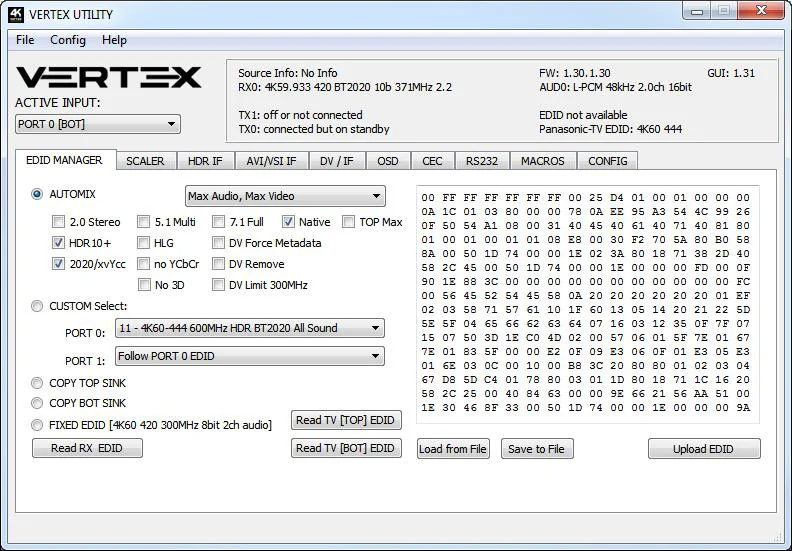
De USB GUI werkt met alle Microsoft Windows-versies van Win XP tot Win 10.
Zorg dat je de juiste Silabs-driver hebt geïnstalleerd voor je Windows-versie en USB-poort, zoals beschreven op p.19
→ Zie: USB-driver (Windows)De nieuwste GUI-versie voor je Vertex download je via het tabblad Download op de productpagina van de Vertex: hier. Gebruik bij de nieuwste GUI altijd ook de nieuwste FW, zodat je alle nieuwe functies hebt.
Met de USB GUI voor Windows-pc kun je het volgende:
- Informatie over het bronapparaat tonen, indien beschikbaar.
- Resolutie, verversingsfrequentie en bandbreedte van het ingangssignaal tonen.
- Kleurruimte en deep color van het ingangssignaal tonen.
- Versleuteling van het ingangssignaal tonen.
- Gedetecteerd audiotype van het ingangssignaal tonen.
- Informatie over het sink-apparaat tonen, indien beschikbaar.
- Resolutie, verversingsfrequentie en bandbreedte van het uitgangssignaal tonen.
- Kleurruimte en deep color van het uitgangssignaal tonen.
- Versleuteling van het uitgangssignaal tonen.
- De firmwareversie en revisie van de Windows GUI tonen.
- Informatie over de actieve ingang tonen.
- Van actieve ingang wisselen of Matrix-modi in-/uitschakelen.
- EDID-modus kiezen (Sink, Custom, Fixed)
- De standaard EDID-tabel kiezen uit 100 vooraf geladen EDID-banken.
- Dezelfde of een andere EDID per ingang gebruiken.
- Afgedwongen vlaggen kiezen voor de Automix-modus. (2.0, 5.1, 7.1 Full, Native, Top Max, BT.2020/xvYcc, HDR10+, HLG, DV Force, DV Remove, DV Limit, no 3D, no YCbCr)
- Automix-algoritme kiezen
- EDID uitlezen (sniffen) van aangesloten sink-apparaten. (EDID lezen van TOP- en BOT-uitgang)
- Elke eigen EDID-bank lezen, schrijven, laden, opslaan en uploaden.
- Scalingregels bepalen (No Scaling, Custom Scaling, Auto Scaling)
- Gewenste Custom Scaling-modi kiezen
- Scalingregels kiezen uit de beschikbare 4K30-presets
- Scalingregels kiezen uit de beschikbare 4K60- en 4K60 4:2:2-presets
- Gewenste scalingopties instellen (Downscale, Thru en Up)
- Kleurruimte en deep color bepalen voor Downscale, Thru en Up.
- Vastgelegde HDR-metadata tonen.
- Live HDR-metadata versturen die met de Custom HDR-metadatagenerator zijn gemaakt.
- CRC automatisch invullen voor het HDR-InfoFrame.
- HDR uitschakelen door alle binnenkomende HDR-metadata te schrappen (JVC-projectormodus)
- Vastgelegde AVI- en Vendor Specific-InfoFrames tonen.
- Eigen AVI- en Vendor Specific-InfoFrames versturen.
- AVI en VSI uitschakelen.
- De verplichte Dolby Vision-string van de aangesloten sink opslaan.
- Vastgelegde SPD-, Audio-, HDMI Vendor Specific- en HDMI Forum VSIF-InfoFrames tonen.
- OSD-meldingen aan-/uitzetten.
- Positie, kleur, transparantie en achtergrond van het OSD instellen.
- Kiezen welke OSD-info wordt getoond (Source, Video Field, Video IF, HDR RX/TX, HDR IF, Audio, RX HDR).
- De OSD-timer voor het vervagen van het OSD kiezen.
- Het OSD-masker aan- of uitzetten.
- Positie en transparantie van het OSD-masker instellen.
- Eigen OSD-tekst aan- of uitzetten.
- Positie van de eigen OSD-tekst instellen.
- Eigen OSD-tekst bewerken.
- Live HDMI CEC-commando's versturen.
- CEC-verwerking AAN/UIT zetten.
- CEC-ID# bepalen (AVR ID#5 voor de ARC-functie of processor ID#14)
- De Autoswitch-functie AAN of UIT zetten.
- Input Priority instellen voor de Autoswitch-modus (Normal/Forced)
- HDCP-revisie van de uitgang kiezen.
- De zijlogo's aan- of uitzetten.
- Het OLED aan- of uitzetten
- Het OLED 180 graden draaien
- OLED-kleuren omkeren
- De fade-timer van het OLED instellen
- Issue Hotplug (soft reset)
- De startpagina van het OLED instellen
- Het apparaat terugzetten naar de fabrieksinstellingen.
- De EDID terugzetten naar de fabrieksinstellingen.
- Een configuratiebestand importeren of exporteren.
BOVENSTE DEEL
Het BOVENSTE DEEL van de USB GUI voor Windows-pc:

Het omkaderde gebied rechts geeft je de volgende informatie:
- FW: 1.14.1.20
- rechtsboven toont de huidige FW-versie van je Vertex.
- GUI: 1.14
- rechtsboven toont de versie van de Windows GUI die je gebruikt.
- Broninfo
- Toont, indien beschikbaar, informatie over het gebruikte bronapparaat.
- RX0
- Toont de resolutie van het ingangssignaal op ingang RX0, plus verversingsfrequentie, kleur, bandbreedte en HDCP-informatie.
- AUD0
- Toont geluidsinformatie voor ingang RX0.
- RX1
- Toont de resolutie van het ingangssignaal op ingang RX1, plus verversingsfrequentie, kleur, bandbreedte en HDCP-informatie.
- AUD1
- Toont geluidsinformatie voor ingang RX1.
- TX1
- Toont de status of de resolutie van het uitgangssignaal op TX1, plus verversingsfrequentie, kleur, bandbreedte, HDCP en EDID
- TX0
- Toont de status of de resolutie van het uitgangssignaal op TX0, plus verversingsfrequentie, kleur, bandbreedte, HDCP en EDID
Links, onder het Vertex-logo:
- Actieve ingang
- Hiermee kies je de actieve ingangspoort of schakel je naar een van de twee beschikbare Matrix-modi, net als met de drukknop op het apparaat (zie pagina 9)
EDID MANAGER
Het deel EDID MANAGER van de USB GUI voor Windows-pc:

- Automix-modus
- Maakt een EDID op basis van de gezamenlijke mogelijkheden, zodat beide sinks altijd beeld en geluid tonen. Je kunt vlaggen aan- of uitvinken om bepaalde parameters af te dwingen of te overschrijven, zodat ze bij je wensen passen. Bijv.: is je tv stereo en je AVR full sound en zijn beide aangesloten op een uitgang van de Vertex, dan meldt Automix standaard Stereo als geluidsmogelijkheid. Vink je de vlag Full Audio aan, dan dwing je Automix om altijd Full Audio te melden, ongeacht de echte geluidsmogelijkheden van de aangesloten sinks.
- Automix Algo
- Kies het mengalgoritme van je keuze; beschikbaar zijn: Min Mixed Capabilities, Max Audio/Min Video, Top Output Priority, Bot Output Priority, Max Audio/Max Video (standaard)
- 2.0 Stereo
- Dwingt de gemaakte Automix-EDID om stereogeluid aan te bieden.
- 5.1 Multi
- Dwingt de gemaakte Automix-EDID om 5.1-meerkanaalsgeluid aan te bieden.
- 7.1 Full
- Dwingt de gemaakte Automix-EDID om volledig 7.1-geluid aan te bieden.
- Native
- Dwingt de gemaakte Automix-EDID om de eigen (native) geluidsmogelijkheden van de setup aan te bieden.
- TOP MAX
- Dwingt de Automix-EDID om de maximale audiomogelijkheden van de sink op de TOP-uitgang aan te bieden.
- HDR 10+
- Dwingt de Automix-EDID om HDR10+-ondersteuning aan te bieden.
- HLG
- Dwingt de Automix-EDID om HLG-ondersteuning aan te bieden.
- 2020/xvYCC
- Dwingt de Automix-EDID om BT2020- en xvYCC-ondersteuning aan te bieden.
- no YCbCr
- Dwingt de Automix-EDID om geen YCbCr-ondersteuning aan te bieden (handig om RGB af te dwingen).
- no 3D
- Dwingt de Automix-EDID om geen 3D-ondersteuning aan te bieden.
- DV Force Metadata
- Dwingt de Automix-EDID om Dolby Vision-ondersteuning aan te bieden.
- DV Remove
- Dwingt de Automix-EDID om geen Dolby Vision-ondersteuning aan te bieden.
- DV Limit 300MHz
- Dwingt de Automix-EDID om Dolby Vision-ondersteuning alleen op 300MHz aan te bieden.
- Custom Use / BT
- Kies en gebruik een EDID uit een selectie vooraf geladen EDID-tabellen of laad een EDID-bank naar keuze. Standaard is de gekozen EDID-tabel een 4K60 4:4:4 600MHz met volledige audiomogelijkheden. Laat de schakelaar in deze stand voor bediening op afstand via USB/IR of de Android/iOS-app en/of om een van de maximaal 100 beschikbare EDID-tabellen te kiezen en te gebruiken (4K60 4:4:4 HDR, 4K60 4:2:0 10bit, zie p.13 voor de volledige lijst). Kies je een EDID-bank uit de keuzelijst met vooraf geladen EDID-banken, dan hoef je verder niets te doen: zodra je er een aanklikt, wordt de EDID van je keuze geladen en resetten HPD-signalen het signaal, zodat je gekozen EDID automatisch wordt aangeboden. Elke ingang kan een eigen EDID krijgen.
- Copy TOP Sink
- Gebruik de EDID van de TOP-sink
- Copy BOT Sink
- Gebruik de EDID van de BOT-sink
- Vaste EDID met L/R-audio
- Deze modus is een 4K60 4:2:0 8b 300MHz stereo-EDID-tabel. Je kunt hem gebruiken als veiligheids-EDID om in elke setup/situatie beeld te krijgen. (Behalve bij schermen met maximaal FHD of 4K30)
- Read RX EDID
- Deze optie is handig als je bijvoorbeeld de opgebouwde mogelijkheden van een Automix-EDID in je setup wilt controleren met externe software zoals AWEE (AW EDID Editor van Analog Way). Gebruik dan gewoon de knop Read Vertex EDID en daarna de knop Save to File, zodat je het EDID-bestand in een externe EDID-editor kunt openen.
- Read TV [TOP] EDID
- Hiermee lees (sniff) je de EDID uit van het sink-apparaat op de TOP-uitgang van je Vertex. Die kun je daarna als eigen EDID gebruiken met de knop Upload EDID to Vertex, of als bestand exporteren met de knop Save to File, zodat je het EDID-bestand in een externe EDID-editor kunt openen.
- Read TV [BOT] EDID
- Hiermee lees (sniff) je de EDID uit van het sink-apparaat op de BOTTOM-uitgang van je Vertex. Die kun je daarna als eigen EDID gebruiken met de knop Upload EDID to Vertex, of als bestand exporteren met de knop Save to File, zodat je het EDID-bestand in een externe EDID-editor kunt openen.
- Load from File
- Hiermee open en laad je elk EDID-bestand naar keuze. Dat kun je daarna als eigen EDID gebruiken met de knop Write EDID to Vertex.
- Save to File
- Hiermee sla je de huidige EDID op in een bestand, als back-up of om te bewerken met externe software zoals AWEE (AW EDID Editor van Analog Way).
- Upload EDID
- Deze knop schrijft het handmatig geladen EDID-bestand naar een eigen bank in de Vertex.
SCALER
Het deel SCALER van de USB GUI voor Windows-pc:

- No Scaling
- Zet je apparaat op No Scaling om het signaal onveranderd door te geven
- Custom Scaling
- Zet je Vertex op Custom Scaling om de scalingparameters handmatig te bepalen. Je kunt kiezen uit verschillende resoluties en instellingen voor kleurruimte en deep color, voor zowel de upscale- als de downscale-uitgang.
- Beschikbare opties voor kleurruimte
- Follow Input (standaard), RGB FULL, RGB BT2020, 4:4:4 BT.709, 4:4:4 BT2020, 4:2:2 BT.709, 4:2:2 BT2020, 4:2:0 BT.709, 4:2:0 BT2020.
- Beschikbare opties voor deep color
- Follow Input (standaard), 8-bit/24-bit, 10-bit/30-bit, 12-bit/36-bit, 16-bit/48-bit
- Auto Scaling
- Zet je apparaat op Auto Scaling om automatische presets te gebruiken voor TX1 [TOP-uitgang]. Standaard gebruikt het apparaat auto-sense.
- 4K60 PRESET
- Hiermee komt elk 4k60-ingangssignaal eruit als 4k60 420 8bit 300MHz of 1080p60 444 8/10/12-bit. Een handig profiel als je alleen een 300MHz-scherm met ondersteuning voor 4K60 420 8-bit hebt. Laat de EDID de speler HDMI 2.0-formaten sturen, zoals alle HDR-modi, dan accepteert het scherm die dankzij de scaling-/chroma-aanpassingen van de Vertex.
- 4K60 422 HDR PRESET
- Hiermee komt een 4K60 420 HDR-ingangssignaal eruit als 4K60 420 10-bit, 4k60 420 8-bit 300MHz of 1080p60 444 8/10/12-bit. Een handig profiel als je alleen een 300MHz-scherm met ondersteuning voor 4K60 420 8-bit hebt. Laat de EDID de speler HDMI 2.0-formaten sturen, zoals alle HDR-modi, dan accepteert het scherm die dankzij de scaling-/chroma-aanpassingen van de Vertex.
- 4K30 PRESET
- Hiermee komt elk 4k24/25/30-signaal eruit als 4k24/25/30 444 8-bit 300MHz, 1080p30 444 8/10/12-bit of 4k24/25/30 422 12-bit 300MHz. Een handig profiel als je een 300MHz-scherm hebt. Laat de EDID de speler HDMI 2.0-formaten sturen, zoals alle HDR-modi, dan accepteert het scherm die dankzij de scaling-/chroma-aanpassingen van de Vertex.
- NO UPSCALING
- Met Auto Scaling schaalt de Vertex TX0 [BOT-uitgang] standaard op waar dat kan. Wil je dat uitschakelen of het upscalen aan de sink/het scherm overlaten, vink dan deze optie aan.
HDR INFOFRAME
Het deel HDR INFOFRAME van de USB GUI voor Windows-pc:
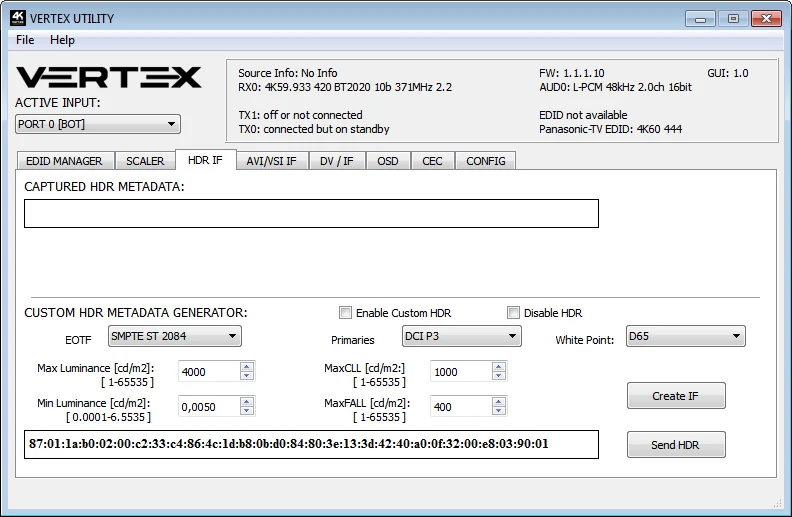
- CAPTURED HDR METADATA
- Stuurt de bron op de ingang HDR-InfoFrame-metadata, dan wordt die informatie vastgelegd, uitgelezen en in dit tekstvak van de GUI getoond. De HDR-metadata worden ook ontcijferd en in leesbare vorm getoond in de Windows GUI en op het OSD.
- CUSTOM HDR METADATA GENERATOR
- In dit deel van de GUI maak je je eigen HDR-metadata en voeg je die in het huidige signaal in, als aanvulling op of ter vervanging van de bestaande HDR-metadata.
- ENABLE CUSTOM HDR
- Standaard niet aangevinkt. Eenmaal geactiveerd zet deze optie de HDR-modus van elk HDR-scherm AAN. Klik je op ENABLE CUSTOM HDR, dan wordt het CUSTOM HDR IF verstuurd dat met de keuzelijsten en invoervelden is bepaald en daarna in het tekstvak is aangemaakt en getoond. Zo bepaal je zelf wat het InfoFrame precies is. Dit wordt ook in de Vertex opgeslagen en blijft behouden na hotplugs en power cycles.
- Disable HDR
- Eenmaal geactiveerd laat deze optie Linker alle binnenkomende HDR-metadata onderscheppen en schrappen. Deze modus is ingevoerd zodat eigenaren van een JVC-projector hun eigen gammacurves op HDR-content kunnen toepassen en de DI van hun projector werkt bij HDR-content.
- EOTF
- Kies tussen de waarden SDR Luminance Range, HDR Luminance Range, HLG ITU-R BT.2100-0 of SMPTE ST 2084 voor het aanmaken van de eigen HDR-metadata.
- Primaries
- Kies tussen de waarden DCI P3, ITU-R BT 709-5 of ITU-R BT2020-2 voor het aanmaken van de eigen HDR-metadata.
- White Point
- Kies de waarde voor het witpunt bij het aanmaken van de eigen HDR-metadata.
- Max Luminance
- Kies de waarde voor Max Luminance bij het aanmaken van de eigen HDR-metadata (geldig van 1 tot 65535)
- MaxCLL
- Kies de waarde voor MaxCLL bij het aanmaken van de eigen HDR-metadata (geldig van 1 tot 65535)
- Min Luminance
- Kies de waarde voor Min Luminance bij het aanmaken van de eigen HDR-metadata (geldig van 1 tot 65535)
- MaxFALL
- Kies de waarde voor MaxFALL bij het aanmaken van de eigen HDR-metadata (geldig van 1 tot 65535)
- Create IF
- Gebruikt de eerder ingestelde waarden om de eigen HDR-metadata aan te maken.
- Send HDR
- Verstuurt de zelf gemaakte HDR-metadata. Let op: na de klik wordt Enable Custom HDR automatisch geactiveerd; wil je stoppen met het versturen van de eigen HDR-metadata, vink dan Enable Custom HDR uit. Staat Enable Custom HDR aan en druk je op de knop Send HDR, dan stopt het invoegen van metadata niet, maar veranderen alleen de waarden; handig om te voorkomen dat de tv opnieuw moet synchroniseren.
- Openbare API/DLL
- We hebben een DLL/API-pakket voor de Vertex gemaakt, zodat iedereen zijn Windows-software kan koppelen aan de mogelijkheden van de Vertex en systemen kan bouwen voor evaluatie, testen, meten, kalibratie en contentcreatie.
- IR/RS232
- De Vertex is volledig te bedienen via IR of vanaf elke computer met een seriële aansluiting, zoals Windows, Mac of Linux, via de RS232-interface. Voor het gemak zit de volledige lijst met IR- en RS232-commando's als tekstbestand bij elk pakket van de firmware-updater en het GUI-hulpprogramma.
AVI/VSI IF
Het deel AVI/VSI IF van de USB GUI voor Windows-pc:
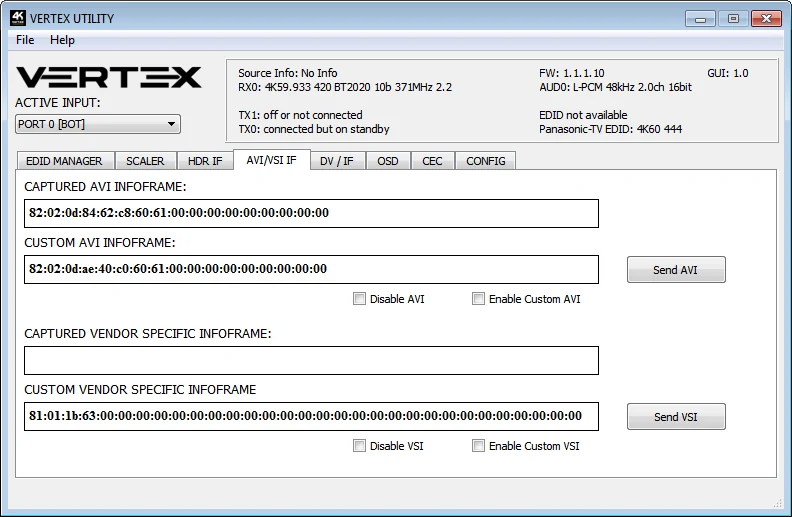
- CAPTURED AVI INFOFRAME
- Stuurt de bron een AVI-InfoFrame, dan wordt die informatie vastgelegd, uitgelezen en in dit tekstvak van de GUI getoond.
- CUSTOM AVI INFOFRAME
- Voer in dit tekstveld het AVI-InfoFrame van je keuze in HEX-formaat in. Weet je niet zeker hoe je je AVI-InfoFrame moet opmaken, bekijk dan onze topic over InfoFrame Injection op ons supportforum. (Alleen voor gevorderde gebruikers)
- Send AVI
- Vervangt de huidige binnenkomende AVI door de eigen AVI uit het tekstvak. Zo kun je bijvoorbeeld de BT2020-modus op de tv activeren, ook als de content niet het juiste InfoFrame meestuurt. Deze string wordt ook in de Vertex opgeslagen en blijft behouden na hotplugs en power cycles. Het aanpassen van de AVI is echt alleen voor gevorderde gebruikers: verkeerde waarden kunnen het scherm zwart maken, en omdat de instellingen worden opgeslagen, helpt zelfs opnieuw opstarten niet tot je een reset doet. Let op: na de klik wordt Enable Custom AVI automatisch geactiveerd; wil je stoppen met het versturen van het eigen AVI-InfoFrame, vink dan Enable Custom AVI uit. Staat Enable Custom AVI aan en druk je op de knop Send AVI, dan stopt het invoegen van het InfoFrame niet, maar veranderen alleen de waarden; handig om te voorkomen dat de tv opnieuw moet synchroniseren.
- Disable AVI
- Is dit aangevinkt, dan voorkomt Disable AVI dat het AVI-InfoFrame van de bron de aangesloten sink op de uitgang van de Vertex bereikt, en stopt ook het versturen van een eerder ingestelde Custom AVI. Handig voor sommige DVI-schermen of monitoren die niet goed werken als ze een AVI-InfoFrame ontvangen.
- Enable Custom AVI
- Klik je op Enable Custom AVI, dan wordt het IF uit het tekstvak Custom AVI gebruikt. Zo bepaal je zelf wat het InfoFrame precies is. Dit wordt ook in de Vertex opgeslagen en blijft behouden na hotplugs en power cycles. Zo kun je bijvoorbeeld de BT2020-modus op de tv activeren, ook als de content niet het juiste InfoFrame meestuurt. Het aanpassen van de AVI is echt alleen voor gevorderde gebruikers: verkeerde waarden kunnen het scherm zwart maken, en omdat de instellingen worden opgeslagen, helpt zelfs opnieuw opstarten niet tot je een reset doet.
- CAPTURED VENDOR SPECIFIC INFOFRAME
- Stuurt de bron een Vendor Specific Infoframe, dan wordt die informatie vastgelegd, uitgelezen en in dit tekstvak van de GUI getoond.
- CUSTOM VENDOR SPECIFIC INFOFRAME
- Voer in dit tekstveld het Vendor Specific Infoframe van je keuze in HEX-formaat in. Weet je niet zeker hoe je je AVI-InfoFrame moet opmaken, bekijk dan onze topic over InfoFrame Injection op ons supportforum. (Alleen voor gevorderde gebruikers)
- Send VSI
- Vervangt de huidige binnenkomende VSI door de eigen VSI uit het tekstvak. Deze string wordt ook in de Vertex opgeslagen en blijft behouden na hotplugs en power cycles. Let op: na de klik wordt Enable Custom VSI automatisch geactiveerd; wil je stoppen met het versturen van het eigen VSI-InfoFrame, vink dan Enable Custom VSI uit. Staat Enable Custom VSI aan en druk je op de knop Send VSI, dan stopt het invoegen van het InfoFrame niet, maar veranderen alleen de waarden.
- Disable VSI
- Is dit aangevinkt, dan voorkomt Disable VSI dat het VSI-InfoFrame van de bron de aangesloten sink op de uitgang van de Vertex bereikt, en stopt ook het versturen van een eerder ingestelde Custom VSI.
- Enable Custom VSI
- Klik je op Enable Custom VSI, dan wordt het IF uit het tekstvak Custom VSI gebruikt. Zo bepaal je zelf wat het InfoFrame precies is. Dit wordt ook in de Vertex opgeslagen en blijft behouden na hotplugs en power cycles.
- Openbare API/DLL
- We hebben een DLL/API-pakket voor de Vertex gemaakt, zodat iedereen zijn Windows-software kan koppelen aan de mogelijkheden van de Vertex en systemen kan bouwen voor evaluatie, testen, meten, kalibratie en contentcreatie.
- IR/RS232
- De Vertex is volledig te bedienen via IR of vanaf elke computer met een seriële aansluiting, zoals Windows, Mac of Linux, via de RS232-interface. Voor het gemak zit de volledige lijst met IR- en RS232-commando's als tekstbestand bij elk pakket van de firmware-updater en het GUI-hulpprogramma.
DV/IF
Het deel DV/IF van de USB GUI voor Windows-pc:
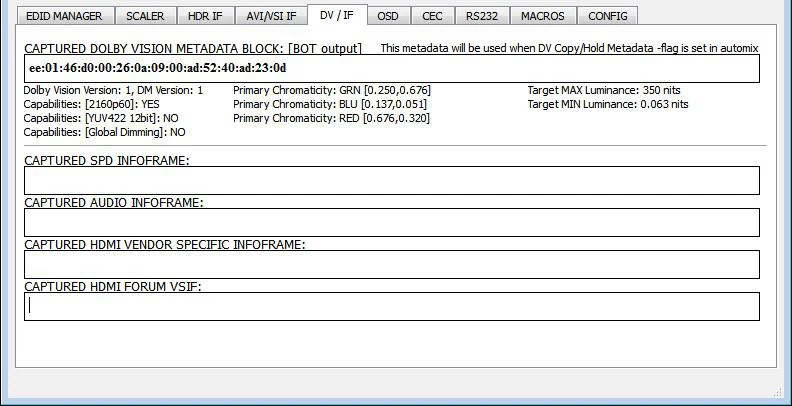
- CAPTURED DOLBY VISION METADATA BLOCK
- De Vertex leest de verplichte Dolby Vision-string van een aangesloten sink op de BOT-uitgang automatisch uit, toont hem en slaat hem op. Eenmaal opgeslagen kan Automix deze verplichte string gebruiken om te zorgen dat de DV-stream van de bron compatibel is met de sink. Is de DV-string van een scherm opgeslagen, dan kun je andere apparatuur, zoals een AVR, tussen de keten plaatsen en toch het juiste DV-signaal naar de sink doorgeven. Bovendien wordt de stream volledig ontcijferd en in leesbare vorm getoond.
- CAPTURED SPD INFOFRAME
- Toont het Source Product InfoFrame.
- CAPTURED AUDIO INFOFRAME
- Informatie over het huidige audioformaat. Bij PCM geeft dit meestal de samplefrequentie en het aantal speakers; bij bitstream meldt dit InfoFrame meestal alleen de standaardwaarde “refer stream header”
- CAPTURED HDMI VENDOR SPECIFIC INFOFRAME
- Toont het HDMI Vendor Specific InfoFrame.
- CAPTURED HDMI FORUM VSIF
- Toont de HDMI2.0-versie van de HDMI VSIF
OSD
Het deel OSD van de USB GUI voor Windows-pc:
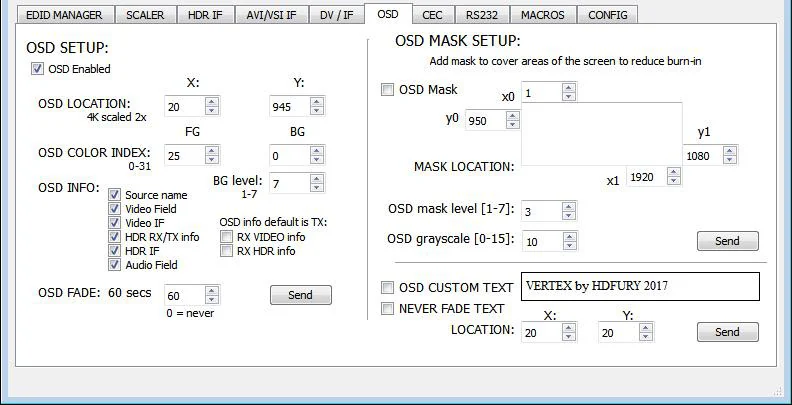
- OSD Enabled
- Zet de OSD-functie van de Vertex aan of uit.
- OSD LOCATION X, Y
- Stelt de X- en Y-waarde van de OSD-positie in op 1080p; bij een 4K-stream worden de waarden met 2 vermenigvuldigd
- OSD COLOR INDEX FG, BG, BG level
- Stelt de tekstkleur, achtergrondkleur en achtergrondtransparantie van het OSD in.
- OSD INFO
- Vink aan of uit welke informatie op het OSD van je Vertex moet verschijnen. Beschikbare opties zijn: Source name, Video Field, Video IF, HDR TX/TX info, HDR IF, Audio field, RX Video info, RX HDR info.
- OSD FADE
- Stelt de tijd in voordat het OSD vervaagt, 0 = nooit.
- SEND
- Klik na elke wijziging van de parameters hierboven op SEND om ze naar je Vertex te uploaden.
- OSD Mask
- Zet het gebruik van het OSD-masker aan of uit.
- MASK LOCATION x0,y0,x1,y1
- Bepaalt de coördinaten van de linkerbovenhoek en rechteronderhoek van je OSD-masker op 1080p. Bij een 4K-stream worden de waarden met 2 vermenigvuldigd
- OSD Mask level
- Kies de mate van transparantie van je OSD-masker. Het bereik is 1 tot 7.
- OSD grayscale
- Kies het grijsniveau van je OSD-masker. Het bereik is 0 tot 15.
- SEND
- Klik na elke wijziging van de parameters hierboven op SEND om ze naar je Vertex te uploaden.
- OSD CUSTOM TEXT
- Zet de eigen OSD-tekst aan of uit. Eenmaal geactiveerd verschijnt de tekst uit het tekstveld op het scherm.
- NEVER FADE TEXT
- Wil je de eigen OSD-tekst ook zien nadat de OSD-info is vervaagd, zet deze optie dan aan.
- LOCATION X,Y
- Stelt de X- en Y-waarde van de eigen OSD-tekst in op 1080p; bij een 4K-stream worden de waarden met 2 vermenigvuldigd
- SEND
- Klik na elke wijziging van de parameters hierboven op SEND om ze naar je Vertex te uploaden.
CEC Commander
Het deel CEC COMMANDER van de USB GUI voor Windows-pc:

- CEC COMMAND
- Voer in dit tekstveld het CEC-commando van je keuze in HEX-formaat in.
Weet je niet zeker hoe je je commando moet opmaken, bekijk dan de zeer goede website cec-o-matic van Kwikwai.
- SEND CEC
- Klik je op deze optie, dan verstuurt de Vertex het CEC-commando dat je in het tekstveld CEC COMMAND hebt ingevoerd.
- VERTEX CEC DEVICE TYPE
- Standaard Video Processor (ID#5)
CEC ENABLED moet AAN staan om de gekozen opties uit de keuzelijst op de Vertex toe te passen.
Kies het apparaattype Video Processor (Default) als je een AVR in je setup hebt en die AVR voor ARC of CEC wilt gebruiken.
Kies het apparaattype Audio System w/ARC als je de ARC-functie van de Vertex AAN wilt hebben (geluid van de ARC van de tv naar de optische 5.1-uitgang of de analoge stereojack van de Vertex). Je kunt deze methode ook gebruiken als de Vertex je AVR moet vervangen als CEC Commander.
- CEC ENABLED
- Standaard niet aangevinkt. Eenmaal geactiveerd beantwoordt en verwerkt de Vertex CEC-verzoeken en -commando's en verschijnt hij op de CEC-netwerkkaart. Vink het uit als de Vertex geen externe CEC-verzoeken mag beantwoorden of interne CEC-commando's mag verwerken. Uitvinken haalt de Vertex van de Root-netwerkkaart, maar CEC-commando's voor aangesloten sinks of bronnen worden nog steeds doorgegeven.
- ARC ALLOW DD+/ATMOS
- Kan je AVR 192khz-audio via de optische ingang accepteren, dan kun je de Vertex gebruiken om DD+ en Atmos uit de ingebouwde streaming-apps van de tv te halen en via de optische uitgang van de Vertex naar je AVR te sturen. Maar heel weinig AVR's op de markt ondersteunen 192khz via optisch.
In de GUI staan een paar voorbeelden om CEC-commando's te testen.
Met de Android- of iOS-app kun je een eigen menu voor CEC-commando's maken.
Kom gerust naar onze supportserver of de forums om er meer over te weten te komen.
RS232
Het deel RS232 van de USB GUI voor Windows-pc:
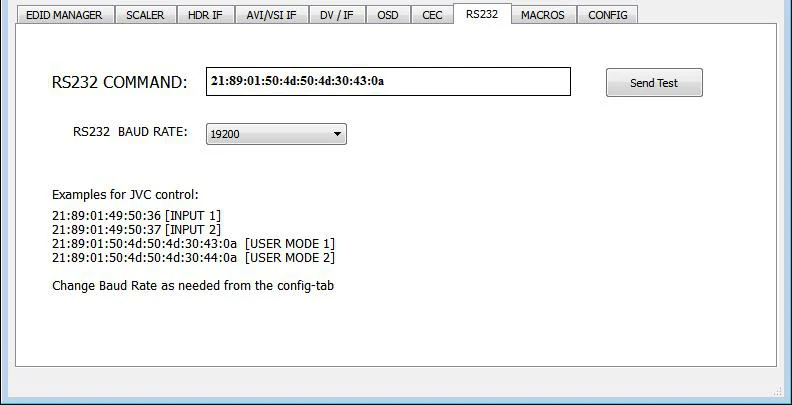
- RS232 COMMAND
- Hiermee test je een RS232-commando om te controleren of je apparaat goed is ingesteld en klaar is om via RS232 te communiceren.
- Send Test
- Heb je een RS232-commando ingevoerd, gebruik dan deze knop om het te versturen.
- RS232 BAUD RATE
- Stelt de snelheid van de RS232-verbinding in (standaard 19200)
Macros
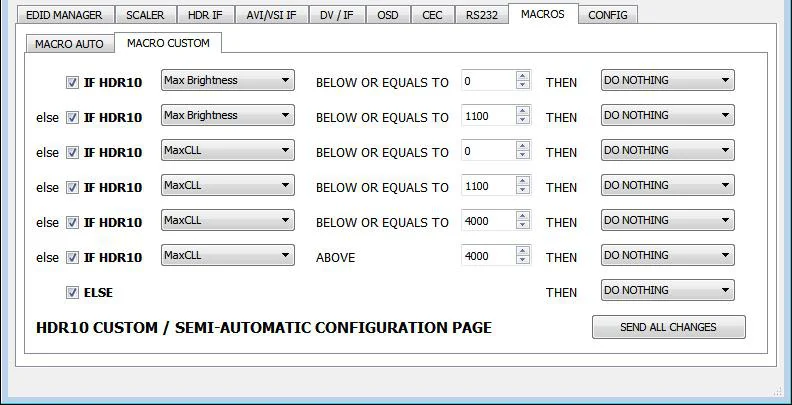
Het deel MACROS van de USB GUI voor Windows-pc:
Met hulp van ervaren gebruikers uit de community is er een speciale automatische en aanpasbare macro voor JVC-projectoren ontwikkeld. Zie de instructies die hier zijn geplaatst.

Config
Het deel CONFIG van de USB GUI voor Windows-pc:

- AUTO SWITCH
- Staat Auto Switch aan, dan schakelt de Vertex automatisch naar het actieve signaal als het gekozen signaal wegvalt.
- PRIORITY
- In de ingangsprioriteitsmodus FORCED schakelt de Vertex naar een nieuwe actieve ingang zodra die wordt gedetecteerd.
- HDCP VERSION
- Hiermee kies je de HDCP-revisie van de uitgangen of dwing je die af, net als met de drukknop op het apparaat (zie pagina 10)
- LOGO LED
- Standaard aan. Het GROENE logo aan de zijkant van de Vertex kun je naar wens AAN/UIT zetten. Sommige gebruikers vinden het zijlogo storend in hun thuisbioscoop; je kunt het dan uitzetten.
- OLED DISPLAY
- Standaard aan. Het OLED-display van de Vertex kun je naar wens AAN/UIT zetten. Sommige gebruikers vinden het OLED-display storend in hun thuisbioscoop; je kunt het dan uitzetten.
- ROTATE 180 DEG
- Standaard UIT. Afhankelijk van je setup wil je het OLED-display misschien omdraaien; eenmaal geactiveerd draait deze optie het OLED van de Vertex om.
- REVERSE COLORS
- Standaard UIT. Eenmaal geactiveerd keert deze optie de kleuren van de Vertex om.
- OLED FADE
- Hiermee stel je in hoeveel seconden het duurt voordat het OLED vervaagt (OLED FADE); zet het op 0 om het OLED altijd actief te laten.
- ISSUE HOTPLUG
- Klik op de knop Send voor een soft reset in je setup.
- HTPC MODE
- Handig als je problemen hebt met het Windows-beeld en de pictogrammen na het ontwaken uit stand-by.
- START UP MENU PAGE
- Je kiest welke van de 5 beschikbare infopagina's standaard als eerste wordt getoond.
- Pagina 1: Info [standaard]
- Pagina 2: RX Info
- Pagina 3: HDR 1
- Pagina 4: HDR 2
- Pagina 5: IF info
- L/R AUDIO CONTROL
- Deze optie is alleen beschikbaar op een toekomstige Vertex met verplicht FW1.30.1.30. Op de huidige en eerste generatie zijn de L/R Audio control-opties grijs. Is je apparaat compatibel, dan kun je hier de analoge stereo-uitgang aanpassen. Volume, bas en treble zijn instelbaar.
- MUTE BOT TX AUDIO
- Gebruik je een AVR op de TOP-uitgang, dan wil je misschien het geluid naar de apparatuur op de BOT-uitgang uitschakelen. Hier kun je het geluid van de BOT-uitgang dempen.
- CLEAR ALL SETTINGS TO FACTORY DEFAULTS
- Vergelijkbaar met [LP] Long Press (lang indrukken) op de RESET-knop (zie pagina 7). Vink het beschikbare vakje aan om alle instellingen terug te zetten naar de fabrieksinstellingen en typ RESET in het tekstveld. Klik tot slot op de knop OK; het apparaat wordt dan teruggezet naar de fabrieksinstellingen. Een power cycle van de Vertex is nodig.
- EDID FACTORY RESET
- Vink het beschikbare vakje aan om alle EDID-instellingen terug te zetten naar de fabrieksinstellingen en typ RESET in het tekstveld. Klik tot slot op de knop OK; de EDID van het apparaat wordt dan teruggezet naar de fabrieksinstellingen.
Config Import/Export
Het deel CONFIG Import/Export van de USB GUI voor Windows-pc:
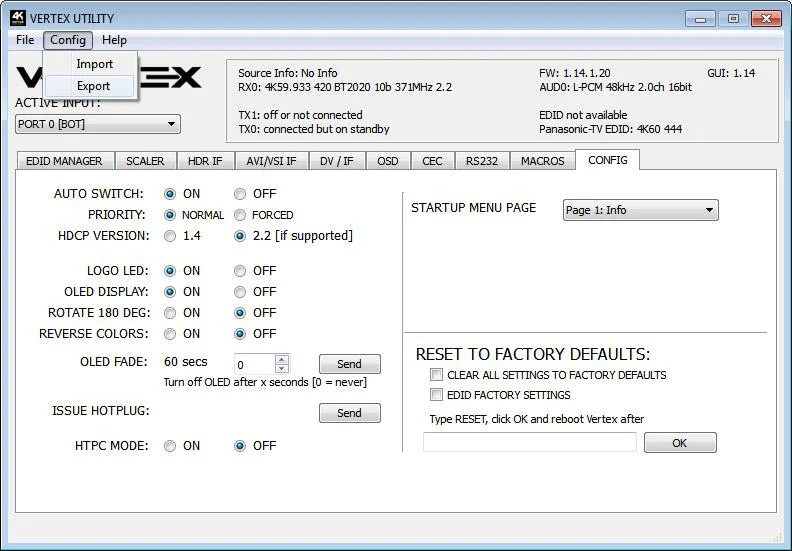
Met de optie [CONFIG] > [EXPORT] sla je de huidige configuratie en instellingen van de Vertex op in een tekstbestand.
Dat bestand kun je daarna met anderen delen, voor support, of na een nieuwere firmware-update weer inladen met de optie [CONFIG] > [IMPORT].
Het geëxporteerde configuratiebestand toont de informatie over het actieve signaal, de ingestelde EDID voor elke RX en TX en de lijst met parameters die je direct in het tekstbestand kunt bewerken voordat je het weer importeert.
################################################################
# HDFURY VERTEX CONFIGURATION FILE
# [23.2.2018 16:19:25]
################################################################
# STATUS INFO START - DO NOT MODIFY VALUES
################################################################
FW: 1.30.1.30, GUI: 1.31, PCB 1
RX0: 4K59.933 422 BT2020 12b 593MHz 2.2
AUD0: L-PCM 48kHz 2.0ch 24bit
TX0: 4K59.933 422 BT2020 12b 593MHz 2.2
TX1: 1080P59.933 444 BT709 8b 148MHz 1.4
SONY TV  *00 EDID: 4K60 444 HDR BT2020
DENON-AVRHD EDID: 4K24 444
Source Info: No Info
AVI: 82:02:0d:94:32:e8:60:61:00:00:00:00:00:00:00:00:00
AUDIO: 84:01:0a:70:01:00:00:00:00:00:00:00:00:00

#RX0 EDID
00 FF FF FF FF FF FF 00 4D D9 04 7A 01 01 01 01
01 1C 01 03 80 90 51 78 0A 0D C9 A0 57 47 98 27
12 48 4C 21 08 00 81 80 A9 C0 71 4F B3 00 01 01
01 01 01 01 01 01 08 E8 00 30 F2 70 5A 80 B0 58
8A 00 9F 29 53 00 00 1E 02 3A 80 18 71 38 2D 40
58 2C 45 00 9F 29 53 00 00 1E 00 00 00 FC 00 53
4F 4E 59 20 54 56 20 20 2A 30 30 0A 00 00 00 FD
00 17 3E 0E 88 3C 00 0A 20 20 20 20 20 20 01 EE
02 03 74 F0 5E 61 60 5D 5E 5F 62 1F 10 14 05 13
04 20 22 3C 3E 12 16 03 07 11 15 02 06 01 65 66
23 1D 26 38 0D 7F 07 15 07 50 3D 1F C0 57 06 00
0F 7F 07 5F 7E 01 67 7E 00 4D 02 00 83 5F 00 00
6E 03 0C 00 31 00 B8 3C 2F 00 80 01 02 03 04 67
D8 5D C4 01 78 80 01 E3 05 C3 01 E2 00 CB E5 0F
03 00 00 06 E3 06 07 01 EB 01 46 D0 00 45 03 80
86 60 76 8F 00 00 00 00 00 00 00 00 00 00 00 65

#RX1 EDID
00 FF FF FF FF FF FF 00 4D D9 04 7A 01 01 01 01
01 1C 01 03 80 90 51 78 0A 0D C9 A0 57 47 98 27
12 48 4C 21 08 00 81 80 A9 C0 71 4F B3 00 01 01
01 01 01 01 01 01 08 E8 00 30 F2 70 5A 80 B0 58
8A 00 9F 29 53 00 00 1E 02 3A 80 18 71 38 2D 40
58 2C 45 00 9F 29 53 00 00 1E 00 00 00 FC 00 53
4F 4E 59 20 54 56 20 20 2A 30 30 0A 00 00 00 FD
00 17 3E 0E 88 3C 00 0A 20 20 20 20 20 20 01 EE
02 03 74 F0 5E 61 60 5D 5E 5F 62 1F 10 14 05 13
04 20 22 3C 3E 12 16 03 07 11 15 02 06 01 65 66
23 1D 26 38 0D 7F 07 15 07 50 3D 1F C0 57 06 00
0F 7F 07 5F 7E 01 67 7E 00 4D 02 00 83 5F 00 00
6E 03 0C 00 32 00 B8 3C 2F 00 80 01 02 03 04 67
D8 5D C4 01 78 80 01 E3 05 C3 01 E2 00 CB E5 0F
03 00 00 06 E3 06 07 01 EB 01 46 D0 00 45 03 80
86 60 76 8F 00 00 00 00 00 00 00 00 00 00 00 64

#TX0 EDID
00 FF FF FF FF FF FF 00 4D D9 04 7A 01 01 01 01
01 1C 01 03 80 90 51 78 0A 0D C9 A0 57 47 98 27
12 48 4C 21 08 00 81 80 A9 C0 71 4F B3 00 01 01
01 01 01 01 01 01 08 E8 00 30 F2 70 5A 80 B0 58
8A 00 9F 29 53 00 00 1E 02 3A 80 18 71 38 2D 40
58 2C 45 00 9F 29 53 00 00 1E 00 00 00 FC 00 53
4F 4E 59 20 54 56 20 20 2A 30 30 0A 00 00 00 FD
00 17 3E 0E 88 3C 00 0A 20 20 20 20 20 20 01 EE
02 03 65 F0 5B 61 60 5D 5E 5F 62 1F 10 14 05 13
04 20 22 3C 3E 12 16 03 07 11 15 02 06 01 65 66
2C 0D 7F 07 15 07 50 3D 07 BC 57 06 00 83 0F 00
00 6E 03 0C 00 30 00 B8 3C 2F 00 80 01 02 03 04
67 D8 5D C4 01 78 80 01 EB 01 46 D0 00 45 03 80
86 60 76 8F E2 00 CB E3 05 FF 01 E5 0F 03 00 00
06 E3 06 0D 01 01 1D 00 72 51 D0 1E 20 6E 28 55
00 9F 29 53 00 00 1E 00 00 00 00 00 00 00 00 A8

#TX1 EDID
00 FF FF FF FF FF FF 00 11 EE 2A 00 01 01 01 01
00 16 01 03 80 90 51 78 0A 0D C9 A0 57 47 98 27
12 48 4C 21 08 00 81 80 A9 C0 71 4F B3 00 01 01
01 01 01 01 01 01 02 3A 80 18 71 38 2D 40 58 2C
45 00 9F 29 53 00 00 1E 01 1D 00 72 51 D0 1E 20
6E 28 55 00 9F 29 53 00 00 1E 00 00 00 FC 00 44
45 4E 4F 4E 2D 41 56 52 48 44 0A 20 00 00 00 FD
00 30 3E 0E 46 0F 00 0A 20 20 20 20 20 20 01 81
02 03 54 F0 5F 5D 5E 5F 62 1F 10 14 05 13 04 20
22 3C 3E 12 16 03 07 11 15 02 06 01 0E 23 0F 24
1D 25 1E 26 35 0F 7F 07 3D 1E C0 15 07 50 5F 7E
01 57 06 00 67 7E 00 4D 02 00 83 5F 00 00 6E 03
0C 00 41 00 B8 3C 2F 00 80 01 02 03 04 E3 05 1F
01 E2 00 F9 01 1D 80 18 71 1C 16 20 58 2C 25 00
9F 29 53 00 00 9E 00 00 00 00 00 00 00 00 00 00
00 00 00 00 00 00 00 00 00 00 00 00 00 00 00 AB

#STATUS END
#
################################################################
#
#SETTINGS START - MODIFY VALUES PERMITTED
#
################################################################
InputPort bot
AutoSw off
AutoSwPrio normal
BaudRate 19200
EncLevel 22
ScaleSlidePosition autoscale
ScaleCustomModeSel none
EdidSlidePosition automix
EdidCustomModeSel custom
EdidCustomTableTop 0
EdidCustomTableBot 4
EdidAlgo 4
EdidAudio native
EdidHdr hdr
EdidBt2020 on
EdidYuvRemove off
Edid3dRemove off
EdidDvCopyMetadata off
EdidDvRemove off
EdidDvLimit300 off
HdrCustom off
HdrDisable off
AviCustom off
AviDisable off
VsiCustom off
VsiDisable off
AutoPreset4k30 PRESET_1080P30_444_8_10_12
AutoPreset4k60Hdr PRESET_1080P60_444_8
AutoPreset4k60 PRESET_1080P60_444_8
ScalePort0_4k60En on
ScalePort0_4k60Cs HDMIDRV_CS_Follow
ScalePort0_4k60Dc HDMIDRV_DEEPCOLOR_Follow

ScalePort0_4k30En on
ScalePort0_4k30Cs HDMIDRV_CS_Follow
ScalePort0_4k30Dc HDMIDRV_DEEPCOLOR_Follow
ScalePort0_1080p60En on
ScalePort0_1080p60Mode HDMIDRV_SCALE_ON
ScalePort0_1080p60Cs HDMIDRV_CS_Follow
ScalePort0_1080p60Dc HDMIDRV_DEEPCOLOR_OFF
ScalePort0_1080p30En on
ScalePort0_1080p30Mode HDMIDRV_SCALE_ON
ScalePort0_1080p30Cs HDMIDRV_CS_Follow
ScalePort0_1080p30Dc HDMIDRV_DEEPCOLOR_OFF
ScalePort1_4k60En on
ScalePort1_4k60Mode HDMIDRV_SCALE_OFF
ScalePort1_4k60Cs HDMIDRV_CS_Follow
ScalePort1_4k60Dc HDMIDRV_DEEPCOLOR_Follow
ScalePort1_4k30En on
ScalePort1_4k30Mode HDMIDRV_SCALE_OFF
ScalePort1_4k30Cs HDMIDRV_CS_Follow
ScalePort1_4k30Dc HDMIDRV_DEEPCOLOR_Follow
ScalePort1_1080p60En on
ScalePort1_1080p60Cs HDMIDRV_CS_Follow
ScalePort1_1080p60Dc HDMIDRV_DEEPCOLOR_Follow
ScalePort1_1080p30En on
ScalePort1_1080p30Cs HDMIDRV_CS_Follow
ScalePort1_1080p30Dc HDMIDRV_DEEPCOLOR_Follow
HtpcMode off
LogoLed off
Oled off
OledRotate off
OledReverse off
OledFadeValue 10
OledMenuPage 1
OsdMaskX0 1
OsdMaskY0 950
OsdMaskX1 1920
OsdMaskY1 1080
OsdMaskRate 3
OsdMaskGs 10
OsdMask off
OsdLocX 20
OsdLocY 945
OsdFadeValue 60
OsdColorFg 25
OsdColorBg 0
OsdColorBgRate 7
OsdField1 on
OsdField2 on
OsdField3 off
OsdField4 on
OsdField5 off
OsdField6 on
OsdField7 off
OsdField8 off
Osd on
OsdCustTextLocX 20
OsdCustTextLocY 20
OsdCustTextNeverFade off

OsdCustTextEnable off
JvcMacroEnable 0
JvcMacro1 0
JvcMacro2 127
JvcMacro3 0
JvcMacro45 0
JvcMacro6 0
JvcMacro7 0
JvcMacro89 1100
JvcMacro10 0
JvcMacro11 2
JvcMacro1213 0
JvcMacro14 0
JvcMacro15 2
JvcMacro1617 1100
JvcMacro18 0
JvcMacro19 2
JvcMacro2021 4000
JvcMacro22 0
JvcMacro23 2
JvcMacro2425 4000
JvcMacro26 0
JvcMacro27 0
JvcMacro28 20
JvcMacro29 0
JvcMacro30 0
JvcMacro31 0
JvcMacro32 0
JvcMacro33 0
JvcMacro34 0
JvcMacro35 0
JvcMacro36 0
JvcMacro37 0
JvcMacro38 0
Cec off
CecLa video
CecArcHbr off
CustomHdrText 87:01:1a:b0:02:00:c2:33:c4:86:4c:1d:b8:0b:d0:84:80:3e:13:3d:42:40:a0:0f:32:00:e8:03:90:01
CustomAviText 82:02:0d:ae:40:c0:60:61:00:00:00:00:00:00:00:00:00
CustomVsiText 81:01:1b:63:00:00:00:00:00:00:00:00:00:00:00:00:00:00:00:00:00:00:00:00:00:00:00:00:00:00:00
CustomCecText ef:36
DolbyVision eb:01:46:d0:00:45:03:80:86:60:76:8f

#SETTINGS END
#
################################################################Bron: officiële gebruikershandleiding 4K Vertex, Rev 1.30. Tekst en afbeeldingen © HDfury, overgenomen voor Vertex-eigenaren.