

Mettre à jour le firmware de votre Vertex avec un PC Windows
Mise à jour du firmware du Vertex pas à pas depuis un PC Windows : lancez les outils de mise à jour FPGA et MCU, puis redémarrez l’appareil.
TOUS LES CHAPITRES
Le Vertex Firmware Updater est compatible avec toutes les versions de Windows, de Win XP à Win 10.
Vérifiez que vous avez installé le bon pilote Silabs selon votre version de Windows et votre port USB, comme décrit à la page précédente.
→ Voir : Pilote USB (Windows)Vous pouvez télécharger la dernière version du firmware de votre Vertex dans l’onglet Download de la page produit du Vertex : ici. Si vous ne connaissez pas la version du firmware actuellement utilisée, consultez simplement la page d’infos de l’application Total Control pour Android/iOS ou la GUI USB pour PC Windows.
Une fois le fichier téléchargé et extrait, vous devriez avoir sur votre ordinateur un dossier contenant les fichiers suivants

Vous devez lancer à la fois Update FPGA et Update MCU pour mettre à jour votre Vertex avec succès.
Vous pouvez commencer par l’un ou l’autre ; il n’y a pas d’ordre particulier à respecter.
Vous préférerez peut-être toutefois commencer par la mise à jour MCU, car elle n’exige pas de redémarrage obligatoire. La mise à jour FPGA prend environ 50s, tandis que la mise à jour MCU prend moins de 5s.
Après la mise à jour du firmware FPGA, il vous sera demandé de redémarrer votre Vertex ; vous ne verrez aucun voyant ni aucune info sur l’OLED pendant environ 15s, le temps que l’appareil se reconfigure. Une fois prêt, l’OLED et le voyant se rallument. Cela ne vaut que pour les mises à jour FPGA.
En cas de problème après la mise à jour, reportez-vous à la p.13
→ Voir : Combo RST + INPInstructions de mise à jour FPGA
Double-cliquez sur l’exécutable Vertex FPGA (si nécessaire, faites un clic droit et choisissez Run as Administrator)
La fenêtre ci-dessous s’ouvre.

Cliquez sur Update Firmware comme indiqué sur l’image ci-dessus.
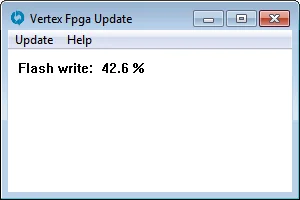
Le flash dure environ 50 secondes
Ne débranchez pas votre appareil pendant la mise à jour.
Une fois terminé, vous entendrez un son de notification Windows et la fenêtre ci-dessous apparaîtra.
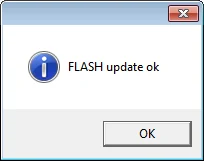
Cliquez simplement sur OK et l’outil de mise à jour principal affichera le message ci-dessous.

Cela confirme que la mise à jour FPGA est terminée ; vous pouvez passer à l’étape suivante.
Après le redémarrage de votre Vertex, vous ne verrez aucun voyant ni rien sur l’OLED pendant environ 15s, le temps que l’appareil se reconfigure. Une fois prêt, l’OLED et le voyant se rallument. Cela ne vaut que pour les mises à jour FPGA.
Instructions de mise à jour MCU
Double-cliquez sur l’exécutable UpdateMCU (si nécessaire, faites un clic droit et choisissez Run as Administrator)
La fenêtre ci-dessous s’ouvre.
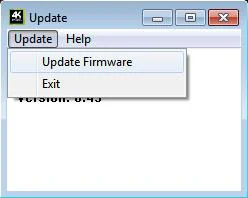
Cliquez sur Update Firmware comme indiqué sur l’image ci-dessus.
Le flash dure moins de 5 secondes.
Une fois terminé, vous entendrez un son de notification Windows et la fenêtre ci-dessous apparaîtra.
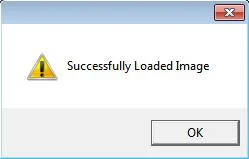
Cliquez simplement sur OK et l’outil de mise à jour principal affichera le message ci-dessous.
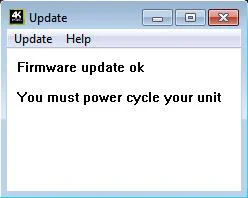
Félicitations, vous avez mis à jour avec succès le MCU et le FPGA, et votre appareil est maintenant prêt à fonctionner avec les avantages des derniers ajouts logiciels.
Source : manuel d’utilisation officiel du 4K Vertex, Rev 1.30. Textes et figures © HDfury, reproduits pour les propriétaires du Vertex.