

USB GUI لـ Vertex على حاسوب Windows
USB GUI لـ Vertex على حاسوب Windows: شرح كل تبويب وخيار، من EDID MANAGER وSCALER إلى InfoFrames الخاصة بـ HDR وAVI/VSI وDolby Vision.
كل الفصول
يتوافق USB GUI مع جميع إصدارات Microsoft Windows من Win XP إلى Win 10.
تأكد من تثبيت برنامج تشغيل Silabs الصحيح بحسب إصدار Windows ومنفذ USB لديك كما هو موضح في p.19
→ راجع: برنامج تشغيل USB (Windows)يمكنك تنزيل أحدث إصدار من GUI لجهاز Vertex من تبويب Download في صفحة منتج Vertex: هنا. شغّل دائمًا أحدث FW مع أحدث GUI للاستفادة من جميع الميزات الجديدة.
يتيح USB GUI لحاسوب Windows التحكم التالي:
- عرض معلومات جهاز المصدر عند توفرها.
- عرض دقة إشارة الإدخال ومعدل التحديث وعرض النطاق.
- عرض فضاء الألوان وDeep Color لإشارة الإدخال.
- عرض تشفير إشارة الإدخال.
- عرض نوع الصوت المكتشف في إشارة الإدخال.
- عرض معلومات جهاز العرض (Sink) عند توفرها.
- عرض دقة إشارة الإخراج ومعدل التحديث وعرض النطاق.
- عرض فضاء الألوان وDeep Color لإشارة الإخراج.
- عرض تشفير إشارة الإخراج.
- عرض إصدار البرنامج الثابت ومراجعة Windows GUI.
- عرض معلومات المدخل النشط.
- تبديل المدخل النشط أو الدخول إلى أوضاع Matrix والخروج منها.
- اختيار وضع EDID (Sink، Custom، Fixed)
- اختيار جدول EDID الافتراضي من بين 100 بنك EDID محمّل مسبقًا.
- استخدام EDID متماثل أو مختلف لكل مدخل.
- اختيار العلامات المفروضة لوضع Automix. (2.0، 5.1، 7.1 Full، Native، Top Max، BT.2020/xvYcc، HDR10+، HLG، DV Force، DV Remove، DV Limit، no 3D، no YCbCr)
- اختيار Automix Algo
- التقاط EDID من الشاشات الموصولة. (قراءة EDID من المخرجين TOP وBOT)
- قراءة أي بنك EDID مخصّص وكتابته وتحميله وحفظه ورفعه.
- تحديد قواعد التحجيم (No Scaling، Custom Scaling، Auto Scaling)
- اختيار أوضاع Custom Scaling المفضلة
- اختيار قواعد التحجيم من الإعدادات المسبقة المتاحة لـ 4K30
- اختيار قواعد التحجيم من الإعدادات المسبقة المتاحة لـ 4K60 و4K60 4:2:2
- ضبط خيارات التحجيم المفضلة (Downscale وThru وUp)
- تحديد فضاء الألوان وDeep Color لـ Downscale وThru وUp.
- عرض بيانات HDR الوصفية الملتقطة.
- إرسال بيانات HDR وصفية مباشرة مُنشأة بمولّد بيانات HDR الوصفية المخصّصة.
- ملء CRC تلقائيًا لـ HDR infoframe.
- تعطيل HDR بإلغاء جميع بيانات HDR الوصفية الواردة (وضع JVC PJ)
- عرض AVI وVendor Specific InfoFrame الملتقطة.
- إرسال AVI وVendor Specific Infoframe مخصّصة.
- تعطيل AVI وVSI.
- حفظ سلسلة Dolby Vision الإلزامية من الشاشة الموصولة.
- عرض SPD وAudio وHDMI Vendor Specific وHDMI Forum VSIF Infoframe الملتقطة.
- تفعيل/تعطيل إشعارات OSD.
- ضبط موضع OSD ولونه وشفافيته وخلفيته.
- اختيار معلومات OSD المعروضة (Source، Video Field، Video IF، HDR RX/TX، HDR IF، Audio، RX HDR).
- اختيار مؤقّت OSD لاختفائه.
- تفعيل OSD Mask أو تعطيله.
- ضبط موضع قناع OSD وشفافيته.
- تفعيل النص المخصّص في OSD أو تعطيله.
- ضبط موضع النص المخصّص في OSD.
- تحرير النص المخصّص في OSD.
- إرسال أمر HDMI CEC مباشر.
- تشغيل/إيقاف معالجة CEC.
- تحديد CEC ID# (إما AVR ID#5 لميزة ARC أو المعالج ID#14)
- تشغيل ميزة Autoswitch أو إيقافها.
- ضبط أولوية المدخلات لوضع Autoswitch (Normal/Forced)
- اختيار مراجعة HDCP للمخرج.
- تفعيل الشعارات الجانبية أو تعطيلها.
- تفعيل OLED أو تعطيلها
- تدوير OLED بمقدار 180 درجة
- عكس ألوان OLED
- ضبط مؤقّت اختفاء OLED
- Issue Hotplug (إعادة ضبط برمجية)
- ضبط صفحة بدء OLED
- إعادة ضبط الجهاز إلى إعدادات المصنع.
- إعادة ضبط EDID إلى إعدادات المصنع.
- استيراد ملف الإعدادات أو تصديره.
TOP SECTION
قسم TOP SECTION في USB GUI لحاسوب Windows:

توفّر لك المنطقة المؤطّرة على اليمين المعلومات التالية:
- FW: 1.14.1.20
- في الزاوية العلوية اليمنى، يشير إلى إصدار FW الحالي لجهاز Vertex.
- GUI: 1.14
- في الزاوية العلوية اليمنى، يشير إلى إصدار Windows GUI المستخدم حاليًا.
- Source Info
- يعرض معلومات عن جهاز المصدر المستخدم عند توفرها.
- RX0
- يعرض دقة إشارة الإدخال في المدخل RX0؛ ومعدل التحديث واللون وعرض النطاق ومعلومات HDCP.
- AUD0
- يعرض معلومات الصوت للمدخل RX0.
- RX1
- يعرض دقة إشارة الإدخال في المدخل RX1؛ ومعدل التحديث واللون وعرض النطاق ومعلومات HDCP.
- AUD1
- يعرض معلومات الصوت للمدخل RX1.
- TX1
- يعرض الحالة أو دقة إشارة الإخراج في TX1؛ ومعدل التحديث واللون وعرض النطاق وHDCP وEDID
- TX0
- يعرض الحالة أو دقة إشارة الإخراج في TX0؛ ومعدل التحديث واللون وعرض النطاق وHDCP وEDID
على اليسار، أسفل شعار Vertex:
- Active Input
- يتيح لك اختيار منفذ الإدخال النشط حاليًا أو الدخول إلى وضعي Matrix المتاحين، على غرار ما يمكنك فعله بزر الضغط على الجهاز (انظر الصفحة 9)
EDID MANAGER
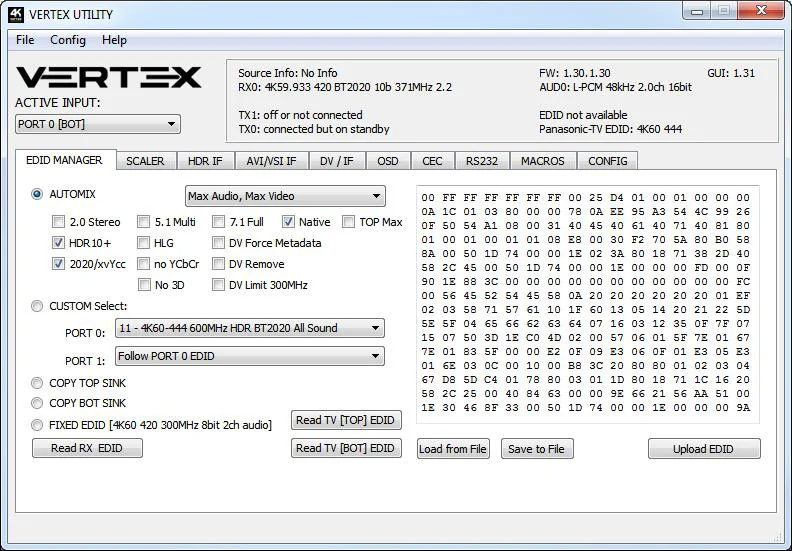
قسم EDID MANAGER في USB GUI لحاسوب Windows:

- وضع Automix
- ينشئ EDID بناءً على القدرات المشتركة بحيث تعرض الشاشتان الصورة والصوت دائمًا. يمكن تحديد بعض العلامات أو إلغاء تحديدها لفرض بعض المعاملات وتجاوزها بما يناسب احتياجاتك. مثال: إذا كان تلفازك stereo وجهاز AVR لديك يدعم الصوت الكامل، وكلاهما موصول بمنفذي مخرج Vertex، فسيُعلن Automix افتراضيًا عن Stereo كقدرة صوتية؛ وبتحديد العلامة Full Audio تفرض على Automix أن يُعلن دائمًا عن Full Audio بغضّ النظر عن القدرات الصوتية الفعلية للأجهزة الموصولة.
- Automix Algo
- اختر خوارزمية الدمج التي تريدها، والخوارزميات المتاحة هي: Min Mixed Capabilities وMax Audio/Min Video وTop Output Priority وBot Output Priority وMax Audio/Max Video (الافتراضية)
- 2.0 Stereo
- يفرض على EDID المُنشأ بـ automix أن يقدّم قدرات صوت stereo.
- 5.1 Multi
- يفرض على EDID المُنشأ بـ automix أن يقدّم قدرات صوت متعدد القنوات 5.1.
- 7.1 Full
- يفرض على EDID المُنشأ بـ automix أن يقدّم قدرات صوت Full 7.1.
- Native
- يفرض على EDID المُنشأ بـ automix أن يقدّم القدرات الصوتية الأصلية للإعداد.
- TOP MAX
- يفرض على EDID الخاص بـ automix أن يقدّم أقصى قدرات صوتية من الشاشة الموصولة بالمخرج TOP.
- HDR 10+
- يفرض على EDID الخاص بـ automix أن يقدّم دعم HDR10+.
- HLG
- يفرض على EDID الخاص بـ automix أن يقدّم دعم HLG.
- 2020/xvYCC
- يفرض على EDID الخاص بـ automix أن يقدّم دعم BT2020 وxvYCC.
- no YCbCr
- يفرض على EDID الخاص بـ automix ألّا يقدّم دعم YCbCr (مفيد لفرض RGB).
- no 3D
- يفرض على EDID الخاص بـ automix ألّا يقدّم دعم 3D.
- DV Force Metadata
- يفرض على EDID الخاص بـ automix أن يقدّم دعم Dolby Vision.
- DV Remove
- يفرض على EDID الخاص بـ automix ألّا يقدّم دعم Dolby Vision.
- DV Limit 300MHz
- يفرض على EDID الخاص بـ automix أن يقدّم دعم Dolby Vision بتردد 300MHz فقط.
- Custom Use / BT
- اختر EDID من مجموعة جداول EDID المحمّلة مسبقًا واستخدمه، أو حمّل أي بنك EDID تريده. افتراضيًا يكون جدول EDID المختار 4K60 4:4:4 600MHz بقدرات Full Audio. اترك المفتاح المنزلق في هذا الموضع للسماح بالتحكم عن بُعد عبر USB/IR أو تطبيق Android/iOS و/أو لاختيار أي جدول من بين 100 جدول EDID مختلف متاح (4K60 4:4:4 HDR، و4K60 4:2:0 10bit، راجع p.13 للقائمة الكاملة). عند اختيار بنك EDID من القائمة المنسدلة لبنوك EDID المحمّلة مسبقًا، لا يلزم فعل أي شيء آخر؛ فبمجرد النقر على أحدها يُحمَّل EDID الذي اخترته، وتعيد أحداث HPD ضبط الإشارة لتقديم EDID المختار تلقائيًا. ويمكن تعيين EDID مستقل لكل مدخل.
- Copy TOP Sink
- استخدام EDID من الشاشة الموصولة بـ TOP
- Copy BOT Sink
- استخدام EDID من الشاشة الموصولة بـ BOT
- Fixed EDID بصوت L/R
- هذا الوضع جدول EDID بمواصفات 4K60 4:2:0 8b 300MHz stereo. ويمكن استخدامه كـ EDID أمان لضمان ظهور الصورة في كل إعداد وحالة. (باستثناء الشاشات التي أقصى دعمها FHD و4K30)
- Read RX EDID
- قد يفيد هذا الخيار مثلًا إذا أردت التحقق من القدرات المبنية في EDID من نوع Automix في إعدادك باستخدام برنامج خارجي مثل AWEE (AW EDID Editor من Analog Way). في هذه الحالة تستخدم ببساطة الزر Read Vertex EDID ثم الزر Save to File لتتمكن من فتح ملف EDID ببرنامج خارجي لتحرير EDID.
- Read TV [TOP] EDID
- يتيح لك التقاط EDID من الشاشة الموصولة بمنفذ المخرج TOP في جهاز Vertex. ويمكنك بعدها استخدامه كـ Custom EDID عبر الزر Upload EDID to Vertex أو تصديره كملف عبر الزر Save to File لتتمكن من فتح ملف EDID ببرنامج خارجي لتحرير EDID.
- Read TV [BOT] EDID
- يتيح لك التقاط EDID من الشاشة الموصولة بمنفذ المخرج BOTTOM في جهاز Vertex. ويمكنك بعدها استخدامه كـ Custom EDID عبر الزر Upload EDID to Vertex أو تصديره كملف عبر الزر Save to File لتتمكن من فتح ملف EDID ببرنامج خارجي لتحرير EDID.
- Load from File
- يتيح لك فتح أي ملف EDID تريده وتحميله. ويمكنك بعدها استخدامه كـ Custom EDID عبر الزر Write EDID to Vertex.
- Save to File
- يتيح لك حفظ EDID الحالي في ملف للنسخ الاحتياطي أو للتحرير ببرنامج خارجي مثل AWEE (AW EDID Editor من Analog Way).
- Upload EDID
- يكتب هذا الزر ملف EDID المرفوع يدويًا حاليًا في البنك المخصّص في Vertex.
SCALER
قسم SCALER في USB GUI لحاسوب Windows:

- No Scaling
- اضبط جهازك على No Scaling لتمرير الإشارة دون أي تعديل
- Custom Scaling (التحويل المخصّص)
- اضبط جهاز Vertex على Custom Scaling لتحديد معاملات التحجيم يدويًا. يمكنك الاختيار بين أنواع مختلفة من الدقات وفضاءات الألوان وإعدادات Deep Color لكل من منفذي المخرج للتكبير والتصغير.
- خيارات فضاء الألوان المتاحة
- Follow Input (الافتراضي)، RGB FULL، RGB BT2020، 4:4:4 BT.709، 4:4:4 BT2020، 4:2:2 BT.709، 4:2:2 BT2020، 4:2:0 BT.709، 4:2:0 BT2020.
- خيارات Deep Color المتاحة
- Follow Input (الافتراضي)، 8-bit/24-bit، 10-bit/30-bit، 12-bit/36-bit، 16-bit/48-bit
- Auto Scaling
- اضبط جهازك على Auto Scaling لاستخدام الإعدادات المسبقة التلقائية لـ TX1 [منفذ المخرج TOP]. افتراضيًا يستخدم الجهاز الاستشعار التلقائي (auto-sense).
- 4K60 PRESET
- يفرض هذا خروج أي مدخل 4k60 بصيغة 4k60 420 8bit 300MHz أو 1080p60 444 8/10/12-bit. ملف تعريف مناسب لمن يملك شاشة 300MHz فقط تدعم 4K60 420 8-bit. وإذا سمح EDID للمشغّل بإرسال صيغ HDMI 2.0، مثل جميع أوضاع HDR، فستقبلها الشاشة بفضل تغييرات التحجيم/الكروما في Vertex.
- 4K60 422 HDR PRESET
- يفرض هذا خروج مدخل 4K60 420 HDR بصيغة 4K60 420 10-bit أو 4k60 420 8-bit 300MHz أو 1080p60 444 8/10/12-bit. ملف تعريف مناسب لمن يملك شاشة 300MHz فقط تدعم 4K60 420 8-bit. وإذا سمح EDID للمشغّل بإرسال صيغ HDMI 2.0، مثل جميع أوضاع HDR، فستقبلها الشاشة بفضل تغييرات التحجيم/الكروما في Vertex.
- 4K30 PRESET
- يفرض هذا خروج أي 4k24/25/30 بصيغة 4k24/25/30 444 8-bit 300MHz أو 1080p30 444 8/10/12-bit أو 4k24/25/30 422 12-bit 300MHz. ملف تعريف مناسب إذا كانت لديك شاشة 300MHz. وإذا سمح EDID للمشغّل بإرسال صيغ HDMI 2.0، مثل جميع أوضاع HDR، فستقبلها الشاشة بفضل تغييرات التحجيم/الكروما في Vertex.
- NO UPSCALING
- افتراضيًا عند استخدام Auto Scaling، يكبّر Vertex الإشارة على TX0 [منفذ المخرج BOT] متى أمكن؛ ولتعطيل هذا السلوك أو لترك التكبير للشاشة، يمكنك تحديد هذا الخيار.
HDR INFOFRAME
قسم HDR INFOFRAME في USB GUI لحاسوب Windows:
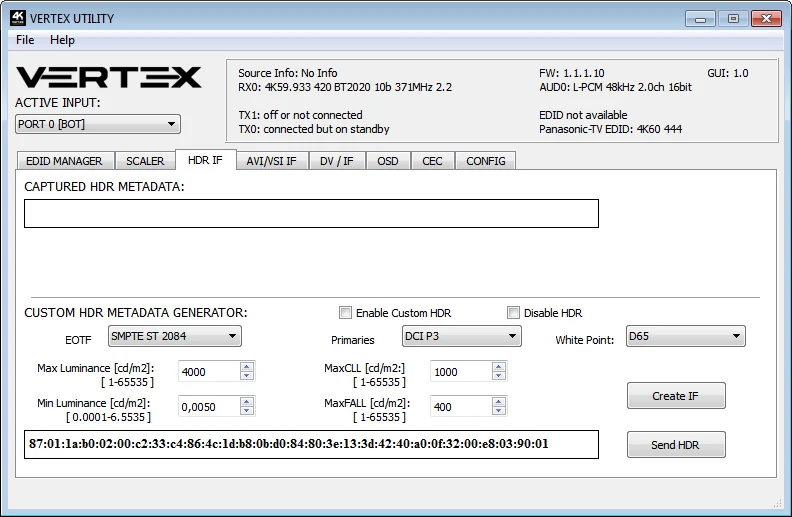
- CAPTURED HDR METADATA
- إذا كان المصدر عند المدخل يرسل بيانات HDR InfoFrame الوصفية، فإن المعلومات تُلتقط وتُستخرج وتُعرض في مربع النص هذا في GUI. كما تُفك شفرة بيانات HDR الوصفية وتُعرض بصيغة مقروءة في كل من Windows GUI وOSD.
- CUSTOM HDR METADATA GENERATOR
- يتيح لك هذا القسم من GUI إنشاء بيانات HDR وصفية مخصّصة خاصة بك وحقنها في الإشارة الحالية، بإضافتها أو باستبدال بيانات HDR الوصفية الموجودة.
- ENABLE CUSTOM HDR
- غير محدد افتراضيًا، وعند تفعيله يشغّل وضع HDR في أي شاشة HDR. عند النقر على ENABLE CUSTOM HDR يُرسَل CUSTOM HDR IF المحدد عبر القائمة المنسدلة وحقل الإدخال، ثم المُنشأ والمعروض في مربع النص. وبهذا تحدد بنفسك محتوى InfoFrame فعليًا. ويُخزَّن هذا أيضًا في Vertex ويبقى بعد أحداث hotplug وإعادة التشغيل.
- Disable HDR
- عند تفعيل هذا الخيار يتمكن Linker من اعتراض جميع بيانات HDR الوصفية الواردة وإلغائها. أُضيف هذا الوضع ليتيح لمالكي أجهزة العرض JVC تطبيق منحنيات Gamma الخاصة بهم على محتوى HDR، وليعمل DI في جهاز العرض عندما يكون المحتوى HDR.
- EOTF
- اختر بين القيم SDR Luminance Range أو HDR Luminance Range, HLG ITU-R BT.2100-0 أو SMPTE ST 2084 لاستخدامها في إنشاء بيانات HDR الوصفية المخصّصة.
- Primaries
- اختر بين القيم DCI P3, ITU-R BT 709-5 أو ITU-R BT2020-2 لاستخدامها في إنشاء بيانات HDR الوصفية المخصّصة.
- White Point
- اختر قيمة نقطة البياض لاستخدامها في إنشاء بيانات HDR الوصفية المخصّصة.
- Max Luminance
- اختر قيمة Max Luminance لاستخدامها في إنشاء بيانات HDR الوصفية المخصّصة (صالحة من 1 إلى 65535)
- MaxCLL
- اختر قيمة MaxCLL لاستخدامها في إنشاء بيانات HDR الوصفية المخصّصة (صالحة من 1 إلى 65535)
- Min Luminance
- اختر قيمة Min Luminance لاستخدامها في إنشاء بيانات HDR الوصفية المخصّصة (صالحة من 1 إلى 65535)
- MaxFALL
- اختر قيمة MaxFALL لاستخدامها في إنشاء بيانات HDR الوصفية المخصّصة (صالحة من 1 إلى 65535)
- Create IF
- يستخدم القيم المحددة سابقًا لإنشاء بيانات HDR الوصفية المخصّصة.
- Send HDR
- يرسل بيانات HDR الوصفية المخصّصة المُنشأة. لاحظ أنه عند النقر يُفعَّل Enable Custom HDR تلقائيًا؛ ولإيقاف إرسال بيانات HDR الوصفية المخصّصة ألغِ تحديد Enable Custom HDR. وإذا كان Enable Custom HDR مفعّلًا، فإن الضغط على الزر Send HDR لا يوقف حقن البيانات الوصفية بل يغيّر القيم فقط، وهذا مفيد لتجنب إعادة مزامنة التلفاز.
- Public API/DLL
- أنشأنا حزمة DLL/API لـ Vertex ليتمكن أي شخص من ربط برامجه على Windows بقدرات Vertex وبناء أنظمة عمل للتقييم والاختبار والقياس والمعايرة وإنشاء المحتوى.
- IR/RS232
- يمكن التحكم في Vertex بالكامل عبر IR أو من أي حاسوب يدعم الاتصال التسلسلي مثل Win أو Mac أو Linux باستخدام واجهة RS232. وتُرفق القائمة الكاملة لأوامر IR وRS232 كملف نصي للتسهيل في جميع حزم أداة تحديث البرنامج الثابت وأداة GUI.
AVI/VSI IF
قسم AVI/VSI IF في USB GUI لحاسوب Windows:
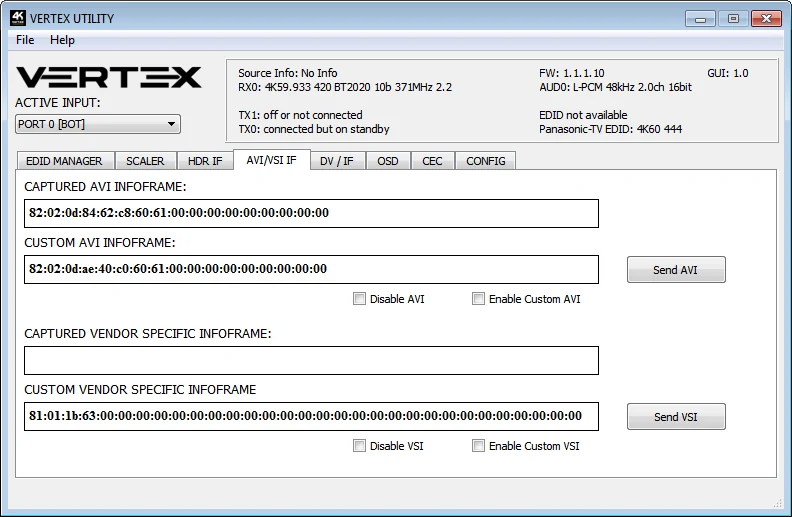
- CAPTURED AVI INFOFRAME
- إذا كان المصدر يرسل AVI infoFrame، فإن المعلومات تُلتقط وتُستخرج وتُعرض في مربع النص هذا في GUI.
- CUSTOM AVI INFOFRAME
- أدخل AVI Infoframe الذي تريده في حقل النص هذا بصيغة HEX. إذا لم تكن متأكدًا من كيفية تنسيق AVI Infoframe، فننصحك بزيارة موضوع Infoframe Injection في منتدى الدعم لدينا. (للمستخدمين المتقدمين فقط)
- Send AVI
- يستبدل AVI الوارد حاليًا بالقيمة المخصّصة المحددة في مربع النص. وبهذا يمكن للعميل مثلًا تفعيل وضع BT2020 في التلفاز حتى إن لم يرسل المحتوى InfoFrame الصحيح. وتُحفظ هذه السلسلة أيضًا في Vertex وتبقى بعد أحداث hotplug وإعادة التشغيل. تعديل AVI مخصّص فعلًا للمستخدمين المتقدمين فقط، لأن القيم الخاطئة قد تجعل الشاشة سوداء، وبما أن الإعدادات محفوظة فلن تفيد حتى إعادة التشغيل حتى تُعاد إعادة الضبط. لاحظ أنه عند النقر يُفعَّل Enable Custom AVI تلقائيًا؛ ولإيقاف إرسال AVI infoframe المخصّص ألغِ تحديد Enable Custom AVI. وإذا كان Enable Custom AVI مفعّلًا، فإن الضغط على الزر Send AVI لا يوقف حقن infoframe بل يغيّر القيم فقط، وهذا مفيد لتجنب إعادة مزامنة التلفاز.
- Disable AVI
- عند تحديده، يمنع Disable AVI وصول AVI InfoFrame من المصدر إلى الشاشة الموصولة بمخرج Vertex، ويوقف أيضًا إرسال Custom AVI إن كان مضبوطًا سابقًا. قد تفيد هذه الميزة مع بعض شاشات DVI أو بعض الشاشات التي لا تعمل جيدًا عند استقبال AVI InfoFrame.
- Enable Custom AVI
- عند النقر على Enable Custom AVI يُستخدم IF المحدد في مربع نص Custom AVI. وبهذا تحدد بنفسك محتوى InfoFrame فعليًا. ويُخزَّن هذا أيضًا في Vertex ويبقى بعد أحداث hotplug وإعادة التشغيل. وبهذا يمكن للعميل مثلًا تفعيل وضع BT2020 في التلفاز حتى إن لم يرسل المحتوى InfoFrame الصحيح. تعديل AVI مخصّص فعلًا للمستخدمين المتقدمين فقط، لأن القيم الخاطئة قد تجعل الشاشة سوداء، وبما أن الإعدادات محفوظة فلن تفيد حتى إعادة التشغيل حتى تُعاد إعادة الضبط.
- CAPTURED VENDOR SPECIFIC INFOFRAME
- إذا كان المصدر يرسل Vendor Specific Infoframe، فإن المعلومات تُلتقط وتُستخرج وتُعرض في مربع النص هذا في GUI.
- CUSTOM VENDOR SPECIFIC INFOFRAME
- أدخل Vendor Specific Infoframe الذي تريده في حقل النص هذا بصيغة HEX. إذا لم تكن متأكدًا من كيفية تنسيق AVI Infoframe، فننصحك بزيارة موضوع Infoframe Injection في منتدى الدعم لدينا. (للمستخدمين المتقدمين فقط)
- Send VSI
- يستبدل VSI الوارد حاليًا بالقيمة المخصّصة المحددة في مربع النص. وتُحفظ هذه السلسلة أيضًا في Vertex وتبقى بعد أحداث hotplug وإعادة التشغيل. لاحظ أنه عند النقر يُفعَّل Enable Custom VSI تلقائيًا؛ ولإيقاف إرسال VSI infoframe المخصّص ألغِ تحديد Enable Custom VSI. وإذا كان Enable Custom VSI مفعّلًا، فإن الضغط على الزر Send VSI لا يوقف حقن infoframe بل يغيّر القيم فقط.
- Disable VSI
- عند تحديده، يمنع Disable VSI وصول VSI InfoFrame من المصدر إلى الشاشة الموصولة بمخرج Vertex، ويوقف أيضًا إرسال Custom VSI إن كان مضبوطًا سابقًا.
- Enable Custom VSI
- عند النقر على Enable Custom VSI يُستخدم IF المحدد في مربع نص Custom VSI. وبهذا تحدد بنفسك محتوى InfoFrame فعليًا. ويُخزَّن هذا أيضًا في Vertex ويبقى بعد أحداث hotplug وإعادة التشغيل.
- Public API/DLL
- أنشأنا حزمة DLL/API لـ Vertex ليتمكن أي شخص من ربط برامجه على Windows بقدرات Vertex وبناء أنظمة عمل للتقييم والاختبار والقياس والمعايرة وإنشاء المحتوى.
- IR/RS232
- يمكن التحكم في Vertex بالكامل عبر IR أو من أي حاسوب يدعم الاتصال التسلسلي مثل Win أو Mac أو Linux باستخدام واجهة RS232. وتُرفق القائمة الكاملة لأوامر IR وRS232 كملف نصي للتسهيل في جميع حزم أداة تحديث البرنامج الثابت وأداة GUI.
DV/IF
قسم DV/IF في USB GUI لحاسوب Windows:
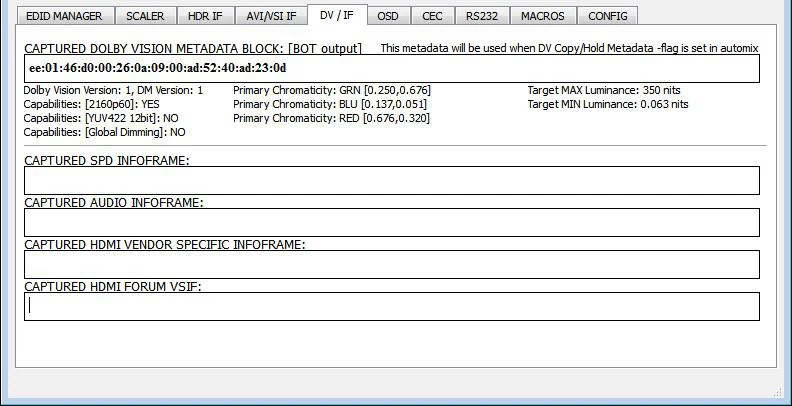
- CAPTURED DOLBY VISION METADATA BLOCK
- يلتقط Vertex تلقائيًا أي سلسلة Dolby Vision إلزامية من الشاشة الموصولة بالمخرج BOT ويعرضها ويحفظها. وبعد تخزينها يمكن استخدام هذه السلسلة الإلزامية في Automix لضمان توافق بث DV من المصدر مع الشاشة. وبعد حفظ سلسلة DV الخاصة بشاشة ما، يمكنك إدراج أجهزة أخرى مثل AVR في السلسلة بينهما مع استمرار تمرير إشارة DV الصحيحة إلى الشاشة. إضافة إلى ذلك، تُفك شفرة البث بالكامل وتُعرض بصيغة مقروءة.
- CAPTURED SPD INFOFRAME
- عرض Source Product InfoFrame.
- CAPTURED AUDIO INFOFRAME
- معلومات صيغة الصوت الحالية؛ إذا كان PCM فعادةً ما يعطي معدل العيّنات وعدد السماعات، وإذا كان bitstream فعادةً ما يُعلِم هذا infoframe بالقيمة الافتراضية فقط وهي “refer stream header”
- CAPTURED HDMI VENDOR SPECIFIC INFOFRAME
- عرض HDMI Vendor Specific InfoFrame.
- CAPTURED HDMI FORUM VSIF
- عرض نسخة HDMI2.0 من HDMI VSIF
OSD
قسم OSD في USB GUI لحاسوب Windows:
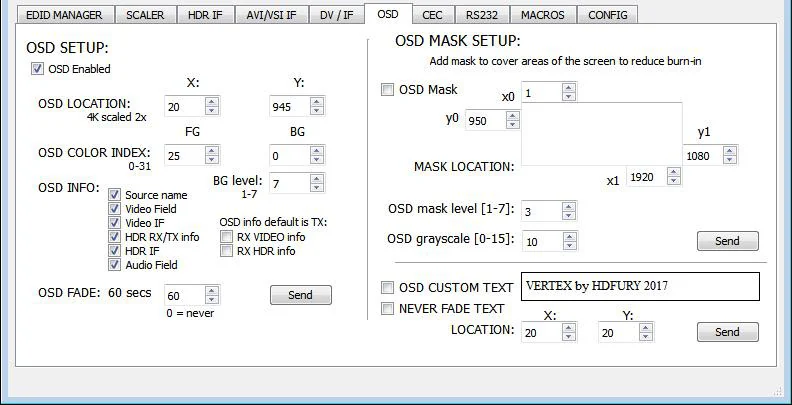
- OSD Enabled
- تفعيل ميزة OSD في Vertex أو تعطيلها.
- OSD LOCATION X, Y
- ضبط قيمتي X وY لموضع OSD عند 1080p، وتُضرب القيم في 2 عندما يكون البث 4K
- OSD COLOR INDEX FG, BG, BG level
- ضبط لون النص ولون الخلفية وشفافية الخلفية في OSD.
- OSD INFO
- حدد المعلومات التي يجب أن تظهر على OSD في Vertex أو ألغِ تحديدها. الخيارات المتاحة: Source name وVideo Field وVideo IF وHDR TX/TX info وHDR IF وAudio field وRX Video info وRX HDR info.
- OSD FADE
- ضبط المؤقّت قبل اختفاء OSD، 0 = أبدًا.
- SEND
- عند أي تغيير في المعاملات أعلاه، انقر SEND لرفعها إلى جهاز Vertex.
- OSD Mask
- تفعيل استخدام OSD Mask أو تعطيله.
- MASK LOCATION x0,y0,x1,y1
- يحدد إحداثيات الزاوية العلوية اليسرى والزاوية السفلية اليمنى لـ OSD Mask عند 1080p. وتُضرب القيم في 2 عندما يكون البث 4K
- OSD Mask level
- اختر مستوى الشفافية لـ OSD Mask. نطاق القيم من 1 إلى 7.
- OSD grayscale
- اختر مستوى التدرج الرمادي لـ OSD Mask. نطاق القيم من 0 إلى 15.
- SEND
- عند أي تغيير في المعاملات أعلاه، انقر SEND لرفعها إلى جهاز Vertex.
- OSD CUSTOM TEXT
- تفعيل النص المخصّص في OSD أو تعطيله؛ وعند تفعيله يُعرض على الشاشة النص المخصّص المحدد في حقل النص.
- NEVER FADE TEXT
- إذا أردت إبقاء النص المخصّص في OSD حتى بعد اختفاء معلومات OSD، فتأكد من تفعيل هذا الخيار.
- LOCATION X,Y
- ضبط قيمتي X وY للنص المخصّص في OSD عند 1080p، وتُضرب القيم في 2 عندما يكون البث 4K
- SEND
- عند أي تغيير في المعاملات أعلاه، انقر SEND لرفعها إلى جهاز Vertex.
CEC Commander
قسم CEC COMMANDER في USB GUI لحاسوب Windows:

- CEC COMMAND
- أدخل أمر CEC الذي تريده في حقل النص هذا بصيغة HEX.
إذا لم تكن متأكدًا من كيفية تنسيق الأمر، فننصحك بزيارة موقع cec-o-matic المتقن الذي أنشأته Kwikwai.
- SEND CEC
- بالنقر على هذا الخيار، يرسل جهاز Vertex أمر CEC الذي أدخلته في حقل النص CEC COMMAND.
- VERTEX CEC DEVICE TYPE
- Video Processor افتراضيًا (ID#5)
يجب أن يكون CEC ENABLED مفعّلًا (ON) لتطبيق الخيارات المختارة من القائمة المنسدلة على جهاز Vertex.
Video Processor (Default) هو نوع الجهاز الذي تختاره إذا كان في إعدادك جهاز AVR وتريد استخدامه لـ ARC أو CEC.
Audio System w/ARC هو نوع الجهاز الذي تختاره إذا أردت تشغيل ميزة ARC في Vertex (الصوت من ARC في التلفاز إلى مخرج Optical 5.1 أو مخرج Jack Analog Stereo في Vertex). ويمكنك أيضًا استخدام هذه الطريقة إذا أردت أن يحل Vertex محل جهاز AVR بصفته CEC Commander.
- CEC ENABLED
- غير محدد افتراضيًا، وعند تفعيله يتيح لـ Vertex الرد على طلبات CEC وأوامره ومعالجتها والظهور في خريطة شبكة CEC. ألغِ تحديده إذا لم ترد أن يرد Vertex على طلبات CEC الخارجية أو يعالج أوامر CEC الداخلية. إلغاء التحديد يزيل Vertex من خريطة شبكة Root، لكن أوامر CEC الموجّهة إلى الشاشات أو المصادر الموصولة ستظل تمر عبره.
- ARC ALLOW DD+/ATMOS
- إذا كان جهاز AVR لديك قادرًا على استقبال صوت 192khz عبر مدخله البصري، فيمكنك استخدام Vertex لاستخراج DD+ وAtmos من تطبيقات البث المدمجة في التلفاز وتمريرها إلى جهاز AVR عبر المخرج البصري في Vertex. وقليل جدًا من أجهزة AVR في السوق يدعم 192khz عبر المدخل البصري.
تتوفر في GUI بعض الأمثلة لاختبار أوامر CEC.
باستخدام تطبيق Android أو iOS يمكن إنشاء قائمة مخصّصة لأوامر CEC.
لا تتردد في الانضمام إلى خادم الدعم في المنتديات لمعرفة المزيد عن ذلك.
RS232
قسم RS232 في USB GUI لحاسوب Windows:
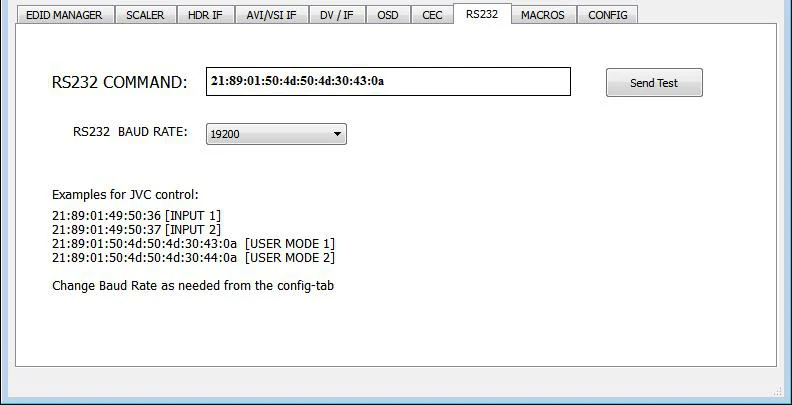
- RS232 COMMAND
- يتيح لك اختبار أمر RS232 للتأكد من أن جهازك مُعدّ بشكل صحيح وجاهز للاتصال عبر RS232.
- Send Test
- بعد إدخال أمر RS232، استخدم هذا الزر لإرساله.
- RS232 BAUD RATE
- ضبط سرعة وصلة RS232 (الافتراضية 19200)
Macros
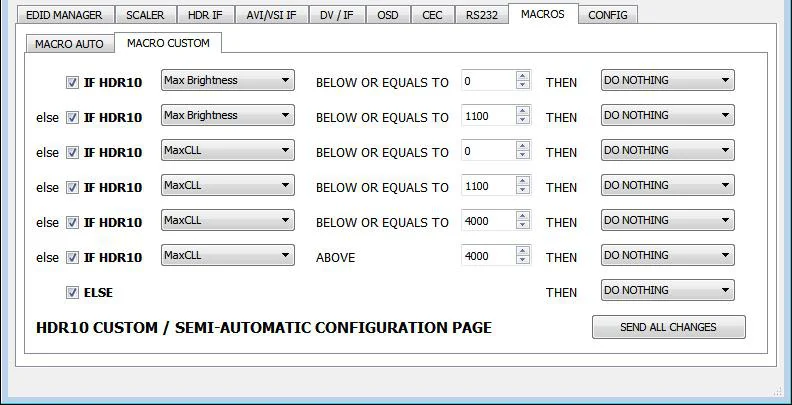
قسم MACROS في USB GUI لحاسوب Windows:
بمساعدة مستخدمين متمرّسين من المجتمع، طُوِّر ماكرو تلقائي ومخصّص خاص لأجهزة عرض JVC. يُرجى الرجوع إلى التعليمات المنشورة هنا.

Config
قسم CONFIG في USB GUI لحاسوب Windows:

- AUTO SWITCH
- عند تفعيلها، تفرض ميزة Auto Switch على جهاز Vertex الانتقال تلقائيًا إلى الإشارة النشطة إذا فُقدت الإشارة المختارة.
- PRIORITY
- في وضع أولوية المدخلات FORCED، ينتقل Vertex إلى أي مدخل نشط جديد فور اكتشافه.
- HDCP VERSION
- يتيح لك اختيار مراجعة HDCP لمنافذ المخرج أو فرضها، على غرار ما يمكنك فعله بزر الضغط على الجهاز (انظر الصفحة 10)
- LOGO LED
- مفعّل افتراضيًا، ويمكن تشغيل الشعار الجانبي الأخضر في Vertex أو إطفاؤه متى شئت. قد يجد بعض المستخدمين الشعار الجانبي في Vertex مزعجًا بصريًا في إعداد المسرح المنزلي، ولديك إمكانية إطفائه.
- OLED DISPLAY
- مفعّلة افتراضيًا، ويمكن تشغيل شاشة OLED في Vertex أو إطفاؤها متى شئت. قد يجد بعض المستخدمين شاشة OLED في Vertex مزعجة بصريًا في إعداد المسرح المنزلي، ولديك إمكانية إطفائها.
- ROTATE 180 DEG
- متوقف (OFF) افتراضيًا؛ وبحسب إعدادك قد تفضّل قلب شاشة OLED، وعند تفعيل هذا الخيار تنقلب شاشة OLED في Vertex.
- REVERSE COLORS
- متوقف (OFF) افتراضيًا، وعند تفعيله يعكس هذا الخيار ألوان Vertex.
- OLED FADE
- يتيح لك تحديد مدة مخصّصة بالثواني قبل OLED FADE، واضبطها على 0 لتبقى OLED نشطة دائمًا.
- ISSUE HOTPLUG
- انقر زر Send لإجراء إعادة ضبط برمجية في إعدادك.
- HTPC MODE
- مفيد إذا واجهت مشكلات في عرض Windows والأيقونات عند الاستئناف من وضع الاستعداد.
- START UP MENU PAGE
- يمكنك اختيار أي صفحة من صفحات المعلومات الخمس (5) المتاحة تُعرض أولًا افتراضيًا.
- Page 1: Info [الافتراضية]
- Page 2: RX Info
- Page 3: HDR 1
- Page 4: HDR 2
- Page 5: IF info
- L/R AUDIO CONTROL
- لن يتوفر هذا الخيار إلا في وحدة Vertex القادمة التي تعمل بالإصدار FW1.30.1.30 كخطوة إلزامية. ستظهر خيارات L/R Audio control باللون الرمادي في الجيل الحالي والأول. إذا كان جهازك متوافقًا، فستتمكن من ضبط مخرج Analog Stereo من هذا القسم، مع التحكم في مستوى الصوت والجهير (Bass) والطنين (Treble).
- MUTE BOT TX AUDIO
- إذا كنت تستخدم جهاز AVR على المخرج TOP، فقد ترغب في تعطيل الصوت المتجه إلى الجهاز الموصول بالمخرج BOT. يمكنك هنا كتم صوت المخرج BOT.
- CLEAR ALL SETTINGS TO FACTORY DEFAULTS
- مماثل لـ [LP] Long Press على زر RESET (انظر الصفحة 7). حدد مربع الاختيار المتاح لمسح جميع الإعدادات إلى إعدادات المصنع واكتب RESET في حقل النص. ثم انقر زر OK فيُعاد ضبط الجهاز إلى إعدادات المصنع. يلزم إطفاء Vertex وإعادة تشغيله.
- EDID FACTORY RESET
- حدد مربع الاختيار المتاح لمسح جميع إعدادات EDID إلى إعدادات المصنع واكتب RESET في حقل النص. ثم انقر زر OK فيُعاد ضبط EDID في الجهاز إلى إعدادات المصنع.
Config Import/Export
قسم CONFIG Import/Export في USB GUI لحاسوب Windows:
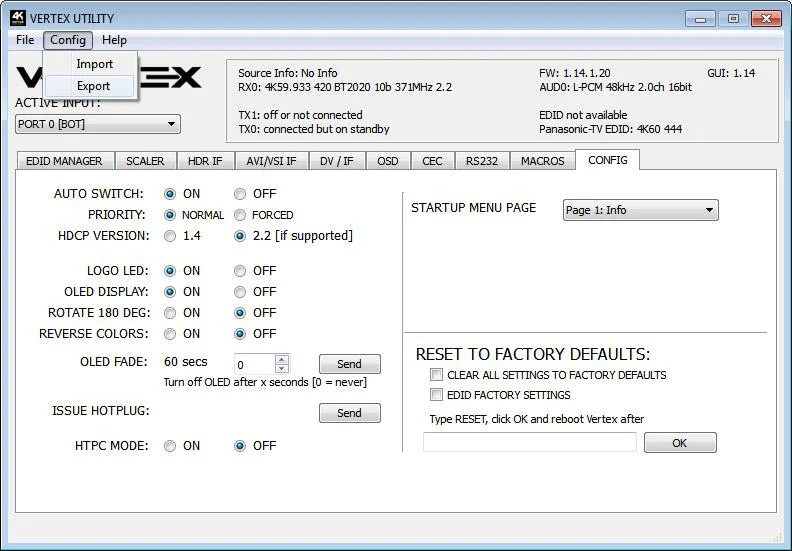
باستخدام الخيار [CONFIG] > [EXPORT] يمكنك حفظ إعدادات Vertex وتهيئته الحالية في ملف نصي.
ويمكن بعد ذلك مشاركة الملف مع الآخرين لأغراض الدعم، أو ببساطة تحميله مجددًا بعد تحديث أحدث للبرنامج الثابت باستخدام الخيار [CONFIG] > [IMPORT].
يعرض ملف الإعدادات المُصدَّر معلومات الإشارة النشطة، وEDID المضبوط لكل RX وTX، إضافة إلى قائمة المعاملات التي يمكن تعديلها مباشرة في الملف النصي قبل استيراده مجددًا.
################################################################
# HDFURY VERTEX CONFIGURATION FILE
# [23.2.2018 16:19:25]
################################################################
# STATUS INFO START - DO NOT MODIFY VALUES
################################################################
FW: 1.30.1.30, GUI: 1.31, PCB 1
RX0: 4K59.933 422 BT2020 12b 593MHz 2.2
AUD0: L-PCM 48kHz 2.0ch 24bit
TX0: 4K59.933 422 BT2020 12b 593MHz 2.2
TX1: 1080P59.933 444 BT709 8b 148MHz 1.4
SONY TV  *00 EDID: 4K60 444 HDR BT2020
DENON-AVRHD EDID: 4K24 444
Source Info: No Info
AVI: 82:02:0d:94:32:e8:60:61:00:00:00:00:00:00:00:00:00
AUDIO: 84:01:0a:70:01:00:00:00:00:00:00:00:00:00

#RX0 EDID
00 FF FF FF FF FF FF 00 4D D9 04 7A 01 01 01 01
01 1C 01 03 80 90 51 78 0A 0D C9 A0 57 47 98 27
12 48 4C 21 08 00 81 80 A9 C0 71 4F B3 00 01 01
01 01 01 01 01 01 08 E8 00 30 F2 70 5A 80 B0 58
8A 00 9F 29 53 00 00 1E 02 3A 80 18 71 38 2D 40
58 2C 45 00 9F 29 53 00 00 1E 00 00 00 FC 00 53
4F 4E 59 20 54 56 20 20 2A 30 30 0A 00 00 00 FD
00 17 3E 0E 88 3C 00 0A 20 20 20 20 20 20 01 EE
02 03 74 F0 5E 61 60 5D 5E 5F 62 1F 10 14 05 13
04 20 22 3C 3E 12 16 03 07 11 15 02 06 01 65 66
23 1D 26 38 0D 7F 07 15 07 50 3D 1F C0 57 06 00
0F 7F 07 5F 7E 01 67 7E 00 4D 02 00 83 5F 00 00
6E 03 0C 00 31 00 B8 3C 2F 00 80 01 02 03 04 67
D8 5D C4 01 78 80 01 E3 05 C3 01 E2 00 CB E5 0F
03 00 00 06 E3 06 07 01 EB 01 46 D0 00 45 03 80
86 60 76 8F 00 00 00 00 00 00 00 00 00 00 00 65

#RX1 EDID
00 FF FF FF FF FF FF 00 4D D9 04 7A 01 01 01 01
01 1C 01 03 80 90 51 78 0A 0D C9 A0 57 47 98 27
12 48 4C 21 08 00 81 80 A9 C0 71 4F B3 00 01 01
01 01 01 01 01 01 08 E8 00 30 F2 70 5A 80 B0 58
8A 00 9F 29 53 00 00 1E 02 3A 80 18 71 38 2D 40
58 2C 45 00 9F 29 53 00 00 1E 00 00 00 FC 00 53
4F 4E 59 20 54 56 20 20 2A 30 30 0A 00 00 00 FD
00 17 3E 0E 88 3C 00 0A 20 20 20 20 20 20 01 EE
02 03 74 F0 5E 61 60 5D 5E 5F 62 1F 10 14 05 13
04 20 22 3C 3E 12 16 03 07 11 15 02 06 01 65 66
23 1D 26 38 0D 7F 07 15 07 50 3D 1F C0 57 06 00
0F 7F 07 5F 7E 01 67 7E 00 4D 02 00 83 5F 00 00
6E 03 0C 00 32 00 B8 3C 2F 00 80 01 02 03 04 67
D8 5D C4 01 78 80 01 E3 05 C3 01 E2 00 CB E5 0F
03 00 00 06 E3 06 07 01 EB 01 46 D0 00 45 03 80
86 60 76 8F 00 00 00 00 00 00 00 00 00 00 00 64

#TX0 EDID
00 FF FF FF FF FF FF 00 4D D9 04 7A 01 01 01 01
01 1C 01 03 80 90 51 78 0A 0D C9 A0 57 47 98 27
12 48 4C 21 08 00 81 80 A9 C0 71 4F B3 00 01 01
01 01 01 01 01 01 08 E8 00 30 F2 70 5A 80 B0 58
8A 00 9F 29 53 00 00 1E 02 3A 80 18 71 38 2D 40
58 2C 45 00 9F 29 53 00 00 1E 00 00 00 FC 00 53
4F 4E 59 20 54 56 20 20 2A 30 30 0A 00 00 00 FD
00 17 3E 0E 88 3C 00 0A 20 20 20 20 20 20 01 EE
02 03 65 F0 5B 61 60 5D 5E 5F 62 1F 10 14 05 13
04 20 22 3C 3E 12 16 03 07 11 15 02 06 01 65 66
2C 0D 7F 07 15 07 50 3D 07 BC 57 06 00 83 0F 00
00 6E 03 0C 00 30 00 B8 3C 2F 00 80 01 02 03 04
67 D8 5D C4 01 78 80 01 EB 01 46 D0 00 45 03 80
86 60 76 8F E2 00 CB E3 05 FF 01 E5 0F 03 00 00
06 E3 06 0D 01 01 1D 00 72 51 D0 1E 20 6E 28 55
00 9F 29 53 00 00 1E 00 00 00 00 00 00 00 00 A8

#TX1 EDID
00 FF FF FF FF FF FF 00 11 EE 2A 00 01 01 01 01
00 16 01 03 80 90 51 78 0A 0D C9 A0 57 47 98 27
12 48 4C 21 08 00 81 80 A9 C0 71 4F B3 00 01 01
01 01 01 01 01 01 02 3A 80 18 71 38 2D 40 58 2C
45 00 9F 29 53 00 00 1E 01 1D 00 72 51 D0 1E 20
6E 28 55 00 9F 29 53 00 00 1E 00 00 00 FC 00 44
45 4E 4F 4E 2D 41 56 52 48 44 0A 20 00 00 00 FD
00 30 3E 0E 46 0F 00 0A 20 20 20 20 20 20 01 81
02 03 54 F0 5F 5D 5E 5F 62 1F 10 14 05 13 04 20
22 3C 3E 12 16 03 07 11 15 02 06 01 0E 23 0F 24
1D 25 1E 26 35 0F 7F 07 3D 1E C0 15 07 50 5F 7E
01 57 06 00 67 7E 00 4D 02 00 83 5F 00 00 6E 03
0C 00 41 00 B8 3C 2F 00 80 01 02 03 04 E3 05 1F
01 E2 00 F9 01 1D 80 18 71 1C 16 20 58 2C 25 00
9F 29 53 00 00 9E 00 00 00 00 00 00 00 00 00 00
00 00 00 00 00 00 00 00 00 00 00 00 00 00 00 AB

#STATUS END
#
################################################################
#
#SETTINGS START - MODIFY VALUES PERMITTED
#
################################################################
InputPort bot
AutoSw off
AutoSwPrio normal
BaudRate 19200
EncLevel 22
ScaleSlidePosition autoscale
ScaleCustomModeSel none
EdidSlidePosition automix
EdidCustomModeSel custom
EdidCustomTableTop 0
EdidCustomTableBot 4
EdidAlgo 4
EdidAudio native
EdidHdr hdr
EdidBt2020 on
EdidYuvRemove off
Edid3dRemove off
EdidDvCopyMetadata off
EdidDvRemove off
EdidDvLimit300 off
HdrCustom off
HdrDisable off
AviCustom off
AviDisable off
VsiCustom off
VsiDisable off
AutoPreset4k30 PRESET_1080P30_444_8_10_12
AutoPreset4k60Hdr PRESET_1080P60_444_8
AutoPreset4k60 PRESET_1080P60_444_8
ScalePort0_4k60En on
ScalePort0_4k60Cs HDMIDRV_CS_Follow
ScalePort0_4k60Dc HDMIDRV_DEEPCOLOR_Follow

ScalePort0_4k30En on
ScalePort0_4k30Cs HDMIDRV_CS_Follow
ScalePort0_4k30Dc HDMIDRV_DEEPCOLOR_Follow
ScalePort0_1080p60En on
ScalePort0_1080p60Mode HDMIDRV_SCALE_ON
ScalePort0_1080p60Cs HDMIDRV_CS_Follow
ScalePort0_1080p60Dc HDMIDRV_DEEPCOLOR_OFF
ScalePort0_1080p30En on
ScalePort0_1080p30Mode HDMIDRV_SCALE_ON
ScalePort0_1080p30Cs HDMIDRV_CS_Follow
ScalePort0_1080p30Dc HDMIDRV_DEEPCOLOR_OFF
ScalePort1_4k60En on
ScalePort1_4k60Mode HDMIDRV_SCALE_OFF
ScalePort1_4k60Cs HDMIDRV_CS_Follow
ScalePort1_4k60Dc HDMIDRV_DEEPCOLOR_Follow
ScalePort1_4k30En on
ScalePort1_4k30Mode HDMIDRV_SCALE_OFF
ScalePort1_4k30Cs HDMIDRV_CS_Follow
ScalePort1_4k30Dc HDMIDRV_DEEPCOLOR_Follow
ScalePort1_1080p60En on
ScalePort1_1080p60Cs HDMIDRV_CS_Follow
ScalePort1_1080p60Dc HDMIDRV_DEEPCOLOR_Follow
ScalePort1_1080p30En on
ScalePort1_1080p30Cs HDMIDRV_CS_Follow
ScalePort1_1080p30Dc HDMIDRV_DEEPCOLOR_Follow
HtpcMode off
LogoLed off
Oled off
OledRotate off
OledReverse off
OledFadeValue 10
OledMenuPage 1
OsdMaskX0 1
OsdMaskY0 950
OsdMaskX1 1920
OsdMaskY1 1080
OsdMaskRate 3
OsdMaskGs 10
OsdMask off
OsdLocX 20
OsdLocY 945
OsdFadeValue 60
OsdColorFg 25
OsdColorBg 0
OsdColorBgRate 7
OsdField1 on
OsdField2 on
OsdField3 off
OsdField4 on
OsdField5 off
OsdField6 on
OsdField7 off
OsdField8 off
Osd on
OsdCustTextLocX 20
OsdCustTextLocY 20
OsdCustTextNeverFade off

OsdCustTextEnable off
JvcMacroEnable 0
JvcMacro1 0
JvcMacro2 127
JvcMacro3 0
JvcMacro45 0
JvcMacro6 0
JvcMacro7 0
JvcMacro89 1100
JvcMacro10 0
JvcMacro11 2
JvcMacro1213 0
JvcMacro14 0
JvcMacro15 2
JvcMacro1617 1100
JvcMacro18 0
JvcMacro19 2
JvcMacro2021 4000
JvcMacro22 0
JvcMacro23 2
JvcMacro2425 4000
JvcMacro26 0
JvcMacro27 0
JvcMacro28 20
JvcMacro29 0
JvcMacro30 0
JvcMacro31 0
JvcMacro32 0
JvcMacro33 0
JvcMacro34 0
JvcMacro35 0
JvcMacro36 0
JvcMacro37 0
JvcMacro38 0
Cec off
CecLa video
CecArcHbr off
CustomHdrText 87:01:1a:b0:02:00:c2:33:c4:86:4c:1d:b8:0b:d0:84:80:3e:13:3d:42:40:a0:0f:32:00:e8:03:90:01
CustomAviText 82:02:0d:ae:40:c0:60:61:00:00:00:00:00:00:00:00:00
CustomVsiText 81:01:1b:63:00:00:00:00:00:00:00:00:00:00:00:00:00:00:00:00:00:00:00:00:00:00:00:00:00:00:00
CustomCecText ef:36
DolbyVision eb:01:46:d0:00:45:03:80:86:60:76:8f

#SETTINGS END
#
################################################################المصدر: دليل المستخدم الرسمي 4K Vertex، Rev 1.30. النصوص والأشكال © HDfury، أُعيد نشرها لمالكي Vertex.