

USB GUI Vertexa dla komputerów z Windows
USB GUI Vertexa dla komputerów z Windows: omówienie każdej zakładki i opcji, od EDID MANAGER i SCALER po InfoFrames HDR, AVI/VSI i Dolby Vision.
WSZYSTKIE ROZDZIAŁY
USB GUI jest zgodne ze wszystkimi wersjami Microsoft Windows od Win XP do Win 10.
Upewnij się, że zainstalowano właściwy sterownik Silabs dla Twojej wersji Windows i portu USB, jak opisano na p.19
→ Zobacz: Sterownik USB (Windows)Najnowszą wersję GUI dla Vertexa możesz pobrać z zakładki Download na stronie produktu Vertex: tutaj. Używając najnowszego GUI, zawsze instaluj też najnowszy FW, aby korzystać ze wszystkich nowych funkcji.
USB GUI dla komputerów z Windows umożliwia:
- Wyświetlanie informacji o urządzeniu źródłowym, gdy są dostępne.
- Wyświetlanie rozdzielczości, częstotliwości odświeżania i przepustowości sygnału wejściowego.
- Wyświetlanie przestrzeni kolorów i Deep Color sygnału wejściowego.
- Wyświetlanie szyfrowania sygnału wejściowego.
- Wyświetlanie wykrytego typu audio w sygnale wejściowym.
- Wyświetlanie informacji o odbiorniku, gdy są dostępne.
- Wyświetlanie rozdzielczości, częstotliwości odświeżania i przepustowości sygnału wyjściowego.
- Wyświetlanie przestrzeni kolorów i Deep Color sygnału wyjściowego.
- Wyświetlanie szyfrowania sygnału wyjściowego.
- Wyświetlanie wersji firmware i wersji GUI dla Windows.
- Wyświetlanie informacji o aktywnym wejściu.
- Przełączanie aktywnego wejścia lub włączanie/wyłączanie trybów matrix.
- Wybór trybu EDID (Sink, Custom, Fixed)
- Wybór domyślnej tablicy EDID spośród 100 wgranych banków EDID.
- Używanie takiego samego lub innego EDID dla każdego wejścia.
- Wybór wymuszanych flag w trybie Automix. (2.0, 5.1, 7.1 Full, Native, Top Max, BT.2020/xvYcc, HDR10+, HLG, DV Force, DV Remove, DV Limit, no 3D, no YCbCr)
- Wybór algorytmu Automix (Automix Algo)
- Odczyt EDID z podłączonych odbiorników. (Odczyt EDID z wyjścia TOP i BOT)
- Odczyt, zapis, wczytywanie, zapisywanie do pliku i wgrywanie dowolnego własnego banku EDID.
- Definiowanie reguł skalowania (No Scaling, Custom Scaling, Auto Scaling)
- Wybór preferowanych trybów Custom Scaling
- Wybór reguł skalowania spośród dostępnych presetów 4K30
- Wybór reguł skalowania spośród dostępnych presetów 4K60 i 4K60 4:2:2
- Ustawianie preferowanych opcji skalowania (Downscale, Thru i Up)
- Definiowanie przestrzeni kolorów i Deep Color dla Downscale, Thru i Up.
- Wyświetlanie przechwyconych metadanych HDR.
- Wysyłanie na żywo metadanych HDR utworzonych we własnym generatorze metadanych HDR.
- Automatyczne uzupełnianie CRC dla HDR infoframe.
- Wyłączanie HDR przez anulowanie wszystkich przychodzących metadanych HDR (tryb projektora JVC)
- Wyświetlanie przechwyconych AVI i Vendor Specific InfoFrame.
- Wysyłanie własnych AVI i Vendor Specific Infoframe.
- Wyłączanie AVI i VSI.
- Zapisywanie obowiązkowego ciągu Dolby Vision z podłączonego odbiornika.
- Wyświetlanie przechwyconych Infoframe SPD, Audio, HDMI Vendor Specific i HDMI Forum VSIF.
- Włączanie/wyłączanie powiadomień OSD.
- Ustawianie położenia, koloru, przezroczystości i tła OSD.
- Wybór informacji wyświetlanych w OSD (Source, Video Field, Video IF, HDR RX/TX, HDR IF, Audio, RX HDR).
- Wybór czasu wygaszania OSD.
- Włączanie lub wyłączanie maski OSD.
- Ustawianie położenia i przezroczystości maski OSD.
- Włączanie lub wyłączanie własnego tekstu OSD.
- Ustawianie położenia własnego tekstu OSD.
- Edycja własnego tekstu OSD.
- Wysyłanie na żywo polecenia HDMI CEC.
- Włączanie/wyłączanie przetwarzania CEC.
- Definiowanie ID# CEC (AVR ID#5 dla funkcji ARC albo procesor ID#14)
- Włączanie lub wyłączanie funkcji Autoswitch.
- Ustawianie priorytetu wejść w trybie Autoswitch (Normal/Forced)
- Wybór wersji HDCP na wyjściu.
- Włączanie lub wyłączanie bocznych logo.
- Włączanie lub wyłączanie OLED
- Obrót OLED o 180 stopni
- Odwrócenie kolorów OLED
- Ustawianie czasu wygaszania OLED
- Issue Hotplug (miękki reset)
- Ustawianie strony startowej OLED
- Przywracanie ustawień fabrycznych urządzenia.
- Przywracanie fabrycznego EDID.
- Import lub eksport pliku konfiguracji.
TOP SECTION
TOP SECTION w USB GUI dla komputerów z Windows:

Obszar w ramce po prawej stronie podaje następujące informacje:
- FW: 1.14.1.20
- w prawym górnym rogu wskazuje bieżącą wersję FW Twojego Vertexa.
- GUI: 1.14
- w prawym górnym rogu wskazuje używaną wersję GUI dla Windows.
- Source Info
- Gdy są dostępne, wyświetla informacje o używanym urządzeniu źródłowym.
- RX0
- Wyświetla rozdzielczość sygnału wejściowego na wejściu RX0 oraz częstotliwość odświeżania, kolor, przepustowość i informacje HDCP.
- AUD0
- Wyświetla informacje o dźwięku dla wejścia RX0.
- RX1
- Wyświetla rozdzielczość sygnału wejściowego na wejściu RX1 oraz częstotliwość odświeżania, kolor, przepustowość i informacje HDCP.
- AUD1
- Wyświetla informacje o dźwięku dla wejścia RX1.
- TX1
- Wyświetla status lub rozdzielczość sygnału wyjściowego na TX1 oraz częstotliwość odświeżania, kolor, przepustowość, HDCP i EDID
- TX0
- Wyświetla status lub rozdzielczość sygnału wyjściowego na TX0 oraz częstotliwość odświeżania, kolor, przepustowość, HDCP i EDID
Po lewej, pod logo Vertex:
- Active Input
- Pozwala wybrać bieżące aktywne wejście lub włączyć jeden z dwóch dostępnych trybów matrix – podobnie jak przyciskiem na urządzeniu (patrz strona 9)
EDID MANAGER
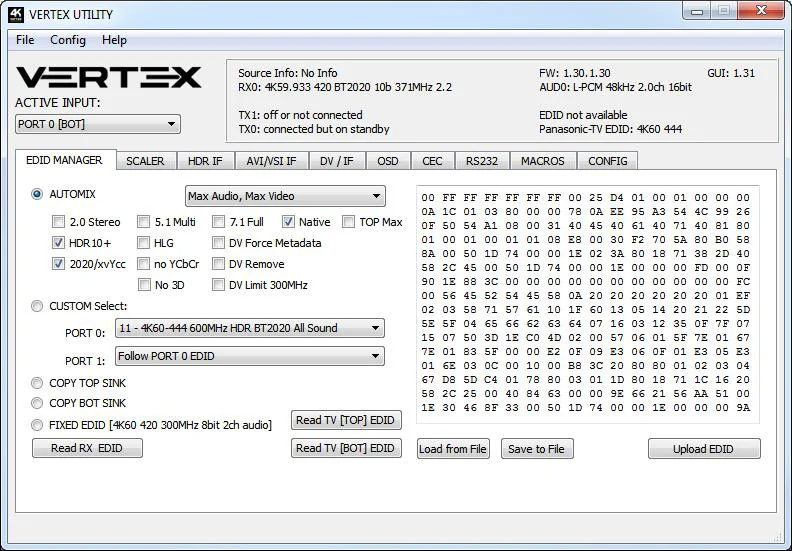
Sekcja EDID MANAGER w USB GUI dla komputerów z Windows:

- Tryb Automix
- Tworzy EDID na podstawie wspólnych możliwości, aby oba odbiorniki zawsze wyświetlały obraz i odtwarzały dźwięk. Niektóre flagi można zaznaczyć lub odznaczyć, aby wymusić i nadpisać wybrane parametry zgodnie z potrzebami. Np. jeśli telewizor obsługuje stereo, a AVR pełny dźwięk i oba są podłączone do wyjść Vertexa, Automix domyślnie zgłosi stereo jako możliwości dźwiękowe; zaznaczając flagę Full Audio, wymusisz, aby Automix zawsze zgłaszał Full Audio, niezależnie od rzeczywistych możliwości dźwiękowych podłączonych odbiorników.
- Automix Algo
- Wybierz algorytm miksowania. Dostępne algorytmy: Min Mixed Capabilities, Max Audio/Min Video, Top Output Priority, Bot Output Priority, Max Audio/Max Video (domyślny)
- 2.0 Stereo
- Wymusza, aby utworzony EDID Automix zgłaszał możliwości dźwięku stereo.
- 5.1 Multi
- Wymusza, aby utworzony EDID Automix zgłaszał możliwości wielokanałowego dźwięku 5.1.
- 7.1 Full
- Wymusza, aby utworzony EDID Automix zgłaszał pełne możliwości dźwięku 7.1.
- Native
- Wymusza, aby utworzony EDID Automix zgłaszał natywne możliwości dźwiękowe zestawu.
- TOP MAX
- Wymusza, aby EDID Automix zgłaszał maksymalne możliwości audio odbiornika na wyjściu TOP.
- HDR 10+
- Wymusza, aby EDID Automix zgłaszał obsługę HDR10+.
- HLG
- Wymusza, aby EDID Automix zgłaszał obsługę HLG.
- 2020/xvYCC
- Wymusza, aby EDID Automix zgłaszał obsługę BT2020 i xvYCC.
- no YCbCr
- Wymusza, aby EDID Automix nie zgłaszał obsługi YCbCr (przydatne do wymuszenia RGB).
- no 3D
- Wymusza, aby EDID Automix nie zgłaszał obsługi 3D.
- DV Force Metadata
- Wymusza, aby EDID Automix zgłaszał obsługę Dolby Vision.
- DV Remove
- Wymusza, aby EDID Automix nie zgłaszał obsługi Dolby Vision.
- DV Limit 300MHz
- Wymusza, aby EDID Automix zgłaszał obsługę Dolby Vision tylko przy 300MHz.
- Custom Use / BT
- Wybierz i użyj EDID z listy wgranych tablic EDID albo wczytaj dowolny bank EDID. Domyślnie wybrana tablica EDID to 4K60 4:4:4 600MHz z pełnymi możliwościami audio (Full Audio). Pozostaw przełącznik w tej pozycji, aby umożliwić zdalne sterowanie przez USB/IR lub aplikację na Androida/iOS i/lub wybrać dowolną z maksymalnie 100 dostępnych tablic EDID (4K60 4:4:4 HDR, 4K60 4:2:0 10bit – pełna lista na p.13). Po wybraniu banku EDID z rozwijanej listy wgranych banków nie trzeba robić nic więcej – po kliknięciu wybrany EDID zostanie wczytany, a zdarzenia HPD zresetują sygnał, aby automatycznie przedstawić wybrany EDID. Każde wejście może mieć przypisany osobny EDID.
- Copy TOP Sink
- Używa EDID z odbiornika TOP
- Copy BOT Sink
- Używa EDID z odbiornika BOT
- Fixed EDID z dźwiękiem L/R
- Ten tryb to tablica EDID 4K60 4:2:0 8b 300MHz stereo. Może służyć jako bezpieczny EDID, który zapewnia obraz w każdej konfiguracji/sytuacji. (Z wyjątkiem wyświetlaczy obsługujących maksymalnie FHD i 4K30)
- Read RX EDID
- Ta opcja przydaje się np. wtedy, gdy chcesz sprawdzić możliwości utworzonego EDID Automix w swoim zestawie za pomocą zewnętrznego programu, takiego jak AWEE (AW EDID Editor firmy Analog Way). W takim przypadku użyj przycisku Read Vertex EDID, a następnie przycisku Save to File, aby móc otworzyć plik EDID w zewnętrznym edytorze EDID.
- Read TV [TOP] EDID
- Pozwala odczytać EDID z odbiornika podłączonego do wyjścia TOP Twojego Vertexa. Możesz go następnie użyć jako własnego EDID (Custom) przyciskiem Upload EDID to Vertex albo wyeksportować do pliku przyciskiem Save to File, aby otworzyć plik EDID w zewnętrznym edytorze EDID.
- Read TV [BOT] EDID
- Pozwala odczytać EDID z odbiornika podłączonego do wyjścia BOTTOM Twojego Vertexa. Możesz go następnie użyć jako własnego EDID (Custom) przyciskiem Upload EDID to Vertex albo wyeksportować do pliku przyciskiem Save to File, aby otworzyć plik EDID w zewnętrznym edytorze EDID.
- Load from File
- Pozwala otworzyć i wczytać dowolny plik EDID. Możesz go następnie użyć jako własnego EDID (Custom) przyciskiem Write EDID to Vertex.
- Save to File
- Pozwala zapisać bieżący EDID do pliku jako kopię zapasową lub do edycji w zewnętrznym programie, takim jak AWEE (AW EDID Editor firmy Analog Way).
- Upload EDID
- Ten przycisk zapisuje bieżący, ręcznie wczytany plik EDID do banku Custom Vertexa.
SCALER
Sekcja SCALER w USB GUI dla komputerów z Windows:

- No Scaling
- Ustaw urządzenie na No Scaling, aby sygnał przechodził bez zmian
- Custom Scaling (skalowanie niestandardowe)
- Ustaw Vertex na Custom Scaling, aby ręcznie zdefiniować parametry skalowania. Możesz wybierać spośród różnych rozdzielczości, przestrzeni kolorów i ustawień Deep Color dla portów wyjściowych ze skalowaniem w górę i w dół.
- Dostępne opcje przestrzeni kolorów
- Follow Input (domyślnie), RGB FULL, RGB BT2020, 4:4:4 BT.709, 4:4:4 BT2020, 4:2:2 BT.709, 4:2:2 BT2020, 4:2:0 BT.709, 4:2:0 BT2020.
- Dostępne opcje Deep Color
- Follow Input (domyślnie), 8-bit/24-bit, 10-bit/30-bit, 12-bit/36-bit, 16-bit/48-bit
- Auto Scaling
- Ustaw urządzenie na Auto Scaling, aby korzystać z automatycznych presetów dla TX1 [wyjście TOP]. Domyślnie urządzenie używa automatycznego wykrywania (auto-sense).
- 4K60 PRESET
- Wymusza, aby każde wejście 4k60 wychodziło jako 4k60 420 8bit 300MHz lub 1080p60 444 8/10/12-bit. Wygodny profil dla osób, które mają wyświetlacz 300MHz z obsługą tylko 4K60 420 8-bit. Jeśli EDID pozwala odtwarzaczowi wysyłać formaty HDMI 2.0, np. wszystkie tryby HDR, wyświetlacz je przyjmie dzięki skalowaniu/zmianie chrominancji w Vertexie.
- 4K60 422 HDR PRESET
- Wymusza, aby wejście 4K60 420 HDR wychodziło jako 4K60 420 10-bit, 4k60 420 8-bit 300MHz lub 1080p60 444 8/10/12-bit. Wygodny profil dla osób, które mają wyświetlacz 300MHz z obsługą tylko 4K60 420 8-bit. Jeśli EDID pozwala odtwarzaczowi wysyłać formaty HDMI 2.0, np. wszystkie tryby HDR, wyświetlacz je przyjmie dzięki skalowaniu/zmianie chrominancji w Vertexie.
- 4K30 PRESET
- Wymusza, aby każdy sygnał 4k24/25/30 wychodził jako 4k24/25/30 444 8-bit 300MHz, 1080p30 444 8/10/12-bit lub 4k24/25/30 422 12-bit 300MHz. Wygodny profil, jeśli masz wyświetlacz 300MHz. Jeśli EDID pozwala odtwarzaczowi wysyłać formaty HDMI 2.0, np. wszystkie tryby HDR, wyświetlacz je przyjmie dzięki skalowaniu/zmianie chrominancji w Vertexie.
- NO UPSCALING
- Domyślnie przy Auto Scaling Vertex skaluje w górę TX0 [wyjście BOT], gdy to możliwe. Aby wyłączyć to zachowanie albo pozostawić skalowanie w górę odbiornikowi/wyświetlaczowi, zaznacz tę opcję.
HDR INFOFRAME
Sekcja HDR INFOFRAME w USB GUI dla komputerów z Windows:
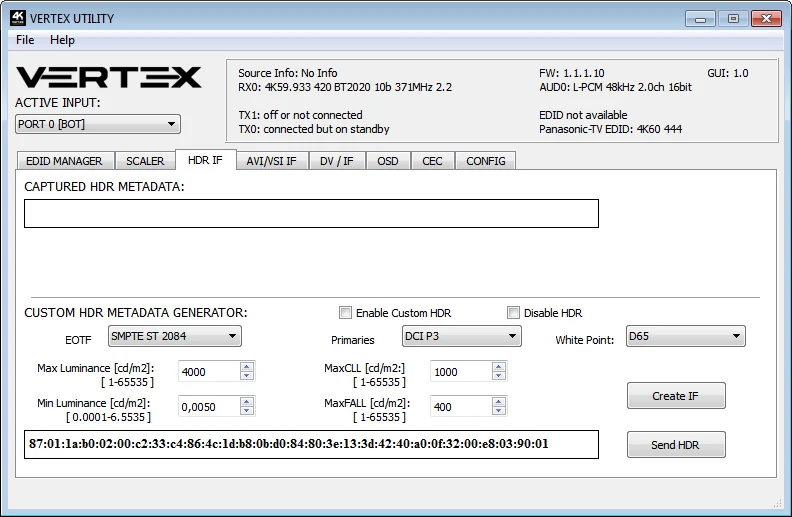
- CAPTURED HDR METADATA
- Jeśli źródło na wejściu wysyła metadane HDR InfoFrame, informacje te są przechwytywane, wyodrębniane i wyświetlane w tym polu tekstowym GUI. Metadane HDR są też rozszyfrowywane i pokazywane w czytelnej formie zarówno w GUI dla Windows, jak i w OSD.
- CUSTOM HDR METADATA GENERATOR
- Ta sekcja GUI pozwala utworzyć własne metadane HDR i wstrzyknąć je do bieżącego sygnału – jako dodatek lub w miejsce istniejących metadanych HDR.
- ENABLE CUSTOM HDR
- Domyślnie odznaczone; po aktywacji włącza tryb HDR w każdym wyświetlaczu HDR. Po kliknięciu ENABLE CUSTOM HDR wysyłany jest CUSTOM HDR IF zdefiniowany za pomocą listy rozwijanej i pól wprowadzania, a następnie utworzony i wyświetlony w polu tekstowym. W ten sposób możesz określić, jak dokładnie wygląda InfoFrame. Jest on także zapisywany w Vertexie i zachowywany po zdarzeniach hotplug i wyłączeniu zasilania.
- Disable HDR
- Po aktywacji ta opcja pozwala urządzeniu Linker przechwytywać i anulować wszystkie przychodzące metadane HDR. Tryb wprowadzono, aby właściciele projektorów JVC mogli stosować własne krzywe gamma dla treści HDR i aby funkcja DI projektora działała przy treściach HDR.
- EOTF
- Wybierz wartości SDR Luminance Range, HDR Luminance Range, HLG ITU-R BT.2100-0 lub SMPTE ST 2084, które zostaną użyte do utworzenia własnych metadanych HDR.
- Primaries
- Wybierz wartości DCI P3, ITU-R BT 709-5 lub ITU-R BT2020-2, które zostaną użyte do utworzenia własnych metadanych HDR.
- White Point
- Wybierz wartość punktu bieli, która zostanie użyta do utworzenia własnych metadanych HDR.
- Max Luminance
- Wybierz wartość Max Luminance, która zostanie użyta do utworzenia własnych metadanych HDR (zakres od 1 do 65535)
- MaxCLL
- Wybierz wartość MaxCLL, która zostanie użyta do utworzenia własnych metadanych HDR (zakres od 1 do 65535)
- Min Luminance
- Wybierz wartość Min Luminance, która zostanie użyta do utworzenia własnych metadanych HDR (zakres od 1 do 65535)
- MaxFALL
- Wybierz wartość MaxFALL, która zostanie użyta do utworzenia własnych metadanych HDR (zakres od 1 do 65535)
- Create IF
- Tworzy własne metadane HDR z wcześniej zdefiniowanych wartości.
- Send HDR
- Wysyła utworzone własne metadane HDR. Uwaga: po kliknięciu automatycznie aktywuje się Enable Custom HDR; aby przestać wysyłać własne metadane HDR, odznacz Enable Custom HDR. Jeśli Enable Custom HDR jest aktywne, naciśnięcie przycisku Send HDR nie przerywa wstrzykiwania metadanych, a jedynie zmienia wartości – to przydatne, aby uniknąć ponownej synchronizacji telewizora.
- Public API/DLL
- Przygotowaliśmy pakiet DLL/API dla Vertexa, dzięki któremu każdy może połączyć własne oprogramowanie dla Windows z możliwościami Vertexa i budować procesy ewaluacji, testów, pomiarów, kalibracji i tworzenia treści.
- IR/RS232
- Vertexem można w pełni sterować przez IR lub z dowolnego komputera z portem szeregowym (Win, Mac lub Linux) przez interfejs RS232. Pełna lista poleceń IR i RS232 jest dla wygody dołączona jako plik tekstowy do każdego pakietu aktualizatora firmware i narzędzia GUI.
AVI/VSI IF
Sekcja AVI/VSI IF w USB GUI dla komputerów z Windows:
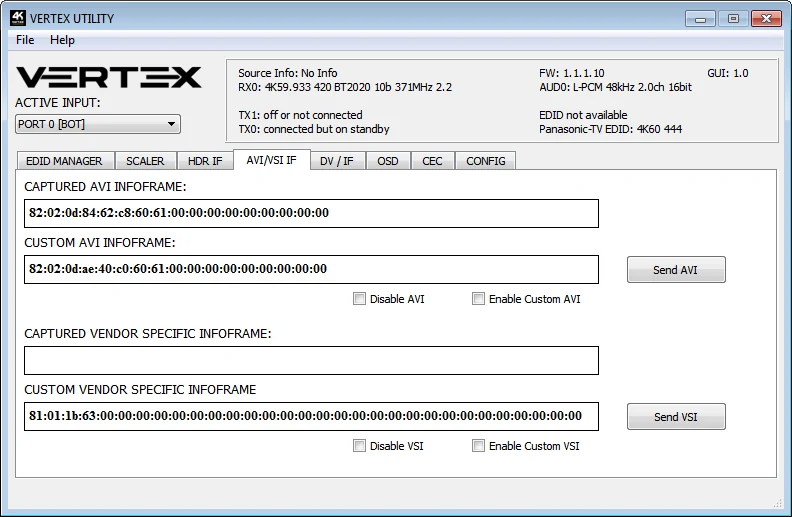
- CAPTURED AVI INFOFRAME
- Jeśli źródło wysyła AVI InfoFrame, informacje są przechwytywane, wyodrębniane i wyświetlane w tym polu tekstowym GUI.
- CUSTOM AVI INFOFRAME
- Wpisz w tym polu tekstowym wybrany AVI Infoframe w formacie HEX. Jeśli nie wiesz, jak sformatować AVI Infoframe, zajrzyj do wątku Infoframe Injection na naszym forum wsparcia. (Tylko dla zaawansowanych użytkowników)
- Send AVI
- Zastępuje bieżący przychodzący AVI własnym, zdefiniowanym w polu tekstowym. Dzięki temu można np. włączyć tryb BT2020 w telewizorze, nawet jeśli materiał nie wysyła właściwego InfoFrame. Ten ciąg jest też zapisywany w Vertexie i zachowywany po zdarzeniach hotplug i wyłączeniu zasilania. Modyfikacja AVI jest przeznaczona wyłącznie dla zaawansowanych użytkowników, ponieważ błędne wartości mogą wygasić ekran, a że ustawienia są zapisywane, nawet ponowne włączenie zasilania nie pomoże aż do resetu. Uwaga: po kliknięciu automatycznie aktywuje się Enable Custom AVI; aby przestać wysyłać własny AVI infoframe, odznacz Enable Custom AVI. Jeśli Enable Custom AVI jest aktywne, naciśnięcie przycisku Send AVI nie przerywa wstrzykiwania infoframe, a jedynie zmienia wartości – to przydatne, aby uniknąć ponownej synchronizacji telewizora.
- Disable AVI
- Po zaznaczeniu Disable AVI nie przepuszcza AVI InfoFrame ze źródła do odbiornika podłączonego do wyjścia Vertexa, a także przestaje wysyłać własny AVI, jeśli wcześniej go ustawiono. Funkcja może się przydać przy niektórych wyświetlaczach DVI lub monitorach, które źle działają po otrzymaniu AVI InfoFrame.
- Enable Custom AVI
- Po kliknięciu Enable Custom AVI używany jest IF zdefiniowany w polu tekstowym Custom AVI. W ten sposób możesz określić, jak dokładnie wygląda InfoFrame. Jest on także zapisywany w Vertexie i zachowywany po zdarzeniach hotplug i wyłączeniu zasilania. Dzięki temu można np. włączyć tryb BT2020 w telewizorze, nawet jeśli materiał nie wysyła właściwego InfoFrame. Modyfikacja AVI jest przeznaczona wyłącznie dla zaawansowanych użytkowników, ponieważ błędne wartości mogą wygasić ekran, a że ustawienia są zapisywane, nawet ponowne włączenie zasilania nie pomoże aż do resetu.
- CAPTURED VENDOR SPECIFIC INFOFRAME
- Jeśli źródło wysyła Vendor Specific Infoframe, informacje są przechwytywane, wyodrębniane i wyświetlane w tym polu tekstowym GUI.
- CUSTOM VENDOR SPECIFIC INFOFRAME
- Wpisz w tym polu tekstowym wybrany Vendor Specific Infoframe w formacie HEX. Jeśli nie wiesz, jak sformatować AVI Infoframe, zajrzyj do wątku Infoframe Injection na naszym forum wsparcia. (Tylko dla zaawansowanych użytkowników)
- Send VSI
- Zastępuje bieżący przychodzący VSI własnym, zdefiniowanym w polu tekstowym. Ten ciąg jest też zapisywany w Vertexie i zachowywany po zdarzeniach hotplug i wyłączeniu zasilania. Uwaga: po kliknięciu automatycznie aktywuje się Enable Custom VSI; aby przestać wysyłać własny VSI infoframe, odznacz Enable Custom VSI. Jeśli Enable Custom VSI jest aktywne, naciśnięcie przycisku Send VSI nie przerywa wstrzykiwania infoframe, a jedynie zmienia wartości.
- Disable VSI
- Po zaznaczeniu Disable VSI nie przepuszcza VSI InfoFrame ze źródła do odbiornika podłączonego do wyjścia Vertexa, a także przestaje wysyłać własny VSI, jeśli wcześniej go ustawiono.
- Enable Custom VSI
- Po kliknięciu Enable Custom VSI używany jest IF zdefiniowany w polu tekstowym Custom VSI. W ten sposób możesz określić, jak dokładnie wygląda InfoFrame. Jest on także zapisywany w Vertexie i zachowywany po zdarzeniach hotplug i wyłączeniu zasilania.
- Public API/DLL
- Przygotowaliśmy pakiet DLL/API dla Vertexa, dzięki któremu każdy może połączyć własne oprogramowanie dla Windows z możliwościami Vertexa i budować procesy ewaluacji, testów, pomiarów, kalibracji i tworzenia treści.
- IR/RS232
- Vertexem można w pełni sterować przez IR lub z dowolnego komputera z portem szeregowym (Win, Mac lub Linux) przez interfejs RS232. Pełna lista poleceń IR i RS232 jest dla wygody dołączona jako plik tekstowy do każdego pakietu aktualizatora firmware i narzędzia GUI.
DV/IF
Sekcja DV/IF w USB GUI dla komputerów z Windows:
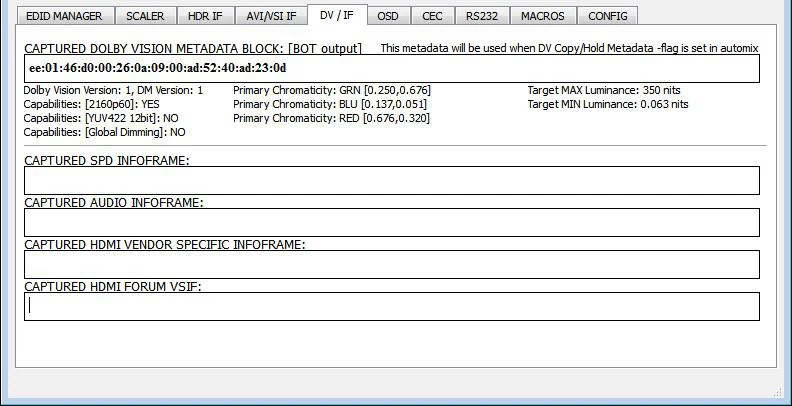
- CAPTURED DOLBY VISION METADATA BLOCK
- Vertex automatycznie odczytuje, wyświetla i zapisuje każdy obowiązkowy ciąg Dolby Vision z odbiornika podłączonego do wyjścia BOT. Po zapisaniu ten obowiązkowy ciąg może być używany w Automix, aby strumień DV ze źródła był zgodny z odbiornikiem. Gdy ciąg DV wyświetlacza jest już zapisany, możesz włączyć w łańcuch inne urządzenie, np. AVR, i nadal przekazywać do odbiornika właściwy sygnał DV. Dodatkowo strumień jest w pełni rozszyfrowywany do czytelnej postaci.
- CAPTURED SPD INFOFRAME
- Wyświetla Source Product InfoFrame.
- CAPTURED AUDIO INFOFRAME
- Informacje o bieżącym formacie audio: przy PCM zwykle podaje częstotliwość próbkowania i liczbę głośników, przy bitstreamie ten infoframe zwykle podaje tylko wartość domyślną, czyli „refer stream header”
- CAPTURED HDMI VENDOR SPECIFIC INFOFRAME
- Wyświetla HDMI Vendor Specific InfoFrame.
- CAPTURED HDMI FORUM VSIF
- Wyświetla wersję HDMI VSIF dla HDMI2.0
OSD
Sekcja OSD w USB GUI dla komputerów z Windows:
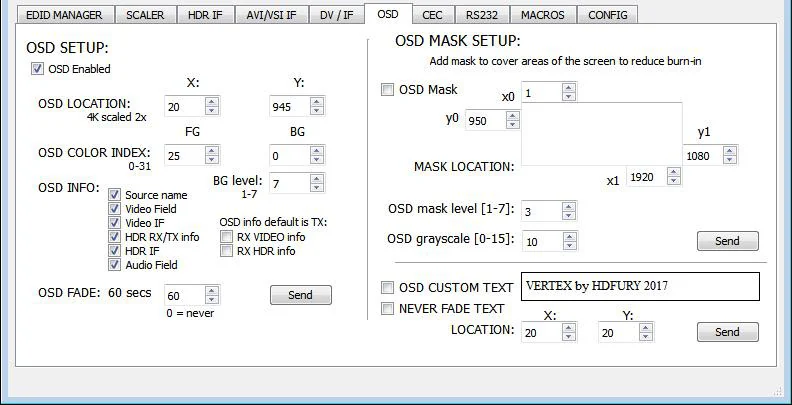
- OSD Enabled
- Włącza lub wyłącza funkcję OSD Vertexa.
- OSD LOCATION X, Y
- Ustawia wartości X i Y położenia OSD przy 1080p; przy strumieniu 4K wartości są mnożone przez 2
- OSD COLOR INDEX FG, BG, BG level
- Ustawia kolor tekstu, kolor tła i przezroczystość tła OSD.
- OSD INFO
- Zaznacz lub odznacz informacje, które mają być wyświetlane w OSD Vertexa. Dostępne opcje: Source name, Video Field, Video IF, HDR TX/TX info, HDR IF, Audio field, RX Video info, RX HDR info.
- OSD FADE
- Ustawia czas do wygaszenia OSD, 0 = nigdy.
- SEND
- Po każdej zmianie powyższych parametrów kliknij SEND, aby przesłać je do Vertexa.
- OSD Mask
- Włącza lub wyłącza maskę OSD.
- MASK LOCATION x0,y0,x1,y1
- Określa współrzędne lewego górnego i prawego dolnego rogu maski OSD przy 1080p. Przy strumieniu 4K wartości są mnożone przez 2
- OSD Mask level
- Wybierz poziom przezroczystości maski OSD. Zakres wartości od 1 do 7.
- OSD grayscale
- Wybierz poziom szarości maski OSD. Zakres wartości od 0 do 15.
- SEND
- Po każdej zmianie powyższych parametrów kliknij SEND, aby przesłać je do Vertexa.
- OSD CUSTOM TEXT
- Włącza lub wyłącza własny tekst OSD (OSD Custom Text); po aktywacji na ekranie wyświetlany jest tekst zdefiniowany w polu tekstowym.
- NEVER FADE TEXT
- Jeśli chcesz, aby własny tekst OSD pozostał widoczny także po zniknięciu informacji OSD, upewnij się, że ta opcja jest włączona.
- LOCATION X,Y
- Ustawia wartości X i Y położenia własnego tekstu OSD przy 1080p; przy strumieniu 4K wartości są mnożone przez 2
- SEND
- Po każdej zmianie powyższych parametrów kliknij SEND, aby przesłać je do Vertexa.
CEC Commander
Sekcja CEC COMMANDER w USB GUI dla komputerów z Windows:

- CEC COMMAND
- Wpisz w tym polu tekstowym wybrane polecenie CEC w formacie HEX.
Jeśli nie wiesz, jak sformatować polecenie, zajrzyj na bardzo dobrze przygotowaną stronę cec-o-matic autorstwa Kwikwai.
- SEND CEC
- Po kliknięciu tej opcji Vertex wyśle polecenie CEC wpisane w polu tekstowym CEC COMMAND.
- VERTEX CEC DEVICE TYPE
- Domyślnie Video Processor (ID#5)
Aby zastosować w Vertexie opcje wybrane z listy, CEC ENABLED musi być włączone (ON).
Video Processor (Default) to typ urządzenia, który należy wybrać, jeśli w zestawie masz AVR i chcesz go używać do ARC lub CEC.
Audio System w/ARC to typ urządzenia, który należy wybrać, jeśli chcesz włączyć funkcję ARC Vertexa (dźwięk z ARC telewizora do wyjścia optycznego 5.1 Vertexa lub analogowego wyjścia stereo jack. Możesz też użyć tej metody, jeśli Vertex ma zastąpić Twój AVR jako CEC Commander.
- CEC ENABLED
- Domyślnie odznaczone; po aktywacji Vertex odpowiada na żądania i polecenia CEC, przetwarza je i pojawia się na mapie sieci CEC. Odznacz, jeśli nie chcesz, aby Vertex odpowiadał na zewnętrzne żądania CEC lub przetwarzał wewnętrzne polecenia CEC. Odznaczenie usuwa Vertex z głównej mapy sieci (Root), ale polecenia CEC dla podłączonych odbiorników lub źródeł nadal będą przechodzić.
- ARC ALLOW DD+/ATMOS
- Jeśli Twój AVR przyjmuje dźwięk 192khz przez wejście optyczne, możesz użyć Vertexa do wyodrębnienia DD+ i Atmos z wbudowanych aplikacji streamingowych telewizora i przekazać je do AVR przez wyjście optyczne Vertexa. Tylko nieliczne AVR na rynku obsługują 192khz przez wejście optyczne.
W GUI znajdziesz kilka przykładów do testowania poleceń CEC.
W aplikacji na Androida lub iOS można tworzyć własne menu z poleceniami CEC.
Zapraszamy na nasz serwer wsparcia na forach, aby dowiedzieć się więcej.
RS232
Sekcja RS232 w USB GUI dla komputerów z Windows:
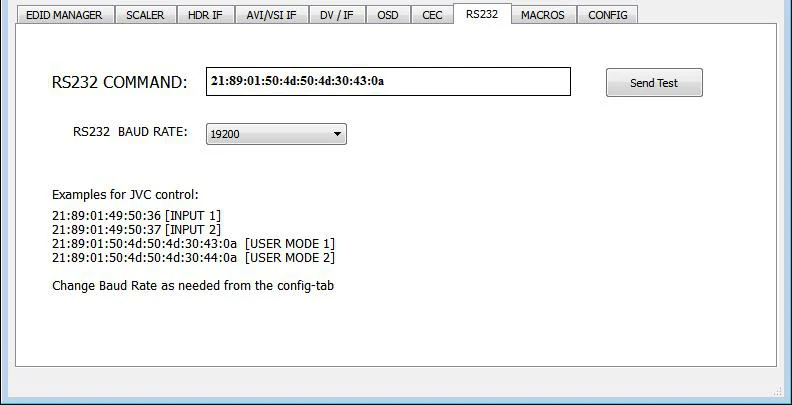
- RS232 COMMAND
- Pozwala przetestować polecenie RS232, aby upewnić się, że urządzenie jest prawidłowo skonfigurowane i gotowe do komunikacji przez RS232.
- Send Test
- Po wpisaniu polecenia RS232 użyj tego przycisku, aby je wysłać.
- RS232 BAUD RATE
- Ustawia prędkość łącza RS232 (domyślnie 19200)
Macros
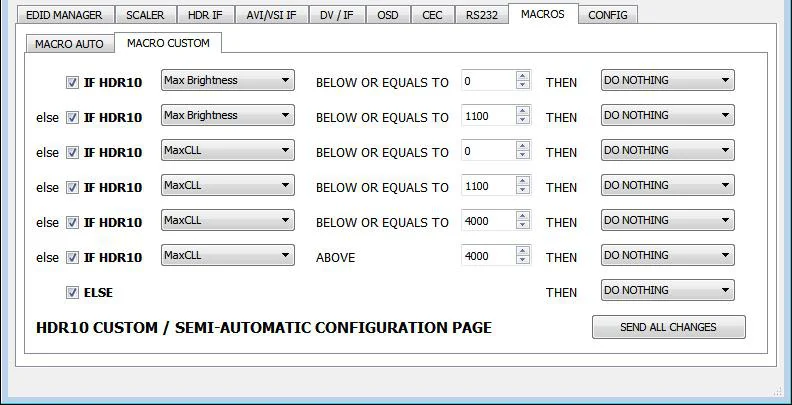
Sekcja MACROS w USB GUI dla komputerów z Windows:
Przy pomocy zaawansowanych użytkowników ze społeczności opracowano specjalne automatyczne i własne makra dla projektorów JVC. Zapoznaj się z instrukcjami opublikowanymi tutaj.

Config
Sekcja CONFIG w USB GUI dla komputerów z Windows:

- AUTO SWITCH
- Po aktywacji funkcja Auto Switch sprawia, że Vertex automatycznie przełącza się na aktywny sygnał, jeśli wybrany sygnał zaniknie.
- PRIORITY
- W trybie priorytetu wejść FORCED Vertex przełącza się na nowe aktywne wejście, gdy tylko je wykryje.
- HDCP VERSION
- Pozwala wybrać/wymusić wersję HDCP na portach wyjściowych – podobnie jak przyciskiem na urządzeniu (patrz strona 10)
- LOGO LED
- Domyślnie włączone. ZIELONE boczne logo Vertexa można dowolnie włączać i wyłączać. Niektórym użytkownikom boczne logo Vertexa może wizualnie przeszkadzać w kinie domowym – możesz je wyłączyć.
- WYŚWIETLACZ OLED
- Domyślnie włączony. Wyświetlacz OLED Vertexa można dowolnie włączać i wyłączać. Niektórym użytkownikom wyświetlacz OLED może wizualnie przeszkadzać w kinie domowym – możesz go wyłączyć.
- ROTATE 180 DEG
- Domyślnie wyłączone (OFF). Zależnie od ustawienia urządzenia możesz woleć odwrócić wyświetlacz OLED – po aktywacji ta opcja obraca OLED Vertexa.
- REVERSE COLORS
- Domyślnie wyłączone (OFF); po aktywacji ta opcja odwraca kolory Vertexa.
- OLED FADE
- Pozwala określić własny czas w sekundach do wygaszenia OLED (OLED FADE); ustaw 0, aby OLED był zawsze aktywny.
- ISSUE HOTPLUG
- Kliknij przycisk Send, aby wykonać miękki reset zestawu.
- HTPC MODE
- Przydatne, jeśli po wybudzeniu z trybu czuwania masz problemy z wyświetlaniem okien i ikon w Windows.
- START UP MENU PAGE
- Możesz wybrać, która z 5 dostępnych stron informacyjnych będzie domyślnie wyświetlana jako pierwsza.
- Strona 1: Info [domyślna]
- Strona 2: RX Info
- Strona 3: HDR 1
- Strona 4: HDR 2
- Strona 5: IF info
- L/R AUDIO CONTROL
- Ta opcja będzie dostępna tylko w przyszłych urządzeniach Vertex, dla których FW1.30.1.30 jest obowiązkowy. W obecnej i pierwszej generacji opcje L/R Audio control są wyszarzone. Jeśli Twoje urządzenie jest zgodne, w tej sekcji możesz regulować analogowe wyjście stereo. Dostępna jest regulacja głośności, basów i sopranów.
- MUTE BOT TX AUDIO
- Jeśli używasz AVR na wyjściu TOP, możesz chcieć wyłączyć dźwięk trafiający do urządzenia podłączonego do wyjścia BOT. Tutaj możesz wyciszyć dźwięk na wyjściu BOT.
- CLEAR ALL SETTINGS TO FACTORY DEFAULTS
- Działa podobnie jak [LP] długie naciśnięcie przycisku RESET (patrz strona 7). Zaznacz dostępne pole wyboru, aby przywrócić wszystkie ustawienia fabryczne, i wpisz RESET w polu tekstowym. Na koniec kliknij przycisk OK, a urządzenie zostanie przywrócone do ustawień fabrycznych. Konieczne jest wyłączenie i ponowne włączenie zasilania Vertexa.
- EDID FACTORY RESET
- Zaznacz dostępne pole wyboru, aby przywrócić fabryczne ustawienia EDID, i wpisz RESET w polu tekstowym. Na koniec kliknij przycisk OK, a EDID urządzenia zostanie przywrócony do ustawień fabrycznych.
Config Import/Export
Sekcja CONFIG Import/Export w USB GUI dla komputerów z Windows:
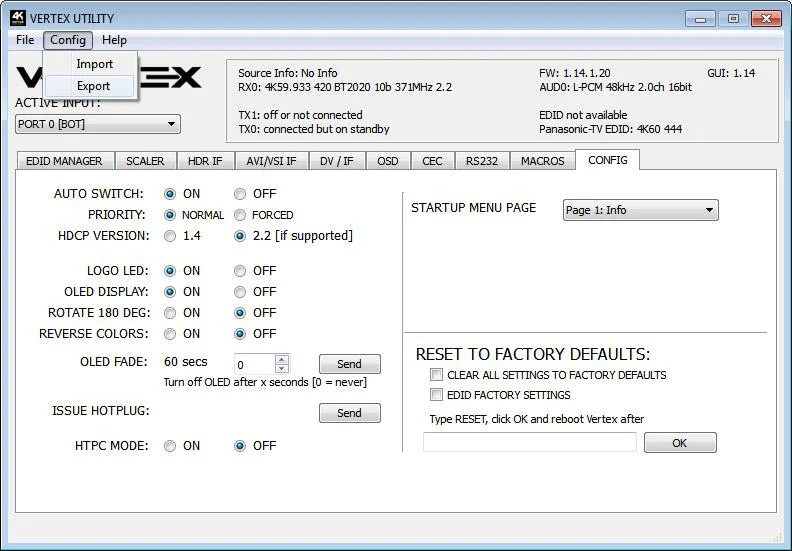
Opcja [CONFIG] > [EXPORT] pozwala zapisać bieżącą konfigurację i ustawienia Vertexa w pliku tekstowym.
Plik można następnie udostępnić innym, np. na potrzeby wsparcia technicznego, albo po prostu wczytać ponownie po aktualizacji firmware za pomocą opcji [CONFIG] > [IMPORT].
Wyeksportowany plik konfiguracji zawiera informacje o aktywnym sygnale, EDID ustawiony dla każdego RX i TX oraz listę parametrów, które można edytować bezpośrednio w pliku tekstowym przed ponownym zaimportowaniem.
################################################################
# HDFURY VERTEX CONFIGURATION FILE
# [23.2.2018 16:19:25]
################################################################
# STATUS INFO START - DO NOT MODIFY VALUES
################################################################
FW: 1.30.1.30, GUI: 1.31, PCB 1
RX0: 4K59.933 422 BT2020 12b 593MHz 2.2
AUD0: L-PCM 48kHz 2.0ch 24bit
TX0: 4K59.933 422 BT2020 12b 593MHz 2.2
TX1: 1080P59.933 444 BT709 8b 148MHz 1.4
SONY TV  *00 EDID: 4K60 444 HDR BT2020
DENON-AVRHD EDID: 4K24 444
Source Info: No Info
AVI: 82:02:0d:94:32:e8:60:61:00:00:00:00:00:00:00:00:00
AUDIO: 84:01:0a:70:01:00:00:00:00:00:00:00:00:00

#RX0 EDID
00 FF FF FF FF FF FF 00 4D D9 04 7A 01 01 01 01
01 1C 01 03 80 90 51 78 0A 0D C9 A0 57 47 98 27
12 48 4C 21 08 00 81 80 A9 C0 71 4F B3 00 01 01
01 01 01 01 01 01 08 E8 00 30 F2 70 5A 80 B0 58
8A 00 9F 29 53 00 00 1E 02 3A 80 18 71 38 2D 40
58 2C 45 00 9F 29 53 00 00 1E 00 00 00 FC 00 53
4F 4E 59 20 54 56 20 20 2A 30 30 0A 00 00 00 FD
00 17 3E 0E 88 3C 00 0A 20 20 20 20 20 20 01 EE
02 03 74 F0 5E 61 60 5D 5E 5F 62 1F 10 14 05 13
04 20 22 3C 3E 12 16 03 07 11 15 02 06 01 65 66
23 1D 26 38 0D 7F 07 15 07 50 3D 1F C0 57 06 00
0F 7F 07 5F 7E 01 67 7E 00 4D 02 00 83 5F 00 00
6E 03 0C 00 31 00 B8 3C 2F 00 80 01 02 03 04 67
D8 5D C4 01 78 80 01 E3 05 C3 01 E2 00 CB E5 0F
03 00 00 06 E3 06 07 01 EB 01 46 D0 00 45 03 80
86 60 76 8F 00 00 00 00 00 00 00 00 00 00 00 65

#RX1 EDID
00 FF FF FF FF FF FF 00 4D D9 04 7A 01 01 01 01
01 1C 01 03 80 90 51 78 0A 0D C9 A0 57 47 98 27
12 48 4C 21 08 00 81 80 A9 C0 71 4F B3 00 01 01
01 01 01 01 01 01 08 E8 00 30 F2 70 5A 80 B0 58
8A 00 9F 29 53 00 00 1E 02 3A 80 18 71 38 2D 40
58 2C 45 00 9F 29 53 00 00 1E 00 00 00 FC 00 53
4F 4E 59 20 54 56 20 20 2A 30 30 0A 00 00 00 FD
00 17 3E 0E 88 3C 00 0A 20 20 20 20 20 20 01 EE
02 03 74 F0 5E 61 60 5D 5E 5F 62 1F 10 14 05 13
04 20 22 3C 3E 12 16 03 07 11 15 02 06 01 65 66
23 1D 26 38 0D 7F 07 15 07 50 3D 1F C0 57 06 00
0F 7F 07 5F 7E 01 67 7E 00 4D 02 00 83 5F 00 00
6E 03 0C 00 32 00 B8 3C 2F 00 80 01 02 03 04 67
D8 5D C4 01 78 80 01 E3 05 C3 01 E2 00 CB E5 0F
03 00 00 06 E3 06 07 01 EB 01 46 D0 00 45 03 80
86 60 76 8F 00 00 00 00 00 00 00 00 00 00 00 64

#TX0 EDID
00 FF FF FF FF FF FF 00 4D D9 04 7A 01 01 01 01
01 1C 01 03 80 90 51 78 0A 0D C9 A0 57 47 98 27
12 48 4C 21 08 00 81 80 A9 C0 71 4F B3 00 01 01
01 01 01 01 01 01 08 E8 00 30 F2 70 5A 80 B0 58
8A 00 9F 29 53 00 00 1E 02 3A 80 18 71 38 2D 40
58 2C 45 00 9F 29 53 00 00 1E 00 00 00 FC 00 53
4F 4E 59 20 54 56 20 20 2A 30 30 0A 00 00 00 FD
00 17 3E 0E 88 3C 00 0A 20 20 20 20 20 20 01 EE
02 03 65 F0 5B 61 60 5D 5E 5F 62 1F 10 14 05 13
04 20 22 3C 3E 12 16 03 07 11 15 02 06 01 65 66
2C 0D 7F 07 15 07 50 3D 07 BC 57 06 00 83 0F 00
00 6E 03 0C 00 30 00 B8 3C 2F 00 80 01 02 03 04
67 D8 5D C4 01 78 80 01 EB 01 46 D0 00 45 03 80
86 60 76 8F E2 00 CB E3 05 FF 01 E5 0F 03 00 00
06 E3 06 0D 01 01 1D 00 72 51 D0 1E 20 6E 28 55
00 9F 29 53 00 00 1E 00 00 00 00 00 00 00 00 A8

#TX1 EDID
00 FF FF FF FF FF FF 00 11 EE 2A 00 01 01 01 01
00 16 01 03 80 90 51 78 0A 0D C9 A0 57 47 98 27
12 48 4C 21 08 00 81 80 A9 C0 71 4F B3 00 01 01
01 01 01 01 01 01 02 3A 80 18 71 38 2D 40 58 2C
45 00 9F 29 53 00 00 1E 01 1D 00 72 51 D0 1E 20
6E 28 55 00 9F 29 53 00 00 1E 00 00 00 FC 00 44
45 4E 4F 4E 2D 41 56 52 48 44 0A 20 00 00 00 FD
00 30 3E 0E 46 0F 00 0A 20 20 20 20 20 20 01 81
02 03 54 F0 5F 5D 5E 5F 62 1F 10 14 05 13 04 20
22 3C 3E 12 16 03 07 11 15 02 06 01 0E 23 0F 24
1D 25 1E 26 35 0F 7F 07 3D 1E C0 15 07 50 5F 7E
01 57 06 00 67 7E 00 4D 02 00 83 5F 00 00 6E 03
0C 00 41 00 B8 3C 2F 00 80 01 02 03 04 E3 05 1F
01 E2 00 F9 01 1D 80 18 71 1C 16 20 58 2C 25 00
9F 29 53 00 00 9E 00 00 00 00 00 00 00 00 00 00
00 00 00 00 00 00 00 00 00 00 00 00 00 00 00 AB

#STATUS END
#
################################################################
#
#SETTINGS START - MODIFY VALUES PERMITTED
#
################################################################
InputPort bot
AutoSw off
AutoSwPrio normal
BaudRate 19200
EncLevel 22
ScaleSlidePosition autoscale
ScaleCustomModeSel none
EdidSlidePosition automix
EdidCustomModeSel custom
EdidCustomTableTop 0
EdidCustomTableBot 4
EdidAlgo 4
EdidAudio native
EdidHdr hdr
EdidBt2020 on
EdidYuvRemove off
Edid3dRemove off
EdidDvCopyMetadata off
EdidDvRemove off
EdidDvLimit300 off
HdrCustom off
HdrDisable off
AviCustom off
AviDisable off
VsiCustom off
VsiDisable off
AutoPreset4k30 PRESET_1080P30_444_8_10_12
AutoPreset4k60Hdr PRESET_1080P60_444_8
AutoPreset4k60 PRESET_1080P60_444_8
ScalePort0_4k60En on
ScalePort0_4k60Cs HDMIDRV_CS_Follow
ScalePort0_4k60Dc HDMIDRV_DEEPCOLOR_Follow

ScalePort0_4k30En on
ScalePort0_4k30Cs HDMIDRV_CS_Follow
ScalePort0_4k30Dc HDMIDRV_DEEPCOLOR_Follow
ScalePort0_1080p60En on
ScalePort0_1080p60Mode HDMIDRV_SCALE_ON
ScalePort0_1080p60Cs HDMIDRV_CS_Follow
ScalePort0_1080p60Dc HDMIDRV_DEEPCOLOR_OFF
ScalePort0_1080p30En on
ScalePort0_1080p30Mode HDMIDRV_SCALE_ON
ScalePort0_1080p30Cs HDMIDRV_CS_Follow
ScalePort0_1080p30Dc HDMIDRV_DEEPCOLOR_OFF
ScalePort1_4k60En on
ScalePort1_4k60Mode HDMIDRV_SCALE_OFF
ScalePort1_4k60Cs HDMIDRV_CS_Follow
ScalePort1_4k60Dc HDMIDRV_DEEPCOLOR_Follow
ScalePort1_4k30En on
ScalePort1_4k30Mode HDMIDRV_SCALE_OFF
ScalePort1_4k30Cs HDMIDRV_CS_Follow
ScalePort1_4k30Dc HDMIDRV_DEEPCOLOR_Follow
ScalePort1_1080p60En on
ScalePort1_1080p60Cs HDMIDRV_CS_Follow
ScalePort1_1080p60Dc HDMIDRV_DEEPCOLOR_Follow
ScalePort1_1080p30En on
ScalePort1_1080p30Cs HDMIDRV_CS_Follow
ScalePort1_1080p30Dc HDMIDRV_DEEPCOLOR_Follow
HtpcMode off
LogoLed off
Oled off
OledRotate off
OledReverse off
OledFadeValue 10
OledMenuPage 1
OsdMaskX0 1
OsdMaskY0 950
OsdMaskX1 1920
OsdMaskY1 1080
OsdMaskRate 3
OsdMaskGs 10
OsdMask off
OsdLocX 20
OsdLocY 945
OsdFadeValue 60
OsdColorFg 25
OsdColorBg 0
OsdColorBgRate 7
OsdField1 on
OsdField2 on
OsdField3 off
OsdField4 on
OsdField5 off
OsdField6 on
OsdField7 off
OsdField8 off
Osd on
OsdCustTextLocX 20
OsdCustTextLocY 20
OsdCustTextNeverFade off

OsdCustTextEnable off
JvcMacroEnable 0
JvcMacro1 0
JvcMacro2 127
JvcMacro3 0
JvcMacro45 0
JvcMacro6 0
JvcMacro7 0
JvcMacro89 1100
JvcMacro10 0
JvcMacro11 2
JvcMacro1213 0
JvcMacro14 0
JvcMacro15 2
JvcMacro1617 1100
JvcMacro18 0
JvcMacro19 2
JvcMacro2021 4000
JvcMacro22 0
JvcMacro23 2
JvcMacro2425 4000
JvcMacro26 0
JvcMacro27 0
JvcMacro28 20
JvcMacro29 0
JvcMacro30 0
JvcMacro31 0
JvcMacro32 0
JvcMacro33 0
JvcMacro34 0
JvcMacro35 0
JvcMacro36 0
JvcMacro37 0
JvcMacro38 0
Cec off
CecLa video
CecArcHbr off
CustomHdrText 87:01:1a:b0:02:00:c2:33:c4:86:4c:1d:b8:0b:d0:84:80:3e:13:3d:42:40:a0:0f:32:00:e8:03:90:01
CustomAviText 82:02:0d:ae:40:c0:60:61:00:00:00:00:00:00:00:00:00
CustomVsiText 81:01:1b:63:00:00:00:00:00:00:00:00:00:00:00:00:00:00:00:00:00:00:00:00:00:00:00:00:00:00:00
CustomCecText ef:36
DolbyVision eb:01:46:d0:00:45:03:80:86:60:76:8f

#SETTINGS END
#
################################################################Źródło: oficjalna instrukcja obsługi 4K Vertex, Rev 1.30. Tekst i ilustracje © HDfury, udostępnione dla posiadaczy Vertexa.