

GUI USB del Vertex per PC Windows
La GUI USB del Vertex per PC Windows: ogni scheda e opzione spiegata, da EDID MANAGER e SCALER fino alle InfoFrame HDR, AVI/VSI e Dolby Vision.
TUTTI I CAPITOLI
La GUI USB è compatibile con tutte le versioni di Microsoft Windows, da Win XP a Win 10.
Assicurati di aver installato il driver Silabs corretto in base alla tua versione di Windows e alla porta USB, come descritto a p.19
→ Vedi: driver USB (Windows)Puoi scaricare la versione più recente della GUI per il tuo Vertex dalla scheda Download della pagina prodotto del Vertex: qui. Usa sempre il FW più recente con la GUI più recente per sfruttare tutte le nuove funzioni.
La GUI USB per PC Windows permette di controllare quanto segue:
- Mostrare le informazioni sul dispositivo sorgente, quando disponibili.
- Mostrare risoluzione, frequenza di aggiornamento e larghezza di banda del segnale in ingresso.
- Mostrare spazio colore e Deep Color del segnale in ingresso.
- Mostrare la cifratura del segnale in ingresso.
- Mostrare il tipo di audio rilevato nel segnale in ingresso.
- Mostrare le informazioni sul dispositivo sink, quando disponibili.
- Mostrare risoluzione, frequenza di aggiornamento e larghezza di banda del segnale in uscita.
- Mostrare spazio colore e Deep Color del segnale in uscita.
- Mostrare la cifratura del segnale in uscita.
- Mostrare la versione del firmware e la revisione della GUI per Windows.
- Mostrare le informazioni sull'ingresso attivo.
- Cambiare l'ingresso attivo o entrare/uscire dalle modalità matrice.
- Selezionare la modalità EDID (Sink, Custom, Fixed)
- Selezionare la tabella EDID predefinita tra 100 banchi EDID precaricati.
- Usare lo stesso EDID o EDID diversi per ciascun ingresso.
- Selezionare i flag forzati per la modalità Automix. (2.0, 5.1, 7.1 Full, Native, Top Max, BT.2020/xvYcc, HDR10+, HLG, DV Force, DV Remove, DV Limit, no 3D, no YCbCr)
- Selezionare l'Automix Algo
- Leggere l'EDID dai sink collegati. (Lettura EDID dalle uscite TOP e BOT)
- Leggere, scrivere, caricare, salvare e trasferire qualsiasi banco EDID personalizzato.
- Definire le regole di scaling (No Scaling, Custom Scaling, Auto Scaling)
- Selezionare le modalità Custom Scaling preferite
- Selezionare le regole di scaling tra i preset 4K30 disponibili
- Selezionare le regole di scaling tra i preset 4K60 e 4K60 4:2:2 disponibili
- Impostare le opzioni di scaling preferite (Downscale, Thru e Up)
- Definire spazio colore e Deep Color per Downscale, Thru e Up.
- Mostrare i metadati HDR catturati.
- Inviare in tempo reale metadati HDR creati con il generatore di metadati HDR personalizzati.
- Calcolare automaticamente il CRC per l'infoframe HDR.
- Disattivare l'HDR annullando tutti i metadati HDR in arrivo (modalità JVC PJ)
- Mostrare le InfoFrame AVI e Vendor Specific catturate.
- Inviare Infoframe AVI e Vendor Specific personalizzate.
- Disattivare AVI e VSI.
- Salvare la stringa obbligatoria Dolby Vision dal sink collegato.
- Mostrare le Infoframe SPD, Audio, HDMI Vendor Specific e HDMI Forum VSIF catturate.
- Attivare/disattivare le notifiche OSD.
- Impostare posizione, colore, trasparenza e sfondo dell'OSD.
- Selezionare le informazioni da mostrare sull'OSD (Source, Video Field, Video IF, HDR RX/TX, HDR IF, Audio, RX HDR).
- Selezionare il timer di dissolvenza dell'OSD.
- Attivare o disattivare la maschera OSD.
- Impostare posizione e trasparenza della maschera OSD.
- Attivare o disattivare il testo personalizzato dell'OSD.
- Impostare la posizione del testo personalizzato dell'OSD.
- Modificare il testo personalizzato dell'OSD.
- Inviare in tempo reale un comando HDMI CEC.
- Attivare/disattivare l'elaborazione CEC.
- Definire l'ID# CEC (AVR ID#5 per la funzione ARC oppure processore ID#14)
- Attivare o disattivare la funzione Autoswitch.
- Impostare la priorità degli ingressi per la modalità Autoswitch (Normal/Forced)
- Selezionare la revisione HDCP in uscita.
- Attivare o disattivare i loghi laterali.
- Attivare o disattivare l'OLED
- Ruotare l'OLED di 180 gradi
- Invertire i colori dell'OLED
- Impostare il timer di spegnimento dell'OLED
- Issue Hotplug (reset software)
- Impostare la pagina di avvio dell'OLED
- Ripristinare l'unità alle impostazioni di fabbrica.
- Ripristinare l'EDID alle impostazioni di fabbrica.
- Importare o esportare il file di configurazione.
TOP SECTION
La TOP SECTION della GUI USB per PC Windows:

L'area riquadrata a destra fornisce le seguenti informazioni:
- FW: 1.14.1.20
- nell'angolo in alto a destra indica la versione FW attuale della tua unità Vertex.
- GUI: 1.14
- nell'angolo in alto a destra indica la versione della GUI per Windows in uso.
- Source Info
- Quando disponibili, mostra le informazioni sul dispositivo sorgente in uso.
- RX0
- Mostra la risoluzione del segnale in ingresso RX0; frequenza di aggiornamento, colore, larghezza di banda e informazioni HDCP.
- AUD0
- Mostra le informazioni audio dell'ingresso RX0.
- RX1
- Mostra la risoluzione del segnale in ingresso RX1; frequenza di aggiornamento, colore, larghezza di banda e informazioni HDCP.
- AUD1
- Mostra le informazioni audio dell'ingresso RX1.
- TX1
- Mostra lo stato o la risoluzione del segnale in uscita TX1; frequenza di aggiornamento, colore, larghezza di banda, HDCP ed EDID
- TX0
- Mostra lo stato o la risoluzione del segnale in uscita TX0; frequenza di aggiornamento, colore, larghezza di banda, HDCP ed EDID
A sinistra, sotto il logo Vertex:
- Active Input
- Permette di selezionare la porta d'ingresso attiva o di entrare in una delle due modalità matrice disponibili, come con il pulsante sull'unità (vedi pagina 9)
EDID MANAGER
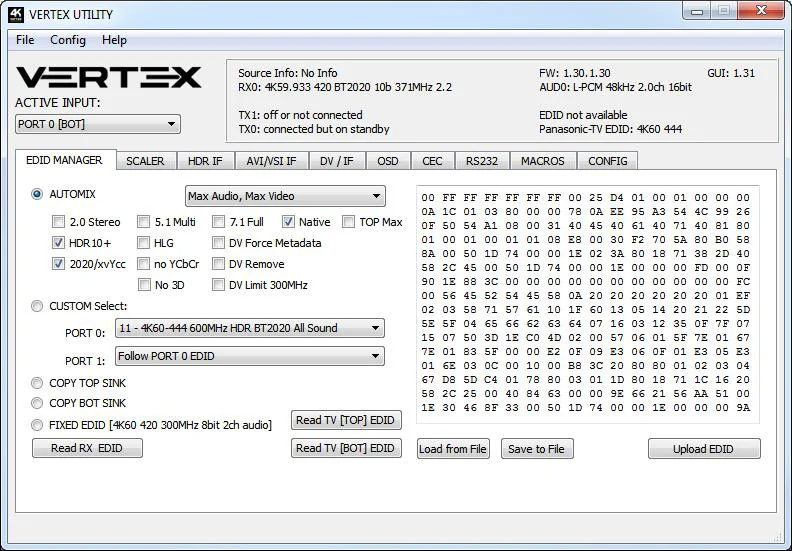
La sezione EDID MANAGER della GUI USB per PC Windows:

- Modalità Automix
- Crea un EDID basato sulle capacità comuni, così entrambi i sink mostrano sempre immagine e audio. Alcuni flag si possono selezionare o deselezionare per forzare e sovrascrivere certi parametri secondo le tue esigenze. Es.: se il TV è stereo e l'AVR supporta l'audio completo, ed entrambi sono collegati alle uscite del Vertex, per impostazione predefinita Automix annuncia lo stereo come capacità audio; selezionando il flag Full Audio costringi Automix ad annunciare sempre l'audio completo, indipendentemente dalle reali capacità audio dei sink collegati.
- Automix Algo
- Seleziona l'algoritmo di mixaggio che preferisci; quelli disponibili sono: Min Mixed Capabilities, Max Audio/Min Video, Top Output Priority, Bot Output Priority, Max Audio/Max Video (predefinito)
- 2.0 Stereo
- Forza l'EDID automix creato a presentare capacità audio stereo.
- 5.1 Multi
- Forza l'EDID automix creato a presentare capacità audio multicanale 5.1.
- 7.1 Full
- Forza l'EDID automix creato a presentare capacità audio 7.1 complete.
- Native
- Forza l'EDID automix creato a presentare le capacità audio native dell'impianto.
- TOP MAX
- Forza l'EDID automix a presentare le capacità audio massime del sink sull'uscita TOP.
- HDR 10+
- Forza l'EDID automix a presentare il supporto HDR10+.
- HLG
- Forza l'EDID automix a presentare il supporto HLG.
- 2020/xvYCC
- Forza l'EDID automix a presentare il supporto BT2020 e xvYCC.
- no YCbCr
- Forza l'EDID automix a non presentare il supporto YCbCr (utile per forzare l'RGB).
- no 3D
- Forza l'EDID automix a non presentare il supporto 3D.
- DV Force Metadata
- Forza l'EDID automix a presentare il supporto Dolby Vision.
- DV Remove
- Forza l'EDID automix a non presentare il supporto Dolby Vision.
- DV Limit 300MHz
- Forza l'EDID automix a presentare il supporto Dolby Vision solo a 300MHz.
- Custom Use / BT
- Scegli e usa un EDID da una selezione di tabelle EDID precaricate oppure carica un banco EDID a tua scelta. Per impostazione predefinita la tabella EDID selezionata è un 4K60 4:4:4 600MHz con capacità Full Audio. Lascia il selettore in questa posizione per permettere il controllo remoto via USB/IR o app Android/iOS e/o per scegliere e usare una delle 100 diverse tabelle EDID disponibili (4K60 4:4:4 HDR, 4K60 4:2:0 10bit, vedi p.13 per l'elenco completo). Quando selezioni un banco EDID dall'elenco a discesa dei banchi precaricati, non devi fare altro: con un clic l'EDID scelto viene caricato e gli eventi HPD resettano il segnale per presentare automaticamente l'EDID selezionato. A ogni ingresso si può assegnare un EDID individuale.
- Copy TOP Sink
- Usa l'EDID del sink TOP
- Copy BOT Sink
- Usa l'EDID del sink BOT
- Fixed EDID con audio L/R
- Questa modalità è una tabella EDID 4K60 4:2:0 8b 300MHz stereo. Si può usare come EDID di sicurezza per avere un'immagine in ogni configurazione/situazione. (Tranne con display FHD e con massimo 4K30)
- Read RX EDID
- Questa opzione può essere utile se, per esempio, vuoi verificare le capacità di un EDID Automix nella tua configurazione con un software esterno come AWEE (AW EDID Editor di Analog Way). In quel caso ti basta usare il pulsante Read Vertex EDID e poi il pulsante Save to File per poter aprire il file EDID con un editor EDID esterno.
- Read TV [TOP] EDID
- Permette di leggere l'EDID del sink collegato alla porta d'uscita TOP del tuo Vertex. Puoi poi usarlo come Custom EDID con il pulsante Upload EDID to Vertex oppure esportarlo come file con il pulsante Save to File per poterlo aprire con un editor EDID esterno.
- Read TV [BOT] EDID
- Permette di leggere l'EDID del sink collegato alla porta d'uscita BOTTOM del tuo Vertex. Puoi poi usarlo come Custom EDID con il pulsante Upload EDID to Vertex oppure esportarlo come file con il pulsante Save to File per poterlo aprire con un editor EDID esterno.
- Load from File
- Permette di aprire e caricare qualsiasi file EDID a tua scelta. Puoi poi usarlo come Custom EDID con il pulsante Write EDID to Vertex.
- Save to File
- Permette di salvare l'EDID attuale in un file, come backup o per modificarlo con un software esterno come AWEE (AW EDID Editor di Analog Way).
- Upload EDID
- Questo pulsante scrive nel banco personalizzato del Vertex il file EDID caricato manualmente.
SCALER
La sezione SCALER della GUI USB per PC Windows:

- No Scaling
- Imposta l'unità su No Scaling per far passare il segnale senza modifiche
- Custom Scaling
- Imposta il Vertex su Custom Scaling per definire manualmente i parametri di scaling. Puoi scegliere tra vari tipi di risoluzione, spazio colore e Deep Color sia per la porta d'uscita in upscaling sia per quella in downscaling.
- Opzioni di spazio colore disponibili
- Follow Input (predefinito), RGB FULL, RGB BT2020, 4:4:4 BT.709, 4:4:4 BT2020, 4:2:2 BT.709, 4:2:2 BT2020, 4:2:0 BT.709, 4:2:0 BT2020.
- Opzioni Deep Color disponibili
- Follow Input (predefinito), 8-bit/24-bit, 10-bit/30-bit, 12-bit/36-bit, 16-bit/48-bit
- Auto Scaling
- Imposta l'unità su Auto Scaling per usare i preset automatici per TX1 [porta d'uscita TOP]. Per impostazione predefinita l'unità usa il rilevamento automatico.
- 4K60 PRESET
- Questo preset fa uscire qualsiasi ingresso 4k60 come 4k60 420 8bit 300MHz o 1080p60 444 8/10/12-bit. Un profilo comodo per chi ha solo un display a 300MHz con supporto 4K60 420 8-bit. Se l'EDID permette al lettore di inviare formati HDMI 2.0, come tutte le modalità HDR, il display li accetterà grazie alle modifiche di scaling/chroma del Vertex.
- 4K60 422 HDR PRESET
- Questo preset fa uscire un ingresso 4K60 420 HDR come 4K60 420 10-bit, 4k60 420 8-bit 300MHz o 1080p60 444 8/10/12-bit. Un profilo comodo per chi ha solo un display a 300MHz con supporto 4K60 420 8-bit. Se l'EDID permette al lettore di inviare formati HDMI 2.0, come tutte le modalità HDR, il display li accetterà grazie alle modifiche di scaling/chroma del Vertex.
- 4K30 PRESET
- Questo preset fa uscire qualsiasi 4k24/25/30 come 4k24/25/30 444 8-bit 300MHz, 1080p30 444 8/10/12-bit o 4k24/25/30 422 12-bit 300MHz. Un profilo comodo se hai un display a 300MHz. Se l'EDID permette al lettore di inviare formati HDMI 2.0, come tutte le modalità HDR, il display li accetterà grazie alle modifiche di scaling/chroma del Vertex.
- NO UPSCALING
- Per impostazione predefinita, con Auto Scaling il Vertex esegue l'upscaling su TX0 [porta d'uscita BOT] quando possibile; per disattivare questo comportamento o lasciare l'upscaling al sink/display, seleziona questa opzione.
HDR INFOFRAME
La sezione HDR INFOFRAME della GUI USB per PC Windows:
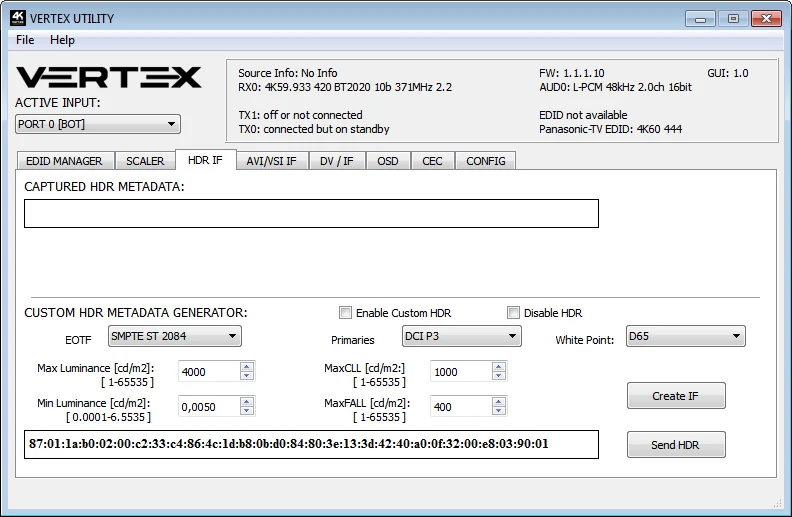
- CAPTURED HDR METADATA
- Se la sorgente in ingresso invia metadati HDR InfoFrame, le informazioni vengono catturate, estratte e mostrate in questo campo di testo della GUI. I metadati HDR vengono anche decodificati e mostrati in un formato leggibile sia nella GUI per Windows sia sull'OSD.
- CUSTOM HDR METADATA GENERATOR
- Questa sezione della GUI permette di creare metadati HDR personalizzati e inserirli nel segnale corrente, aggiungendoli o sostituendo i metadati HDR esistenti.
- ENABLE CUSTOM HDR
- Disattivata per impostazione predefinita; una volta attivata, accende la modalità HDR di qualsiasi display HDR. Cliccando ENABLE CUSTOM HDR viene inviata la CUSTOM HDR IF definita tramite menu a discesa e campi di immissione, poi creata e mostrata nel campo di testo. In questo modo definisci tu il contenuto effettivo dell'InfoFrame. Viene anche memorizzata nel Vertex e resta attiva dopo hotplug e spegnimenti.
- Disable HDR
- Una volta attivata, questa opzione permette al Linker di intercettare e annullare tutti i metadati HDR in arrivo. Questa modalità è stata introdotta per permettere ai possessori di proiettori JVC di applicare le proprie curve gamma ai contenuti HDR e di far funzionare il DI del proiettore con contenuti HDR.
- EOTF
- Scegli tra i valori SDR Luminance Range, HDR Luminance Range, HLG ITU-R BT.2100-0 o SMPTE ST 2084 da usare per creare i metadati HDR personalizzati.
- Primaries
- Scegli tra i valori DCI P3, ITU-R BT 709-5 o ITU-R BT2020-2 da usare per creare i metadati HDR personalizzati.
- White Point
- Seleziona il valore del punto di bianco da usare per creare i metadati HDR personalizzati.
- Max Luminance
- Seleziona il valore di Max Luminance da usare per creare i metadati HDR personalizzati (valido da 1 a 65535)
- MaxCLL
- Seleziona il valore di MaxCLL da usare per creare i metadati HDR personalizzati (valido da 1 a 65535)
- Min Luminance
- Seleziona il valore di Min Luminance da usare per creare i metadati HDR personalizzati (valido da 1 a 65535)
- MaxFALL
- Seleziona il valore di MaxFALL da usare per creare i metadati HDR personalizzati (valido da 1 a 65535)
- Create IF
- Usa i valori definiti in precedenza per creare i metadati HDR personalizzati.
- Send HDR
- Invia i metadati HDR personalizzati creati. Nota: cliccando, Enable Custom HDR si attiva automaticamente; per interrompere l'invio dei metadati HDR personalizzati, deseleziona Enable Custom HDR. Se Enable Custom HDR è attivo, premendo il pulsante Send HDR l'inserimento dei metadati non si interrompe, cambiano solo i valori: utile per evitare una risincronizzazione del TV.
- API/DLL pubbliche
- Abbiamo creato un pacchetto DLL/API per il Vertex, così chiunque può interfacciare il proprio software Windows con le funzioni del Vertex e costruire flussi di lavoro di valutazione, test, misura, calibrazione e creazione di contenuti.
- IR/RS232
- Il Vertex può essere controllato completamente via IR o da qualsiasi computer con porta seriale, come Win, Mac o Linux, tramite interfaccia RS232. Per comodità, l'elenco completo dei comandi IR e RS232 è incluso come file di testo in tutti i pacchetti dell'updater firmware e dell'utility GUI.
AVI/VSI IF
La sezione AVI/VSI IF della GUI USB per PC Windows:
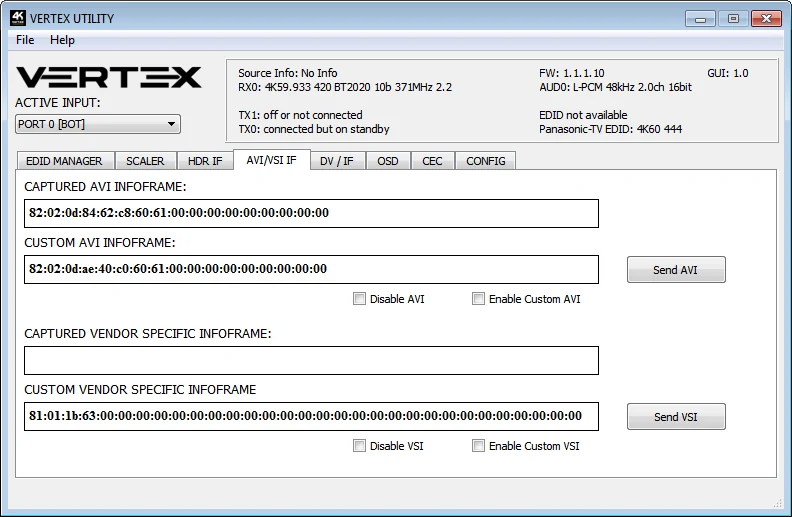
- CAPTURED AVI INFOFRAME
- Se la sorgente invia un'AVI InfoFrame, le informazioni vengono catturate, estratte e mostrate in questo campo di testo della GUI.
- CUSTOM AVI INFOFRAME
- Inserisci in questo campo di testo l'AVI Infoframe che preferisci, in formato HEX. Se non sai bene come formattare l'AVI Infoframe, ti consigliamo di consultare la discussione sull'Infoframe Injection nel nostro forum di supporto. (Solo per utenti esperti)
- Send AVI
- Sostituisce l'AVI in arrivo con quello personalizzato definito nel campo di testo. Così puoi, per esempio, attivare la modalità BT2020 nel TV anche se il contenuto non invia l'InfoFrame corretta. Questa stringa viene anche salvata nel Vertex e resta attiva dopo hotplug e spegnimenti. La modifica AVI è pensata solo per utenti esperti, perché valori errati possono oscurare lo schermo e, dato che le impostazioni vengono salvate, nemmeno spegnere e riaccendere aiuta finché non fai un reset. Nota: cliccando, Enable Custom AVI si attiva automaticamente; per interrompere l'invio dell'infoframe AVI personalizzata, deseleziona Enable Custom AVI. Se Enable Custom AVI è attivo, premendo il pulsante Send AVI l'inserimento dell'infoframe non si interrompe, cambiano solo i valori: utile per evitare una risincronizzazione del TV.
- Disable AVI
- Se selezionato, Disable AVI impedisce che l'AVI InfoFrame della sorgente raggiunga il sink collegato all'uscita del Vertex e interrompe anche l'invio di un Custom AVI eventualmente impostato. Questa funzione può essere utile con alcuni display DVI o monitor che non funzionano bene quando ricevono un'AVI InfoFrame.
- Enable Custom AVI
- Cliccando Enable Custom AVI viene usata l'IF definita nel campo di testo Custom AVI. In questo modo definisci tu il contenuto effettivo dell'InfoFrame. Viene anche memorizzata nel Vertex e resta attiva dopo hotplug e spegnimenti. Così puoi, per esempio, attivare la modalità BT2020 nel TV anche se il contenuto non invia l'InfoFrame corretta. La modifica AVI è pensata solo per utenti esperti, perché valori errati possono oscurare lo schermo e, dato che le impostazioni vengono salvate, nemmeno spegnere e riaccendere aiuta finché non fai un reset.
- CAPTURED VENDOR SPECIFIC INFOFRAME
- Se la sorgente invia una Vendor Specific Infoframe, le informazioni vengono catturate, estratte e mostrate in questo campo di testo della GUI.
- CUSTOM VENDOR SPECIFIC INFOFRAME
- Inserisci in questo campo di testo la Vendor Specific Infoframe che preferisci, in formato HEX. Se non sai bene come formattare l'AVI Infoframe, ti consigliamo di consultare la discussione sull'Infoframe Injection nel nostro forum di supporto. (Solo per utenti esperti)
- Send VSI
- Sostituisce il VSI in arrivo con quello personalizzato definito nel campo di testo. Questa stringa viene anche salvata nel Vertex e resta attiva dopo hotplug e spegnimenti. Nota: cliccando, Enable Custom VSI si attiva automaticamente; per interrompere l'invio dell'infoframe VSI personalizzata, deseleziona Enable Custom VSI. Se Enable Custom VSI è attivo, premendo il pulsante Send VSI l'inserimento dell'infoframe non si interrompe, cambiano solo i valori.
- Disable VSI
- Se selezionato, Disable VSI impedisce che la VSI InfoFrame della sorgente raggiunga il sink collegato all'uscita del Vertex e interrompe anche l'invio di un Custom VSI eventualmente impostato.
- Enable Custom VSI
- Cliccando Enable Custom VSI viene usata l'IF definita nel campo di testo Custom VSI. In questo modo definisci tu il contenuto effettivo dell'InfoFrame. Viene anche memorizzata nel Vertex e resta attiva dopo hotplug e spegnimenti.
- API/DLL pubbliche
- Abbiamo creato un pacchetto DLL/API per il Vertex, così chiunque può interfacciare il proprio software Windows con le funzioni del Vertex e costruire flussi di lavoro di valutazione, test, misura, calibrazione e creazione di contenuti.
- IR/RS232
- Il Vertex può essere controllato completamente via IR o da qualsiasi computer con porta seriale, come Win, Mac o Linux, tramite interfaccia RS232. Per comodità, l'elenco completo dei comandi IR e RS232 è incluso come file di testo in tutti i pacchetti dell'updater firmware e dell'utility GUI.
DV/IF
La sezione DV/IF della GUI USB per PC Windows:
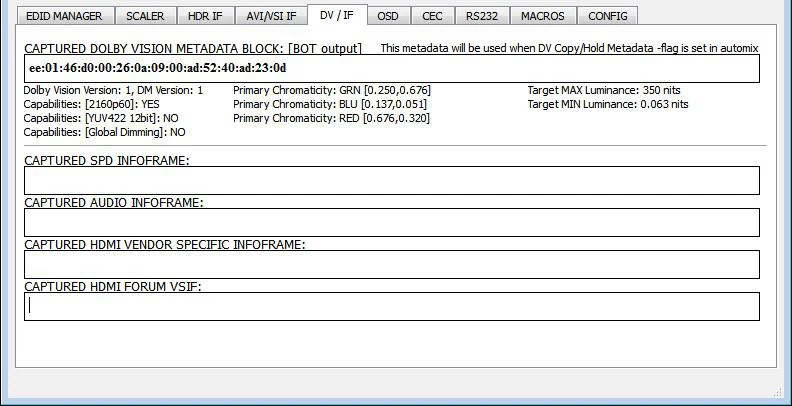
- CAPTURED DOLBY VISION METADATA BLOCK
- Il Vertex legge, mostra e salva automaticamente la stringa obbligatoria Dolby Vision del sink collegato all'uscita BOT. Una volta memorizzata, questa stringa obbligatoria può essere usata in Automix per garantire che il flusso DV della sorgente sia compatibile con il sink. Dopo aver salvato la stringa DV di un display, puoi inserire nella catena altri apparecchi, come un AVR, e far comunque arrivare al sink il segnale DV corretto. Inoltre il flusso viene decodificato completamente in un formato leggibile.
- CAPTURED SPD INFOFRAME
- Mostra la Source Product InfoFrame.
- CAPTURED AUDIO INFOFRAME
- Informazioni sul formato audio attuale: con PCM di solito indica la frequenza di campionamento e il numero di altoparlanti; con il bitstream di solito questa infoframe indica solo il valore predefinito, cioè “refer stream header”
- CAPTURED HDMI VENDOR SPECIFIC INFOFRAME
- Mostra la HDMI Vendor Specific InfoFrame.
- CAPTURED HDMI FORUM VSIF
- Mostra la versione HDMI2.0 della HDMI VSIF
OSD
La sezione OSD della GUI USB per PC Windows:
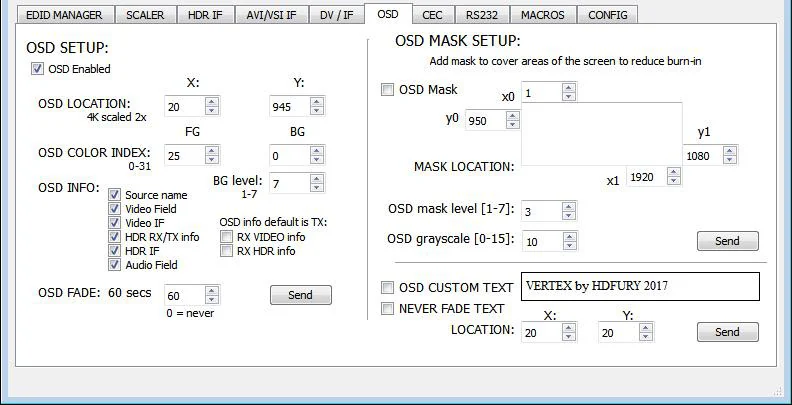
- OSD Enabled
- Attiva o disattiva la funzione OSD del Vertex.
- OSD LOCATION X, Y
- Imposta i valori X e Y della posizione dell'OSD a 1080p; con un flusso 4K i valori vengono moltiplicati per 2
- OSD COLOR INDEX FG, BG, BG level
- Imposta il colore del testo, il colore dello sfondo e la trasparenza dello sfondo dell'OSD.
- OSD INFO
- Seleziona o deseleziona le informazioni da mostrare sull'OSD del Vertex. Le opzioni disponibili sono: Source name, Video Field, Video IF, HDR TX/TX info, HDR IF, Audio field, RX Video info, RX HDR info.
- OSD FADE
- Imposta il tempo prima che l'OSD scompaia, 0 = mai.
- SEND
- Dopo ogni modifica dei parametri qui sopra, clicca SEND per trasferirli al tuo Vertex.
- OSD Mask
- Attiva o disattiva l'uso della maschera OSD.
- MASK LOCATION x0,y0,x1,y1
- Definisce le coordinate dell'angolo in alto a sinistra e in basso a destra della maschera OSD a 1080p. Con un flusso 4K i valori vengono moltiplicati per 2
- OSD Mask level
- Seleziona il livello di trasparenza della maschera OSD. Valori da 1 a 7.
- OSD grayscale
- Seleziona il livello di grigio della maschera OSD. Valori da 0 a 15.
- SEND
- Dopo ogni modifica dei parametri qui sopra, clicca SEND per trasferirli al tuo Vertex.
- OSD CUSTOM TEXT
- Attiva o disattiva il testo personalizzato dell'OSD; una volta attivato, il testo definito nel campo di testo viene mostrato sullo schermo.
- NEVER FADE TEXT
- Se vuoi che il testo personalizzato dell'OSD resti visibile anche dopo la scomparsa delle informazioni OSD, assicurati che questa opzione sia attiva.
- LOCATION X,Y
- Imposta i valori X e Y del testo personalizzato dell'OSD a 1080p; con un flusso 4K i valori vengono moltiplicati per 2
- SEND
- Dopo ogni modifica dei parametri qui sopra, clicca SEND per trasferirli al tuo Vertex.
CEC Commander
La sezione CEC COMMANDER della GUI USB per PC Windows:

- CEC COMMAND
- Inserisci in questo campo di testo il comando CEC che preferisci, in formato HEX.
Se non sai bene come formattare il comando, ti consigliamo di visitare l'ottimo sito cec-o-matic realizzato da Kwikwai.
- SEND CEC
- Cliccando questa opzione, il Vertex invia il comando CEC inserito nel campo di testo CEC COMMAND.
- VERTEX CEC DEVICE TYPE
- Video Processor per impostazione predefinita (ID#5)
CEC ENABLED deve essere su ON per applicare al Vertex le opzioni selezionate nei menu a discesa.
Video Processor (Default) è il tipo di dispositivo da scegliere se nel tuo impianto c'è un AVR e vuoi usarlo per ARC o CEC.
Audio System w/ARC è il tipo di dispositivo da scegliere se vuoi attivare la funzione ARC del Vertex (audio dall'ARC del TV all'uscita ottica 5.1 o all'uscita jack analogica stereo del Vertex). Puoi usare questo metodo anche se vuoi che il Vertex sostituisca il tuo AVR come CEC Commander.
- CEC ENABLED
- Disattivata per impostazione predefinita; una volta attivata, permette al Vertex di rispondere a richieste e comandi CEC, di elaborarli e di comparire nella mappa della rete CEC. Deselezionala se non vuoi che il Vertex risponda a richieste CEC esterne o elabori comandi CEC interni. Deselezionandola, il Vertex sparisce dalla mappa della rete Root, ma i comandi CEC per i sink o le sorgenti collegati continuano a passare.
- ARC ALLOW DD+/ATMOS
- Se il tuo AVR accetta audio a 192khz sul suo ingresso ottico, puoi usare il Vertex per estrarre DD+ e Atmos dalle app di streaming integrate nel TV e inoltrarli all'AVR tramite l'uscita ottica del Vertex. Solo pochissimi AVR sul mercato supportano 192khz via ottico.
Nella GUI trovi alcuni esempi per provare i comandi CEC.
Con l'app Android o iOS è possibile creare menu personalizzati per i comandi CEC.
Unisciti pure al nostro server di supporto dei forum per saperne di più.
RS232
La sezione RS232 della GUI USB per PC Windows:
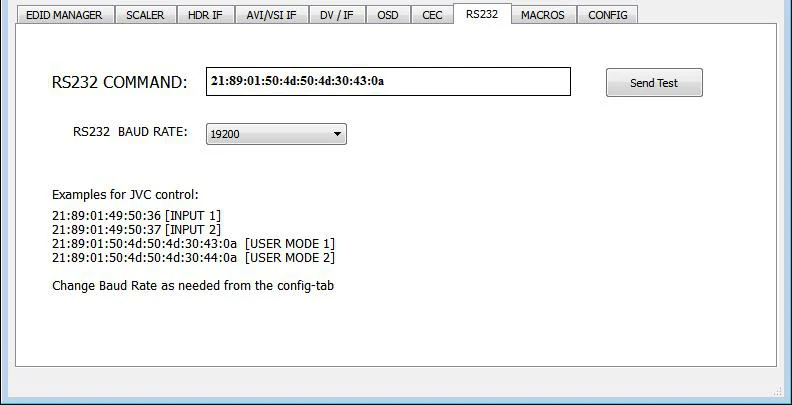
- RS232 COMMAND
- Permette di provare un comando RS232 per verificare che l'unità sia configurata correttamente e pronta a comunicare via RS232.
- Send Test
- Dopo aver inserito il comando RS232, usa questo pulsante per inviarlo.
- RS232 BAUD RATE
- Imposta la velocità del collegamento RS232 (predefinita 19200)
Macro
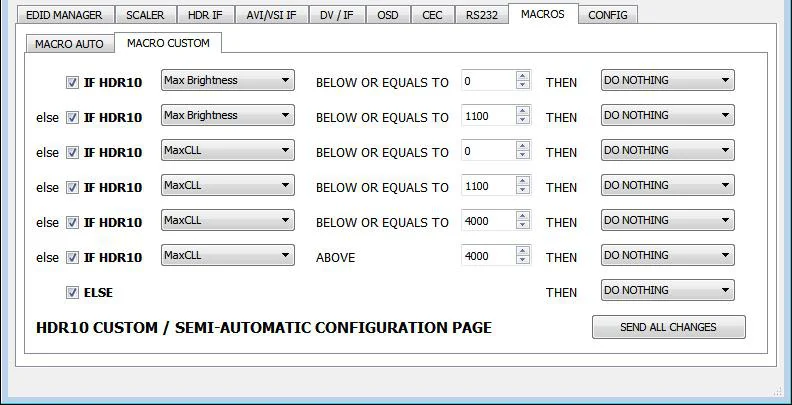
La sezione MACROS della GUI USB per PC Windows:
Con l'aiuto di utenti esperti della community sono state sviluppate macro speciali automatiche e personalizzate per i proiettori JVC. Consulta le istruzioni pubblicate qui.

Config
La sezione CONFIG della GUI USB per PC Windows:

- AUTO SWITCH
- Se attiva, la funzione Auto Switch fa passare automaticamente il Vertex al segnale attivo quando il segnale selezionato viene perso.
- PRIORITY
- In modalità di priorità d'ingresso FORCED, appena viene rilevato un nuovo ingresso attivo il Vertex passa a quello.
- HDCP VERSION
- Permette di selezionare/forzare la revisione HDCP delle porte d'uscita, come con il pulsante sull'unità (vedi pagina 10)
- LOGO LED
- Attivo per impostazione predefinita, il logo laterale GREEN del Vertex si può accendere/spegnere a piacere. Alcuni utenti trovano il logo laterale del Vertex fastidioso nel loro home theater: puoi spegnerlo.
- OLED DISPLAY
- Attivo per impostazione predefinita, il display OLED del Vertex si può accendere/spegnere a piacere. Alcuni utenti trovano il display OLED del Vertex fastidioso nel loro home theater: puoi spegnerlo.
- ROTATE 180 DEG
- Disattivata per impostazione predefinita; a seconda della tua installazione potresti preferire capovolgere il display OLED: una volta attivata, questa opzione capovolge l'OLED del Vertex.
- REVERSE COLORS
- Disattivata per impostazione predefinita; una volta attivata, questa opzione inverte i colori del Vertex.
- OLED FADE
- Permette di definire un tempo personalizzato in secondi prima dello spegnimento dell'OLED (OLED FADE); impostalo a 0 perché l'OLED resti sempre attivo.
- ISSUE HOTPLUG
- Clicca il pulsante Send per eseguire un reset software del tuo impianto.
- HTPC MODE
- Utile se hai problemi con la visualizzazione e le icone di Windows alla ripresa dallo stand-by.
- START UP MENU PAGE
- Puoi scegliere quale delle 5 pagine informative disponibili viene mostrata per prima come predefinita.
- Pagina 1: Info [predefinita]
- Pagina 2: RX Info
- Pagina 3: HDR 1
- Pagina 4: HDR 2
- Pagina 5: IF info
- L/R AUDIO CONTROL
- Questa opzione sarà disponibile solo sulla futura unità Vertex, con il FW1.30.1.30 come requisito obbligatorio. Sulla generazione attuale e sulla prima generazione le opzioni L/R Audio control sono disattivate (in grigio). Se la tua unità è compatibile, da questa sezione puoi regolare l'uscita analogica stereo: sono disponibili volume, bassi e acuti.
- MUTE BOT TX AUDIO
- Se usi un AVR sull'uscita TOP, potresti voler disattivare l'audio verso l'apparecchio collegato all'uscita BOT. Qui puoi silenziare l'audio dell'uscita BOT.
- CLEAR ALL SETTINGS TO FACTORY DEFAULTS
- Equivale a una [LP] Long Press (pressione lunga) sul pulsante RESET (vedi pagina 7). Seleziona la casella disponibile per riportare tutte le impostazioni ai valori di fabbrica e digita RESET nel campo di testo. Infine clicca il pulsante OK e l'unità viene ripristinata alle impostazioni di fabbrica. Poi occorre spegnere e riaccendere il Vertex.
- EDID FACTORY RESET
- Seleziona la casella disponibile per riportare tutte le impostazioni EDID ai valori di fabbrica e digita RESET nel campo di testo. Infine clicca il pulsante OK e l'EDID dell'unità viene ripristinato alle impostazioni di fabbrica.
Config Import/Export
La sezione CONFIG Import/Export della GUI USB per PC Windows:
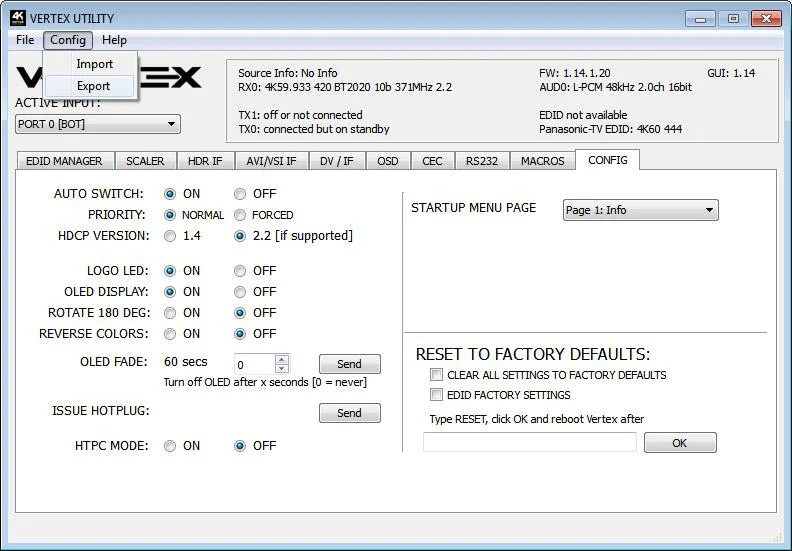
Con l'opzione [CONFIG] > [EXPORT] puoi salvare la configurazione e le impostazioni attuali del Vertex in un file di testo.
Il file si può poi condividere con altri, per assistenza, o semplicemente ricaricare dopo un aggiornamento firmware con l'opzione [CONFIG] > [IMPORT].
Il file di configurazione esportato mostra le informazioni sul segnale attivo, l'EDID impostato per ogni RX e TX e l'elenco dei parametri che puoi modificare direttamente nel file di testo prima di reimportarlo.
################################################################
# HDFURY VERTEX CONFIGURATION FILE
# [23.2.2018 16:19:25]
################################################################
# STATUS INFO START - DO NOT MODIFY VALUES
################################################################
FW: 1.30.1.30, GUI: 1.31, PCB 1
RX0: 4K59.933 422 BT2020 12b 593MHz 2.2
AUD0: L-PCM 48kHz 2.0ch 24bit
TX0: 4K59.933 422 BT2020 12b 593MHz 2.2
TX1: 1080P59.933 444 BT709 8b 148MHz 1.4
SONY TV  *00 EDID: 4K60 444 HDR BT2020
DENON-AVRHD EDID: 4K24 444
Source Info: No Info
AVI: 82:02:0d:94:32:e8:60:61:00:00:00:00:00:00:00:00:00
AUDIO: 84:01:0a:70:01:00:00:00:00:00:00:00:00:00

#RX0 EDID
00 FF FF FF FF FF FF 00 4D D9 04 7A 01 01 01 01
01 1C 01 03 80 90 51 78 0A 0D C9 A0 57 47 98 27
12 48 4C 21 08 00 81 80 A9 C0 71 4F B3 00 01 01
01 01 01 01 01 01 08 E8 00 30 F2 70 5A 80 B0 58
8A 00 9F 29 53 00 00 1E 02 3A 80 18 71 38 2D 40
58 2C 45 00 9F 29 53 00 00 1E 00 00 00 FC 00 53
4F 4E 59 20 54 56 20 20 2A 30 30 0A 00 00 00 FD
00 17 3E 0E 88 3C 00 0A 20 20 20 20 20 20 01 EE
02 03 74 F0 5E 61 60 5D 5E 5F 62 1F 10 14 05 13
04 20 22 3C 3E 12 16 03 07 11 15 02 06 01 65 66
23 1D 26 38 0D 7F 07 15 07 50 3D 1F C0 57 06 00
0F 7F 07 5F 7E 01 67 7E 00 4D 02 00 83 5F 00 00
6E 03 0C 00 31 00 B8 3C 2F 00 80 01 02 03 04 67
D8 5D C4 01 78 80 01 E3 05 C3 01 E2 00 CB E5 0F
03 00 00 06 E3 06 07 01 EB 01 46 D0 00 45 03 80
86 60 76 8F 00 00 00 00 00 00 00 00 00 00 00 65

#RX1 EDID
00 FF FF FF FF FF FF 00 4D D9 04 7A 01 01 01 01
01 1C 01 03 80 90 51 78 0A 0D C9 A0 57 47 98 27
12 48 4C 21 08 00 81 80 A9 C0 71 4F B3 00 01 01
01 01 01 01 01 01 08 E8 00 30 F2 70 5A 80 B0 58
8A 00 9F 29 53 00 00 1E 02 3A 80 18 71 38 2D 40
58 2C 45 00 9F 29 53 00 00 1E 00 00 00 FC 00 53
4F 4E 59 20 54 56 20 20 2A 30 30 0A 00 00 00 FD
00 17 3E 0E 88 3C 00 0A 20 20 20 20 20 20 01 EE
02 03 74 F0 5E 61 60 5D 5E 5F 62 1F 10 14 05 13
04 20 22 3C 3E 12 16 03 07 11 15 02 06 01 65 66
23 1D 26 38 0D 7F 07 15 07 50 3D 1F C0 57 06 00
0F 7F 07 5F 7E 01 67 7E 00 4D 02 00 83 5F 00 00
6E 03 0C 00 32 00 B8 3C 2F 00 80 01 02 03 04 67
D8 5D C4 01 78 80 01 E3 05 C3 01 E2 00 CB E5 0F
03 00 00 06 E3 06 07 01 EB 01 46 D0 00 45 03 80
86 60 76 8F 00 00 00 00 00 00 00 00 00 00 00 64

#TX0 EDID
00 FF FF FF FF FF FF 00 4D D9 04 7A 01 01 01 01
01 1C 01 03 80 90 51 78 0A 0D C9 A0 57 47 98 27
12 48 4C 21 08 00 81 80 A9 C0 71 4F B3 00 01 01
01 01 01 01 01 01 08 E8 00 30 F2 70 5A 80 B0 58
8A 00 9F 29 53 00 00 1E 02 3A 80 18 71 38 2D 40
58 2C 45 00 9F 29 53 00 00 1E 00 00 00 FC 00 53
4F 4E 59 20 54 56 20 20 2A 30 30 0A 00 00 00 FD
00 17 3E 0E 88 3C 00 0A 20 20 20 20 20 20 01 EE
02 03 65 F0 5B 61 60 5D 5E 5F 62 1F 10 14 05 13
04 20 22 3C 3E 12 16 03 07 11 15 02 06 01 65 66
2C 0D 7F 07 15 07 50 3D 07 BC 57 06 00 83 0F 00
00 6E 03 0C 00 30 00 B8 3C 2F 00 80 01 02 03 04
67 D8 5D C4 01 78 80 01 EB 01 46 D0 00 45 03 80
86 60 76 8F E2 00 CB E3 05 FF 01 E5 0F 03 00 00
06 E3 06 0D 01 01 1D 00 72 51 D0 1E 20 6E 28 55
00 9F 29 53 00 00 1E 00 00 00 00 00 00 00 00 A8

#TX1 EDID
00 FF FF FF FF FF FF 00 11 EE 2A 00 01 01 01 01
00 16 01 03 80 90 51 78 0A 0D C9 A0 57 47 98 27
12 48 4C 21 08 00 81 80 A9 C0 71 4F B3 00 01 01
01 01 01 01 01 01 02 3A 80 18 71 38 2D 40 58 2C
45 00 9F 29 53 00 00 1E 01 1D 00 72 51 D0 1E 20
6E 28 55 00 9F 29 53 00 00 1E 00 00 00 FC 00 44
45 4E 4F 4E 2D 41 56 52 48 44 0A 20 00 00 00 FD
00 30 3E 0E 46 0F 00 0A 20 20 20 20 20 20 01 81
02 03 54 F0 5F 5D 5E 5F 62 1F 10 14 05 13 04 20
22 3C 3E 12 16 03 07 11 15 02 06 01 0E 23 0F 24
1D 25 1E 26 35 0F 7F 07 3D 1E C0 15 07 50 5F 7E
01 57 06 00 67 7E 00 4D 02 00 83 5F 00 00 6E 03
0C 00 41 00 B8 3C 2F 00 80 01 02 03 04 E3 05 1F
01 E2 00 F9 01 1D 80 18 71 1C 16 20 58 2C 25 00
9F 29 53 00 00 9E 00 00 00 00 00 00 00 00 00 00
00 00 00 00 00 00 00 00 00 00 00 00 00 00 00 AB

#STATUS END
#
################################################################
#
#SETTINGS START - MODIFY VALUES PERMITTED
#
################################################################
InputPort bot
AutoSw off
AutoSwPrio normal
BaudRate 19200
EncLevel 22
ScaleSlidePosition autoscale
ScaleCustomModeSel none
EdidSlidePosition automix
EdidCustomModeSel custom
EdidCustomTableTop 0
EdidCustomTableBot 4
EdidAlgo 4
EdidAudio native
EdidHdr hdr
EdidBt2020 on
EdidYuvRemove off
Edid3dRemove off
EdidDvCopyMetadata off
EdidDvRemove off
EdidDvLimit300 off
HdrCustom off
HdrDisable off
AviCustom off
AviDisable off
VsiCustom off
VsiDisable off
AutoPreset4k30 PRESET_1080P30_444_8_10_12
AutoPreset4k60Hdr PRESET_1080P60_444_8
AutoPreset4k60 PRESET_1080P60_444_8
ScalePort0_4k60En on
ScalePort0_4k60Cs HDMIDRV_CS_Follow
ScalePort0_4k60Dc HDMIDRV_DEEPCOLOR_Follow

ScalePort0_4k30En on
ScalePort0_4k30Cs HDMIDRV_CS_Follow
ScalePort0_4k30Dc HDMIDRV_DEEPCOLOR_Follow
ScalePort0_1080p60En on
ScalePort0_1080p60Mode HDMIDRV_SCALE_ON
ScalePort0_1080p60Cs HDMIDRV_CS_Follow
ScalePort0_1080p60Dc HDMIDRV_DEEPCOLOR_OFF
ScalePort0_1080p30En on
ScalePort0_1080p30Mode HDMIDRV_SCALE_ON
ScalePort0_1080p30Cs HDMIDRV_CS_Follow
ScalePort0_1080p30Dc HDMIDRV_DEEPCOLOR_OFF
ScalePort1_4k60En on
ScalePort1_4k60Mode HDMIDRV_SCALE_OFF
ScalePort1_4k60Cs HDMIDRV_CS_Follow
ScalePort1_4k60Dc HDMIDRV_DEEPCOLOR_Follow
ScalePort1_4k30En on
ScalePort1_4k30Mode HDMIDRV_SCALE_OFF
ScalePort1_4k30Cs HDMIDRV_CS_Follow
ScalePort1_4k30Dc HDMIDRV_DEEPCOLOR_Follow
ScalePort1_1080p60En on
ScalePort1_1080p60Cs HDMIDRV_CS_Follow
ScalePort1_1080p60Dc HDMIDRV_DEEPCOLOR_Follow
ScalePort1_1080p30En on
ScalePort1_1080p30Cs HDMIDRV_CS_Follow
ScalePort1_1080p30Dc HDMIDRV_DEEPCOLOR_Follow
HtpcMode off
LogoLed off
Oled off
OledRotate off
OledReverse off
OledFadeValue 10
OledMenuPage 1
OsdMaskX0 1
OsdMaskY0 950
OsdMaskX1 1920
OsdMaskY1 1080
OsdMaskRate 3
OsdMaskGs 10
OsdMask off
OsdLocX 20
OsdLocY 945
OsdFadeValue 60
OsdColorFg 25
OsdColorBg 0
OsdColorBgRate 7
OsdField1 on
OsdField2 on
OsdField3 off
OsdField4 on
OsdField5 off
OsdField6 on
OsdField7 off
OsdField8 off
Osd on
OsdCustTextLocX 20
OsdCustTextLocY 20
OsdCustTextNeverFade off

OsdCustTextEnable off
JvcMacroEnable 0
JvcMacro1 0
JvcMacro2 127
JvcMacro3 0
JvcMacro45 0
JvcMacro6 0
JvcMacro7 0
JvcMacro89 1100
JvcMacro10 0
JvcMacro11 2
JvcMacro1213 0
JvcMacro14 0
JvcMacro15 2
JvcMacro1617 1100
JvcMacro18 0
JvcMacro19 2
JvcMacro2021 4000
JvcMacro22 0
JvcMacro23 2
JvcMacro2425 4000
JvcMacro26 0
JvcMacro27 0
JvcMacro28 20
JvcMacro29 0
JvcMacro30 0
JvcMacro31 0
JvcMacro32 0
JvcMacro33 0
JvcMacro34 0
JvcMacro35 0
JvcMacro36 0
JvcMacro37 0
JvcMacro38 0
Cec off
CecLa video
CecArcHbr off
CustomHdrText 87:01:1a:b0:02:00:c2:33:c4:86:4c:1d:b8:0b:d0:84:80:3e:13:3d:42:40:a0:0f:32:00:e8:03:90:01
CustomAviText 82:02:0d:ae:40:c0:60:61:00:00:00:00:00:00:00:00:00
CustomVsiText 81:01:1b:63:00:00:00:00:00:00:00:00:00:00:00:00:00:00:00:00:00:00:00:00:00:00:00:00:00:00:00
CustomCecText ef:36
DolbyVision eb:01:46:d0:00:45:03:80:86:60:76:8f

#SETTINGS END
#
################################################################Fonte: manuale d'uso ufficiale 4K Vertex, Rev 1.30. Testi e figure © HDfury, riprodotti per i possessori del Vertex.