

GUI USB del Vertex para PC con Windows
La GUI USB del Vertex para PC con Windows: todas las pestañas y opciones explicadas, desde EDID MANAGER (EDID) y SCALER hasta los InfoFrames HDR, AVI/VSI y Dolby Vision.
TODOS LOS CAPÍTULOS
La GUI USB es compatible con todas las versiones de Microsoft Windows, de Win XP a Win 10.
Asegúrate de haber instalado el driver de Silabs correcto según tu versión de Windows y tu puerto USB, como se describe en la p.19
→ Consulta: Driver USB (Windows)Puedes descargar la última versión de la GUI para tu Vertex en la pestaña Download de la página del producto Vertex: aquí. Usa siempre el firmware más reciente con la GUI más reciente para aprovechar todas las funciones nuevas.
La GUI USB para PC con Windows permite controlar lo siguiente:
- Mostrar información del dispositivo fuente, cuando está disponible.
- Mostrar la resolución, la frecuencia de refresco y el ancho de banda de la señal de entrada.
- Mostrar el espacio de color y el Deep Color de la señal de entrada.
- Mostrar el cifrado de la señal de entrada.
- Mostrar el tipo de audio detectado en la señal de entrada.
- Mostrar información del dispositivo sink, cuando está disponible.
- Mostrar la resolución, la frecuencia de refresco y el ancho de banda de la señal de salida.
- Mostrar el espacio de color y el Deep Color de la señal de salida.
- Mostrar el cifrado de la señal de salida.
- Mostrar la versión de firmware y la revisión de la GUI para Windows.
- Mostrar información de la entrada activa.
- Cambiar la entrada activa o entrar/salir de los modos matrix.
- Seleccionar el modo EDID (Sink, Custom, Fixed)
- Seleccionar la tabla EDID predeterminada entre 100 bancos EDID precargados.
- Usar el mismo EDID o uno distinto para cada entrada.
- Seleccionar los indicadores forzados del modo Automix. (2.0, 5.1, 7.1 Full, Native, Top Max, BT.2020/xvYcc, HDR10+, HLG, DV Force, DV Remove, DV Limit, no 3D, no YCbCr)
- Seleccionar el algoritmo Automix
- Leer el EDID de los sinks conectados. (Leer el EDID de las salidas TOP y BOT)
- Leer, escribir, cargar, guardar y subir cualquier banco EDID personalizado.
- Definir las reglas de escalado (No Scaling, Custom Scaling, Auto Scaling)
- Seleccionar los modos de Custom Scaling preferidos
- Seleccionar reglas de escalado de los presets 4K30 disponibles
- Seleccionar reglas de escalado de los presets 4K60 y 4K60 4:2:2 disponibles
- Definir las opciones de escalado preferidas (Downscale, Thru y Up)
- Define el espacio de color y el Deep Color para Downscale, Thru y Up.
- Mostrar los metadatos HDR capturados.
- Enviar en directo metadatos HDR creados con el generador de metadatos HDR personalizados.
- Rellenar automáticamente el CRC del infoframe HDR.
- Desactivar el HDR anulando todos los metadatos HDR entrantes (modo proyector JVC)
- Mostrar los InfoFrames AVI y Vendor Specific capturados.
- Enviar InfoFrames AVI y Vendor Specific personalizados.
- Desactivar AVI y VSI.
- Guardar la cadena obligatoria de Dolby Vision del sink conectado.
- Mostrar los infoframes SPD, Audio, HDMI Vendor Specific y HDMI Forum VSIF capturados.
- Activar/desactivar las notificaciones del OSD.
- Definir la posición, el color, la transparencia y el fondo del OSD.
- Seleccionar la información que muestra el OSD (Source, Video Field, Video IF, HDR RX/TX, HDR IF, Audio, RX HDR).
- Seleccionar el temporizador de ocultación del OSD.
- Activar o desactivar la máscara del OSD.
- Definir la posición y la transparencia de la máscara del OSD.
- Activar o desactivar el texto personalizado del OSD.
- Definir la posición del texto personalizado del OSD.
- Editar el texto personalizado del OSD.
- Enviar en directo comandos HDMI CEC.
- Activar/desactivar el procesamiento CEC.
- Definir el ID# de CEC (AVR ID#5 para la función ARC o procesador ID#14)
- Activar o desactivar la función Autoswitch.
- Definir la prioridad de entrada del modo Autoswitch (Normal/Forced)
- Seleccionar la revisión HDCP de salida.
- Activar o desactivar los logotipos laterales.
- Activar o desactivar la pantalla OLED
- Girar la pantalla OLED 180 grados
- Invertir los colores de la pantalla OLED
- Definir el temporizador de apagado de la pantalla OLED
- Issue Hotplug (reinicio suave)
- Definir la página de inicio de la pantalla OLED
- Restablecer la unidad a los valores de fábrica.
- Restablecer el EDID a los valores de fábrica.
- Importar o exportar el archivo de configuración.
SECCIÓN SUPERIOR
La SECCIÓN SUPERIOR de la GUI USB para PC con Windows:

El recuadro de la derecha te ofrece la siguiente información:
- FW: 1.14.1.20
- en la esquina superior derecha indica la versión de firmware actual de tu Vertex.
- GUI: 1.14
- en la esquina superior derecha indica la versión de la GUI para Windows que estás usando.
- Source Info
- Cuando está disponible, muestra información sobre el dispositivo fuente en uso.
- RX0
- Muestra la resolución de la señal en la entrada RX0, además de la frecuencia de refresco, el color, el ancho de banda y la información HDCP.
- AUD0
- Muestra la información de sonido de la entrada RX0.
- RX1
- Muestra la resolución de la señal en la entrada RX1, además de la frecuencia de refresco, el color, el ancho de banda y la información HDCP.
- AUD1
- Muestra la información de sonido de la entrada RX1.
- TX1
- Muestra el estado o la resolución de la señal de salida en TX1, además de la frecuencia de refresco, el color, el ancho de banda, el HDCP y el EDID
- TX0
- Muestra el estado o la resolución de la señal de salida en TX0, además de la frecuencia de refresco, el color, el ancho de banda, el HDCP y el EDID
A la izquierda, debajo del logotipo del Vertex:
- Active Input
- Te permite seleccionar el puerto de entrada activo o entrar en los dos modos matrix disponibles, igual que con el pulsador de la unidad (ver página 9)
EDID MANAGER
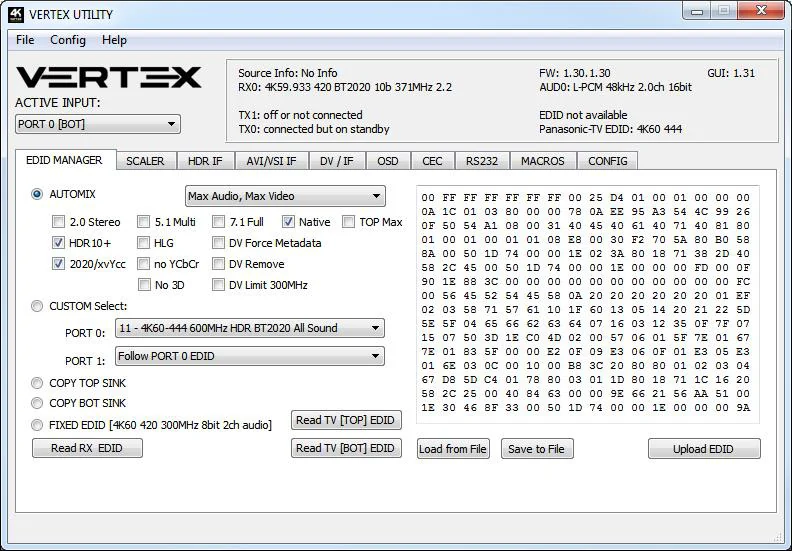
La sección EDID MANAGER de la GUI USB para PC con Windows:

- Modo Automix
- Crea un EDID basado en las capacidades comunes, para que ambos sinks muestren siempre imagen y sonido. Puedes marcar o desmarcar algunos indicadores para forzar y anular ciertos parámetros según lo que necesites. Ej.: si tu televisor es estéreo y tu AVR tiene sonido completo, y ambos están conectados a las salidas del Vertex, Automix informará por defecto de sonido estéreo; si marcas el indicador Full Audio, obligas a Automix a informar siempre de Full Audio, sean cuales sean las capacidades de sonido reales de los sinks conectados.
- Automix Algo
- Selecciona el algoritmo de mezcla que prefieras; los disponibles son: Min Mixed Capabilities, Max Audio/Min Video, Top Output Priority, Bot Output Priority, Max Audio/Max Video (predeterminado)
- 2.0 Stereo
- Obliga al EDID automix creado a anunciar capacidades de sonido estéreo.
- 5.1 Multi
- Obliga al EDID automix creado a anunciar capacidades de sonido multicanal 5.1.
- 7.1 Full
- Obliga al EDID automix creado a anunciar capacidades de sonido 7.1 completas.
- Native
- Obliga al EDID automix creado a anunciar las capacidades de sonido nativas de la instalación.
- TOP MAX
- Obliga al EDID automix a anunciar las capacidades de audio máximas del sink de la salida TOP.
- HDR 10+
- Obliga al EDID automix a anunciar compatibilidad con HDR10+.
- HLG
- Obliga al EDID automix a anunciar compatibilidad con HLG.
- 2020/xvYCC
- Obliga al EDID automix a anunciar compatibilidad con BT2020 y xvYCC.
- no YCbCr
- Obliga al EDID automix a no anunciar compatibilidad con YCbCr (útil para forzar RGB).
- no 3D
- Obliga al EDID automix a no anunciar compatibilidad con 3D.
- DV Force Metadata
- Obliga al EDID automix a anunciar compatibilidad con Dolby Vision.
- DV Remove
- Obliga al EDID automix a no anunciar compatibilidad con Dolby Vision.
- DV Limit 300MHz
- Obliga al EDID automix a anunciar compatibilidad con Dolby Vision solo a 300MHz.
- Custom Use / BT
- Elige y usa un EDID de una selección de tablas EDID precargadas o carga el banco EDID que quieras. Por defecto, la tabla EDID seleccionada es 4K60 4:4:4 600MHz con capacidades Full Audio. Deja el interruptor en esta posición para permitir el control remoto por USB/IR o app Android/iOS y/o para elegir entre hasta 100 tablas EDID distintas (4K60 4:4:4 HDR, 4K60 4:2:0 10bit; consulta la lista completa en la p.13). Cuando eliges un banco EDID en la lista desplegable de bancos precargados, no tienes que hacer nada más: al hacer clic en uno, se carga el EDID elegido y los eventos HPD reinician la señal para presentar automáticamente el EDID seleccionado. Cada entrada puede tener asignado su propio EDID.
- Copy TOP Sink
- Usa el EDID del sink TOP
- Copy BOT Sink
- Usa el EDID del sink BOT
- EDID fijo con audio L/R
- Este modo es una tabla EDID 4K60 4:2:0 8b 300MHz estéreo. Puede servir como EDID de seguridad para garantizar imagen en cualquier instalación o situación. (Salvo en pantallas que llegan como máximo a FHD y 4K30)
- Read RX EDID
- Esta opción puede ser útil si, por ejemplo, quieres comprobar las capacidades de un EDID Automix creado en tu instalación con un software externo como AWEE (AW EDID Editor de Analog Way). En ese caso, basta con usar el botón Read Vertex EDID y después el botón Save to File para poder abrir el archivo EDID con un editor de EDID externo.
- Read TV [TOP] EDID
- Te permite leer el EDID del sink conectado a la salida TOP de tu Vertex. Después puedes usarlo como EDID personalizado con el botón Upload EDID to Vertex o exportarlo como archivo con el botón Save to File para abrirlo con un editor de EDID externo.
- Read TV [BOT] EDID
- Te permite leer el EDID del sink conectado a la salida BOTTOM de tu Vertex. Después puedes usarlo como EDID personalizado con el botón Upload EDID to Vertex o exportarlo como archivo con el botón Save to File para abrirlo con un editor de EDID externo.
- Load from File
- Te permite abrir y cargar el archivo EDID que quieras. Después puedes usarlo como EDID personalizado con el botón Write EDID to Vertex.
- Save to File
- Te permite guardar el EDID actual en un archivo como copia de seguridad o para editarlo con un software externo como AWEE (AW EDID Editor de Analog Way).
- Upload EDID
- Este botón escribe el archivo EDID cargado manualmente en el banco personalizado del Vertex.
SCALER
La sección SCALER de la GUI USB para PC con Windows:

- No Scaling
- Pon la unidad en No Scaling para que la señal pase sin modificar
- Escalado personalizado
- Pon tu Vertex en Custom Scaling para definir manualmente los parámetros de escalado. Puedes elegir entre varios tipos de resolución, espacio de color y profundidad de color (deep color) para las salidas con escalado ascendente y descendente.
- Opciones de espacio de color disponibles
- Follow Input (predeterminado), RGB FULL, RGB BT2020, 4:4:4 BT.709, 4:4:4 BT2020, 4:2:2 BT.709, 4:2:2 BT2020, 4:2:0 BT.709, 4:2:0 BT2020.
- Opciones de Deep Color disponibles
- Follow Input (predeterminado), 8-bit/24-bit, 10-bit/30-bit, 12-bit/36-bit, 16-bit/48-bit
- Auto Scaling
- Pon la unidad en Auto Scaling para usar presets automáticos en TX1 [salida TOP]. Por defecto, la unidad usa la detección automática.
- 4K60 PRESET
- Obliga a que cualquier entrada 4k60 salga como 4k60 420 8bit 300MHz o 1080p60 444 8/10/12-bit. Un perfil práctico si solo tienes una pantalla de 300MHz compatible con 4K60 420 8-bit. Si el EDID permite al reproductor enviar formatos HDMI 2.0, como todos los modos HDR, la pantalla los aceptará gracias a los cambios de escalado/croma del Vertex.
- 4K60 422 HDR PRESET
- Obliga a que una entrada 4K60 420 HDR salga como 4K60 420 10-bit, 4k60 420 8-bit 300MHz o 1080p60 444 8/10/12-bit. Un perfil práctico si solo tienes una pantalla de 300MHz compatible con 4K60 420 8-bit. Si el EDID permite al reproductor enviar formatos HDMI 2.0, como todos los modos HDR, la pantalla los aceptará gracias a los cambios de escalado/croma del Vertex.
- 4K30 PRESET
- Obliga a que cualquier 4k24/25/30 salga como 4k24/25/30 444 8-bit 300MHz, 1080p30 444 8/10/12-bit o 4k24/25/30 422 12-bit 300MHz. Un perfil práctico si tienes una pantalla de 300MHz. Si el EDID permite al reproductor enviar formatos HDMI 2.0, como todos los modos HDR, la pantalla los aceptará gracias a los cambios de escalado/croma del Vertex.
- NO UPSCALING
- Por defecto, con Auto Scaling el Vertex escala hacia arriba TX0 [salida BOT] cuando es posible; marca esta opción para desactivar este comportamiento o para que el escalado ascendente lo haga el sink/la pantalla.
HDR INFOFRAME
La sección HDR INFOFRAME de la GUI USB para PC con Windows:
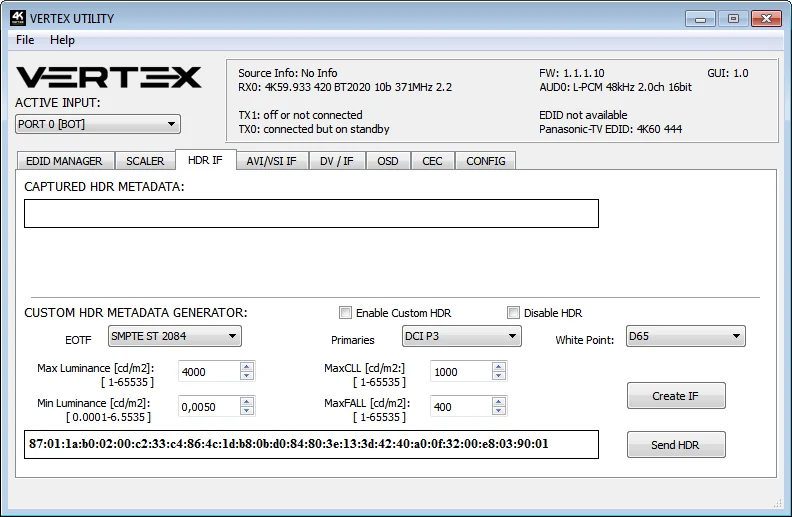
- CAPTURED HDR METADATA
- Si la fuente conectada a la entrada envía metadatos HDR InfoFrame, la información se captura, se extrae y se muestra en este cuadro de texto de la GUI. Los metadatos HDR también se descifran y se muestran en un formato legible tanto en la GUI para Windows como en el OSD.
- CUSTOM HDR METADATA GENERATOR
- Esta sección de la GUI te permite crear tus propios metadatos HDR e inyectarlos en la señal actual, añadiéndolos o sustituyendo los metadatos HDR existentes.
- ENABLE CUSTOM HDR
- Desmarcado por defecto; una vez activado, enciende el modo HDR de cualquier pantalla HDR. Al hacer clic en ENABLE CUSTOM HDR se envía el CUSTOM HDR IF definido mediante la lista desplegable y los campos de entrada, que se crea y se muestra en el cuadro de texto. Así puedes definir exactamente cómo es el InfoFrame. Se guarda también en el Vertex y se mantiene tras hotplugs y apagados.
- Disable HDR
- Una vez activada, esta opción permite al Linker interceptar y anular todos los metadatos HDR entrantes. Este modo se creó para que los propietarios de proyectores JVC puedan aplicar sus propias curvas de gamma al contenido HDR y para que el DI de su proyector funcione cuando el contenido es HDR.
- EOTF
- Elige entre los valores SDR Luminance Range, HDR Luminance Range, HLG ITU-R BT.2100-0 o SMPTE ST 2084 para crear los metadatos HDR personalizados.
- Primaries
- Elige entre los valores DCI P3, ITU-R BT 709-5 o ITU-R BT2020-2 para crear los metadatos HDR personalizados.
- White Point
- Elige el valor de punto blanco para crear los metadatos HDR personalizados.
- Max Luminance
- Elige el valor de Max Luminance para crear los metadatos HDR personalizados (válido de 1 a 65535)
- MaxCLL
- Elige el valor de MaxCLL para crear los metadatos HDR personalizados (válido de 1 a 65535)
- Min Luminance
- Elige el valor de Min Luminance para crear los metadatos HDR personalizados (válido de 1 a 65535)
- MaxFALL
- Elige el valor de MaxFALL para crear los metadatos HDR personalizados (válido de 1 a 65535)
- Create IF
- Usa los valores definidos antes para crear los metadatos HDR personalizados.
- Send HDR
- Envía los metadatos HDR personalizados creados. Ten en cuenta que al hacer clic se activa automáticamente Enable Custom HDR; para dejar de enviar los metadatos HDR personalizados, desmarca Enable Custom HDR. Si Enable Custom HDR está activado, al pulsar el botón Send HDR la inyección de metadatos no se detiene, solo cambian los valores, lo que ayuda a evitar que el televisor se resincronice.
- API/DLL pública
- Hemos creado un paquete de DLL/API para el Vertex para que cualquiera pueda conectar su software de Windows con las funciones del Vertex y montar flujos de trabajo de evaluación, pruebas, medición, calibración y creación de contenido.
- IR/RS232
- El Vertex se puede controlar por completo por IR o desde cualquier ordenador con puerto serie, como Win, Mac o Linux, mediante la interfaz RS232. Por comodidad, la lista completa de comandos IR y RS232 se incluye como archivo de texto en todos los paquetes del actualizador de firmware y de la utilidad GUI.
AVI/VSI IF
La sección AVI/VSI IF de la GUI USB para PC con Windows:
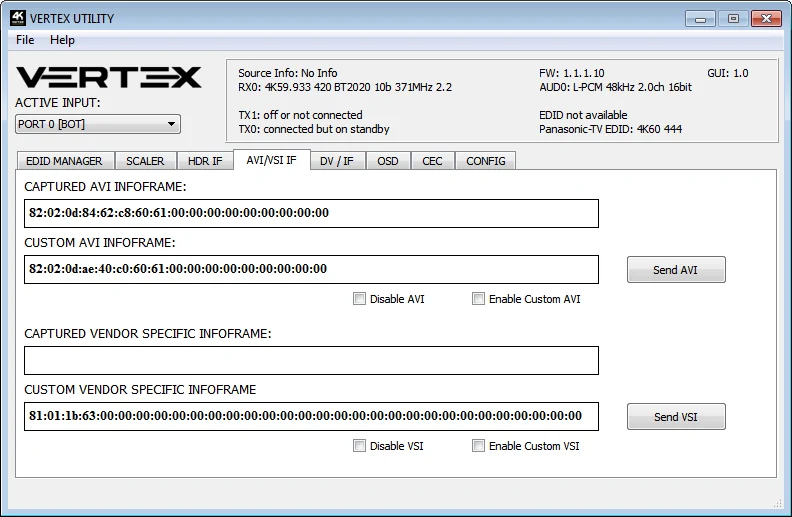
- CAPTURED AVI INFOFRAME
- Si la fuente envía un AVI InfoFrame, la información se captura, se extrae y se muestra en este cuadro de texto de la GUI.
- CUSTOM AVI INFOFRAME
- Introduce en este campo de texto el AVI Infoframe que quieras, en formato HEX. Si no sabes bien cómo dar formato a tu AVI Infoframe, te recomendamos visitar el hilo Infoframe Injection de nuestro foro de soporte. (Solo usuarios avanzados)
- Send AVI
- Sustituye el AVI entrante actual por el definido en el cuadro de texto. Así, por ejemplo, puedes activar el modo BT2020 en el televisor aunque el contenido no envíe el InfoFrame correcto. Esta cadena también se guarda en el Vertex y se mantiene tras hotplugs y apagados. La modificación del AVI es realmente solo para usuarios avanzados, porque unos valores incorrectos pueden dejar la pantalla en negro y, como los ajustes se guardan, ni siquiera apagar y encender ayuda hasta hacer un reset. Ten en cuenta que al hacer clic se activa automáticamente Enable Custom AVI; para dejar de enviar el infoframe AVI personalizado, desmarca Enable Custom AVI. Si Enable Custom AVI está activado, al pulsar el botón Send AVI la inyección del infoframe no se detiene, solo cambian los valores, lo que ayuda a evitar que el televisor se resincronice.
- Disable AVI
- Si está marcado, Disable AVI impide que el AVI InfoFrame de la fuente llegue al sink conectado a la salida del Vertex y también detiene el envío del Custom AVI si se había configurado. Esta función puede ser útil con algunas pantallas DVI o monitores que no funcionan bien al recibir un AVI InfoFrame.
- Enable Custom AVI
- Al hacer clic en Enable Custom AVI se usa el IF definido en el cuadro de texto Custom AVI. Así puedes definir exactamente cómo es el InfoFrame. Se guarda también en el Vertex y se mantiene tras hotplugs y apagados. De este modo puedes, por ejemplo, activar el modo BT2020 en el televisor aunque el contenido no envíe el InfoFrame correcto. La modificación del AVI es realmente solo para usuarios avanzados, porque unos valores incorrectos pueden dejar la pantalla en negro y, como los ajustes se guardan, ni siquiera apagar y encender ayuda hasta hacer un reset.
- CAPTURED VENDOR SPECIFIC INFOFRAME
- Si la fuente envía un Vendor Specific Infoframe, la información se captura, se extrae y se muestra en este cuadro de texto de la GUI.
- CUSTOM VENDOR SPECIFIC INFOFRAME
- Introduce en este campo de texto el Vendor Specific Infoframe que quieras, en formato HEX. Si no sabes bien cómo dar formato a tu AVI Infoframe, te recomendamos visitar el hilo Infoframe Injection de nuestro foro de soporte. (Solo usuarios avanzados)
- Send VSI
- Sustituye el VSI entrante actual por el definido en el cuadro de texto. Esta cadena también se guarda en el Vertex y se mantiene tras hotplugs y apagados. Ten en cuenta que al hacer clic se activa automáticamente Enable Custom VSI; para dejar de enviar el infoframe VSI personalizado, desmarca Enable Custom VSI. Si Enable Custom VSI está activado, al pulsar el botón Send VSI la inyección del infoframe no se detiene, solo cambian los valores.
- Disable VSI
- Si está marcado, Disable VSI impide que el VSI InfoFrame de la fuente llegue al sink conectado a la salida del Vertex y también detiene el envío del Custom VSI si se había configurado.
- Enable Custom VSI
- Al hacer clic en Enable Custom VSI se usa el IF definido en el cuadro de texto Custom VSI. Así puedes definir exactamente cómo es el InfoFrame. Se guarda también en el Vertex y se mantiene tras hotplugs y apagados.
- API/DLL pública
- Hemos creado un paquete de DLL/API para el Vertex para que cualquiera pueda conectar su software de Windows con las funciones del Vertex y montar flujos de trabajo de evaluación, pruebas, medición, calibración y creación de contenido.
- IR/RS232
- El Vertex se puede controlar por completo por IR o desde cualquier ordenador con puerto serie, como Win, Mac o Linux, mediante la interfaz RS232. Por comodidad, la lista completa de comandos IR y RS232 se incluye como archivo de texto en todos los paquetes del actualizador de firmware y de la utilidad GUI.
DV/IF
La sección DV/IF de la GUI USB para PC con Windows:
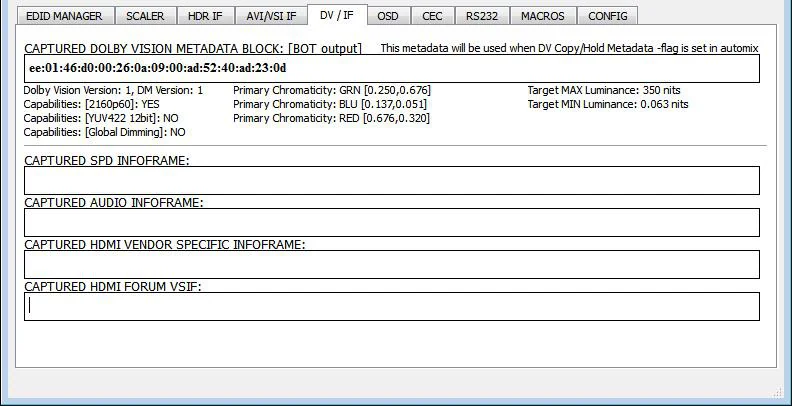
- CAPTURED DOLBY VISION METADATA BLOCK
- El Vertex lee, muestra y guarda automáticamente la cadena obligatoria de Dolby Vision de un sink conectado a la salida BOT. Una vez guardada, esta cadena obligatoria puede usarse en Automix para garantizar que el flujo DV de la fuente sea compatible con el sink. Una vez guardada la cadena DV de una pantalla, puedes intercalar otros equipos en la cadena, como un AVR, y seguir teniendo el paso correcto de la señal DV hasta el sink. Además, el flujo se descifra por completo en un formato legible.
- CAPTURED SPD INFOFRAME
- Muestra el Source Product InfoFrame.
- CAPTURED AUDIO INFOFRAME
- Información del formato de audio actual: si es PCM, suele indicar la frecuencia de muestreo y el número de altavoces; si es bitstream, este infoframe normalmente solo indica el valor predeterminado, que es “refer stream header”
- CAPTURED HDMI VENDOR SPECIFIC INFOFRAME
- Muestra el HDMI Vendor Specific InfoFrame.
- CAPTURED HDMI FORUM VSIF
- Muestra la versión HDMI2.0 del HDMI VSIF
OSD
La sección OSD de la GUI USB para PC con Windows:
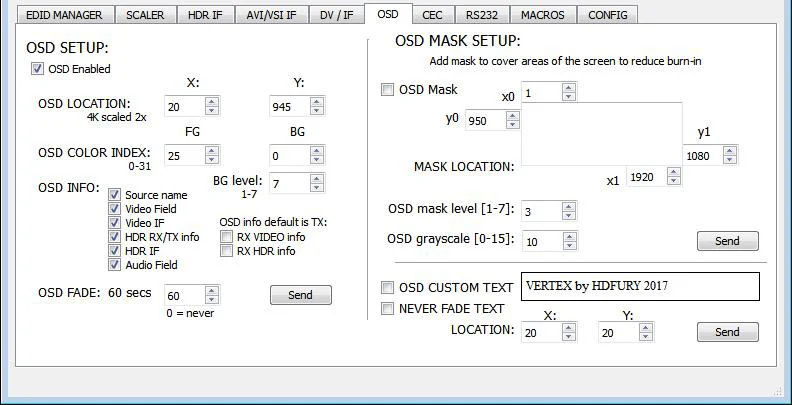
- OSD Enabled
- Activa o desactiva la función OSD del Vertex.
- OSD LOCATION X, Y
- Define los valores X e Y de la posición del OSD a 1080p; los valores se multiplican por 2 cuando la señal es 4K
- OSD COLOR INDEX FG, BG, BG level
- Define el color del texto, el color de fondo y la transparencia del fondo del OSD.
- OSD INFO
- Selecciona o deselecciona la información que debe mostrar el OSD de tu Vertex. Las opciones disponibles son: Source name, Video Field, Video IF, HDR TX/TX info, HDR IF, Audio field, RX Video info, RX HDR info.
- OSD FADE
- Define el tiempo antes de que el OSD se oculte; 0 = nunca.
- SEND
- Tras cualquier cambio en los parámetros anteriores, haz clic en SEND para enviarlos a tu Vertex.
- OSD Mask
- Activa o desactiva el uso de la máscara del OSD.
- MASK LOCATION x0,y0,x1,y1
- Define las coordenadas de la esquina superior izquierda y de la esquina inferior derecha de la máscara del OSD a 1080p. Los valores se multiplican por 2 cuando la señal es 4K
- OSD Mask level
- Selecciona el nivel de transparencia de la máscara del OSD. El rango de valores va de 1 a 7.
- OSD grayscale
- Selecciona el nivel de gris de la máscara del OSD. El rango de valores va de 0 a 15.
- SEND
- Tras cualquier cambio en los parámetros anteriores, haz clic en SEND para enviarlos a tu Vertex.
- OSD CUSTOM TEXT
- Activa o desactiva el texto personalizado del OSD; una vez activado, se muestra en pantalla el texto definido en el campo de texto.
- NEVER FADE TEXT
- Si quieres que el texto personalizado del OSD siga visible después de que se oculte la información del OSD, asegúrate de activar esta opción.
- LOCATION X,Y
- Define los valores X e Y del texto personalizado del OSD a 1080p; los valores se multiplican por 2 cuando la señal es 4K
- SEND
- Tras cualquier cambio en los parámetros anteriores, haz clic en SEND para enviarlos a tu Vertex.
CEC Commander
La sección CEC COMMANDER de la GUI USB para PC con Windows:

- CEC COMMAND
- Introduce en este campo de texto el comando CEC que quieras, en formato HEX.
Si no sabes bien cómo dar formato a tu comando, te recomendamos la excelente web cec-o-matic creada por Kwikwai.
- SEND CEC
- Al hacer clic en esta opción, el Vertex envía el comando CEC que has introducido en el campo de texto CEC COMMAND.
- VERTEX CEC DEVICE TYPE
- Video Processor por defecto (ID#5)
CEC ENABLED debe estar en ON para aplicar al Vertex las opciones seleccionadas en la lista desplegable.
Video Processor (Default) es el tipo de dispositivo que debes elegir si tienes un AVR en tu instalación y quieres usarlo para ARC o CEC.
Audio System w/ARC es el tipo de dispositivo que debes elegir si quieres activar la función ARC del Vertex (sonido del ARC del televisor hacia la salida óptica 5.1 o la salida estéreo analógica por jack del Vertex). También puedes usar este método si quieres que el Vertex sustituya a tu AVR como CEC Commander.
- CEC ENABLED
- Desmarcado por defecto; una vez activado, permite al Vertex responder y procesar peticiones y comandos CEC y aparecer en el mapa de la red CEC. Desmárcalo si no quieres que el Vertex responda a peticiones CEC externas ni procese comandos CEC internos. Al desmarcarlo, el Vertex desaparece del mapa de la red raíz, pero los comandos CEC de los sinks o fuentes conectados siguen pasando.
- ARC ALLOW DD+/ATMOS
- Si tu AVR admite audio a 192khz por su entrada óptica, puedes usar el Vertex para extraer DD+ y Atmos de las apps de streaming integradas en el televisor y enviarlo a tu AVR por la salida óptica del Vertex. Muy pocos AVR del mercado admiten 192khz por óptico.
La GUI incluye algunos ejemplos para probar comandos CEC.
Con la app para Android o iOS puedes crear un menú personalizado de comandos CEC.
Si quieres saber más, únete a nuestro servidor de soporte de los foros.
RS232
La sección RS232 de la GUI USB para PC con Windows:
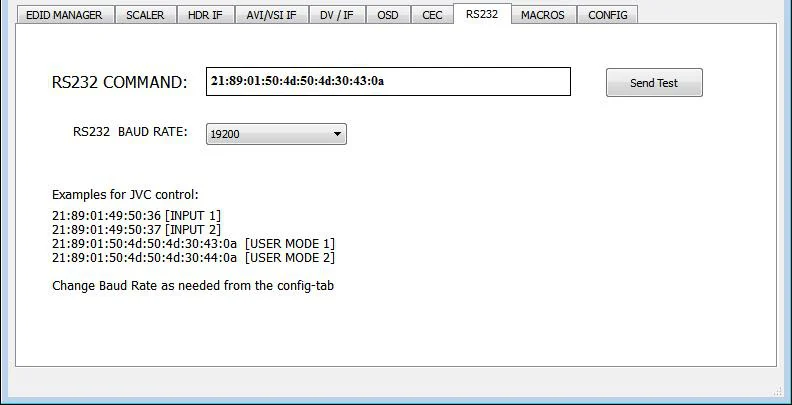
- RS232 COMMAND
- Te permite probar un comando RS232 para comprobar que tu unidad está bien configurada y lista para comunicarse por RS232.
- Send Test
- Una vez introducido el comando RS232, usa este botón para enviarlo.
- RS232 BAUD RATE
- Define la velocidad del enlace RS232 (19200 por defecto)
Macros
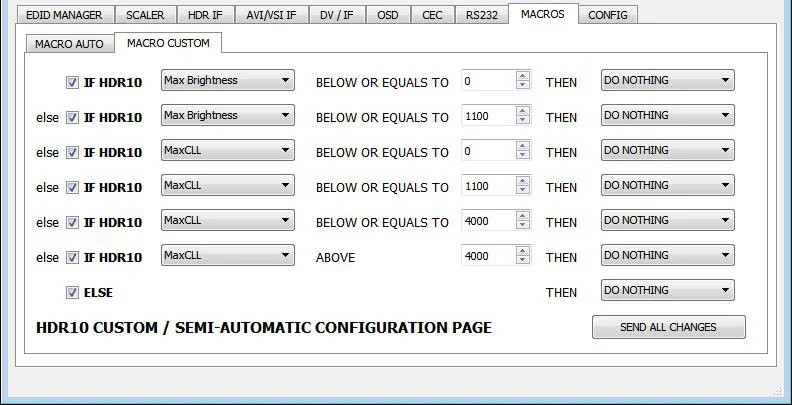
La sección MACROS de la GUI USB para PC con Windows:
Con la ayuda de usuarios avanzados de la comunidad, se ha desarrollado una macro especial automática y personalizada para proyectores JVC. Consulta las instrucciones publicadas aquí.

Config
La sección CONFIG de la GUI USB para PC con Windows:

- AUTO SWITCH
- Cuando está activada, la función Auto Switch hace que el Vertex cambie automáticamente a la señal activa si se pierde la señal seleccionada.
- PRIORITY
- En el modo de prioridad de entrada FORCED, en cuanto se detecta una nueva entrada activa, el Vertex cambia a ella.
- HDCP VERSION
- Te permite seleccionar/forzar la revisión HDCP de las salidas, igual que con el pulsador de la unidad (ver página 10)
- LOGO LED
- Activado por defecto: el logotipo lateral VERDE del Vertex puede encenderse o apagarse cuando quieras. A algunos usuarios el logotipo lateral les resulta molesto en su cine en casa. Tienes la posibilidad de apagarlo.
- OLED DISPLAY
- Activada por defecto: la pantalla OLED del Vertex puede encenderse o apagarse cuando quieras. A algunos usuarios la pantalla OLED les resulta molesta en su cine en casa. Tienes la posibilidad de apagarla.
- ROTATE 180 DEG
- Desactivado por defecto: según tu instalación, quizá prefieras girar la pantalla OLED; una vez activada, esta opción da la vuelta a la pantalla OLED del Vertex.
- REVERSE COLORS
- Desactivado por defecto: una vez activada, esta opción invierte los colores del Vertex.
- OLED FADE
- Te permite definir un tiempo personalizado en segundos antes del OLED FADE; ponlo a 0 para que la pantalla OLED siga siempre activa.
- ISSUE HOTPLUG
- Haz clic en el botón Send para hacer un reinicio suave de tu instalación.
- HTPC MODE
- Útil si tienes problemas con la pantalla y los iconos de Windows al salir del modo de espera.
- START UP MENU PAGE
- Puedes elegir cuál de las 5 páginas de información disponibles se muestra primero por defecto.
- Page 1: Info [predeterminada]
- Page 2: RX Info
- Page 3: HDR 1
- Page 4: HDR 2
- Page 5: IF info
- L/R AUDIO CONTROL
- Esta opción solo estará disponible en la próxima unidad Vertex, con FW1.30.1.30 como requisito obligatorio. Las opciones de L/R Audio control aparecen en gris en la generación actual y en la primera. Si tu unidad es compatible, podrás ajustar la salida estéreo analógica desde esta sección. Hay control de volumen, graves y agudos.
- MUTE BOT TX AUDIO
- Si usas un AVR en la salida TOP, quizá quieras desactivar el sonido que va al equipo conectado a la salida BOT. Aquí puedes silenciar el sonido de la salida BOT.
- CLEAR ALL SETTINGS TO FACTORY DEFAULTS
- Equivale a una [LP] Long Press (pulsación larga) del botón RESET (ver página 7). Marca la casilla para borrar todos los ajustes y volver a los valores de fábrica, y escribe RESET en el campo de texto. Por último, haz clic en el botón OK y la unidad se restablecerá a los valores de fábrica. Después hay que apagar y encender el Vertex.
- EDID FACTORY RESET
- Marca la casilla para borrar todos los ajustes EDID y volver a los valores de fábrica, y escribe RESET en el campo de texto. Por último, haz clic en el botón OK y el EDID de la unidad se restablecerá a los valores de fábrica.
Config Import/Export
La sección CONFIG Import/Export de la GUI USB para PC con Windows:
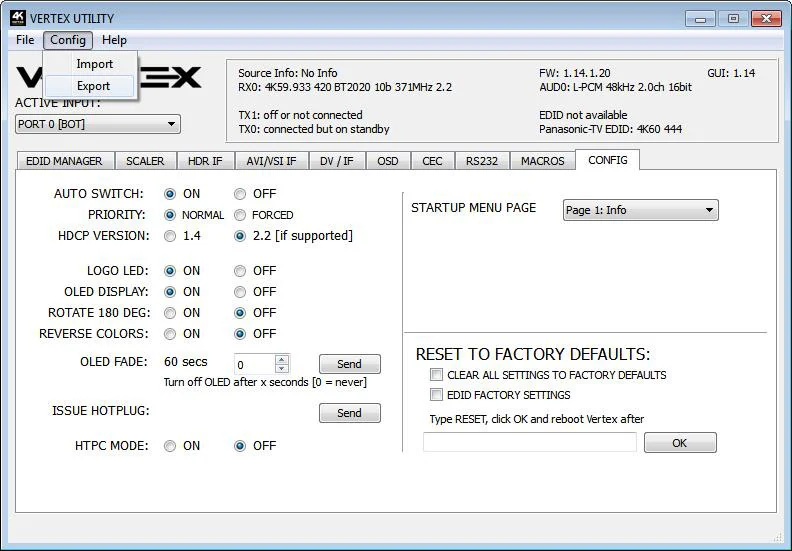
Con la opción [CONFIG] > [EXPORT] puedes guardar la configuración y los ajustes actuales del Vertex en un archivo de texto.
Después puedes compartir el archivo con otras personas, por motivos de soporte, o simplemente volver a cargarlo tras una actualización de firmware con la opción [CONFIG] > [IMPORT].
El archivo de configuración exportado muestra la información de la señal activa, el EDID definido para cada RX y TX, y la lista de parámetros que puedes editar directamente en el archivo de texto antes de volver a importarlo.
################################################################
# HDFURY VERTEX CONFIGURATION FILE
# [23.2.2018 16:19:25]
################################################################
# STATUS INFO START - DO NOT MODIFY VALUES
################################################################
FW: 1.30.1.30, GUI: 1.31, PCB 1
RX0: 4K59.933 422 BT2020 12b 593MHz 2.2
AUD0: L-PCM 48kHz 2.0ch 24bit
TX0: 4K59.933 422 BT2020 12b 593MHz 2.2
TX1: 1080P59.933 444 BT709 8b 148MHz 1.4
SONY TV  *00 EDID: 4K60 444 HDR BT2020
DENON-AVRHD EDID: 4K24 444
Source Info: No Info
AVI: 82:02:0d:94:32:e8:60:61:00:00:00:00:00:00:00:00:00
AUDIO: 84:01:0a:70:01:00:00:00:00:00:00:00:00:00

#RX0 EDID
00 FF FF FF FF FF FF 00 4D D9 04 7A 01 01 01 01
01 1C 01 03 80 90 51 78 0A 0D C9 A0 57 47 98 27
12 48 4C 21 08 00 81 80 A9 C0 71 4F B3 00 01 01
01 01 01 01 01 01 08 E8 00 30 F2 70 5A 80 B0 58
8A 00 9F 29 53 00 00 1E 02 3A 80 18 71 38 2D 40
58 2C 45 00 9F 29 53 00 00 1E 00 00 00 FC 00 53
4F 4E 59 20 54 56 20 20 2A 30 30 0A 00 00 00 FD
00 17 3E 0E 88 3C 00 0A 20 20 20 20 20 20 01 EE
02 03 74 F0 5E 61 60 5D 5E 5F 62 1F 10 14 05 13
04 20 22 3C 3E 12 16 03 07 11 15 02 06 01 65 66
23 1D 26 38 0D 7F 07 15 07 50 3D 1F C0 57 06 00
0F 7F 07 5F 7E 01 67 7E 00 4D 02 00 83 5F 00 00
6E 03 0C 00 31 00 B8 3C 2F 00 80 01 02 03 04 67
D8 5D C4 01 78 80 01 E3 05 C3 01 E2 00 CB E5 0F
03 00 00 06 E3 06 07 01 EB 01 46 D0 00 45 03 80
86 60 76 8F 00 00 00 00 00 00 00 00 00 00 00 65

#RX1 EDID
00 FF FF FF FF FF FF 00 4D D9 04 7A 01 01 01 01
01 1C 01 03 80 90 51 78 0A 0D C9 A0 57 47 98 27
12 48 4C 21 08 00 81 80 A9 C0 71 4F B3 00 01 01
01 01 01 01 01 01 08 E8 00 30 F2 70 5A 80 B0 58
8A 00 9F 29 53 00 00 1E 02 3A 80 18 71 38 2D 40
58 2C 45 00 9F 29 53 00 00 1E 00 00 00 FC 00 53
4F 4E 59 20 54 56 20 20 2A 30 30 0A 00 00 00 FD
00 17 3E 0E 88 3C 00 0A 20 20 20 20 20 20 01 EE
02 03 74 F0 5E 61 60 5D 5E 5F 62 1F 10 14 05 13
04 20 22 3C 3E 12 16 03 07 11 15 02 06 01 65 66
23 1D 26 38 0D 7F 07 15 07 50 3D 1F C0 57 06 00
0F 7F 07 5F 7E 01 67 7E 00 4D 02 00 83 5F 00 00
6E 03 0C 00 32 00 B8 3C 2F 00 80 01 02 03 04 67
D8 5D C4 01 78 80 01 E3 05 C3 01 E2 00 CB E5 0F
03 00 00 06 E3 06 07 01 EB 01 46 D0 00 45 03 80
86 60 76 8F 00 00 00 00 00 00 00 00 00 00 00 64

#TX0 EDID
00 FF FF FF FF FF FF 00 4D D9 04 7A 01 01 01 01
01 1C 01 03 80 90 51 78 0A 0D C9 A0 57 47 98 27
12 48 4C 21 08 00 81 80 A9 C0 71 4F B3 00 01 01
01 01 01 01 01 01 08 E8 00 30 F2 70 5A 80 B0 58
8A 00 9F 29 53 00 00 1E 02 3A 80 18 71 38 2D 40
58 2C 45 00 9F 29 53 00 00 1E 00 00 00 FC 00 53
4F 4E 59 20 54 56 20 20 2A 30 30 0A 00 00 00 FD
00 17 3E 0E 88 3C 00 0A 20 20 20 20 20 20 01 EE
02 03 65 F0 5B 61 60 5D 5E 5F 62 1F 10 14 05 13
04 20 22 3C 3E 12 16 03 07 11 15 02 06 01 65 66
2C 0D 7F 07 15 07 50 3D 07 BC 57 06 00 83 0F 00
00 6E 03 0C 00 30 00 B8 3C 2F 00 80 01 02 03 04
67 D8 5D C4 01 78 80 01 EB 01 46 D0 00 45 03 80
86 60 76 8F E2 00 CB E3 05 FF 01 E5 0F 03 00 00
06 E3 06 0D 01 01 1D 00 72 51 D0 1E 20 6E 28 55
00 9F 29 53 00 00 1E 00 00 00 00 00 00 00 00 A8

#TX1 EDID
00 FF FF FF FF FF FF 00 11 EE 2A 00 01 01 01 01
00 16 01 03 80 90 51 78 0A 0D C9 A0 57 47 98 27
12 48 4C 21 08 00 81 80 A9 C0 71 4F B3 00 01 01
01 01 01 01 01 01 02 3A 80 18 71 38 2D 40 58 2C
45 00 9F 29 53 00 00 1E 01 1D 00 72 51 D0 1E 20
6E 28 55 00 9F 29 53 00 00 1E 00 00 00 FC 00 44
45 4E 4F 4E 2D 41 56 52 48 44 0A 20 00 00 00 FD
00 30 3E 0E 46 0F 00 0A 20 20 20 20 20 20 01 81
02 03 54 F0 5F 5D 5E 5F 62 1F 10 14 05 13 04 20
22 3C 3E 12 16 03 07 11 15 02 06 01 0E 23 0F 24
1D 25 1E 26 35 0F 7F 07 3D 1E C0 15 07 50 5F 7E
01 57 06 00 67 7E 00 4D 02 00 83 5F 00 00 6E 03
0C 00 41 00 B8 3C 2F 00 80 01 02 03 04 E3 05 1F
01 E2 00 F9 01 1D 80 18 71 1C 16 20 58 2C 25 00
9F 29 53 00 00 9E 00 00 00 00 00 00 00 00 00 00
00 00 00 00 00 00 00 00 00 00 00 00 00 00 00 AB

#STATUS END
#
################################################################
#
#SETTINGS START - MODIFY VALUES PERMITTED
#
################################################################
InputPort bot
AutoSw off
AutoSwPrio normal
BaudRate 19200
EncLevel 22
ScaleSlidePosition autoscale
ScaleCustomModeSel none
EdidSlidePosition automix
EdidCustomModeSel custom
EdidCustomTableTop 0
EdidCustomTableBot 4
EdidAlgo 4
EdidAudio native
EdidHdr hdr
EdidBt2020 on
EdidYuvRemove off
Edid3dRemove off
EdidDvCopyMetadata off
EdidDvRemove off
EdidDvLimit300 off
HdrCustom off
HdrDisable off
AviCustom off
AviDisable off
VsiCustom off
VsiDisable off
AutoPreset4k30 PRESET_1080P30_444_8_10_12
AutoPreset4k60Hdr PRESET_1080P60_444_8
AutoPreset4k60 PRESET_1080P60_444_8
ScalePort0_4k60En on
ScalePort0_4k60Cs HDMIDRV_CS_Follow
ScalePort0_4k60Dc HDMIDRV_DEEPCOLOR_Follow

ScalePort0_4k30En on
ScalePort0_4k30Cs HDMIDRV_CS_Follow
ScalePort0_4k30Dc HDMIDRV_DEEPCOLOR_Follow
ScalePort0_1080p60En on
ScalePort0_1080p60Mode HDMIDRV_SCALE_ON
ScalePort0_1080p60Cs HDMIDRV_CS_Follow
ScalePort0_1080p60Dc HDMIDRV_DEEPCOLOR_OFF
ScalePort0_1080p30En on
ScalePort0_1080p30Mode HDMIDRV_SCALE_ON
ScalePort0_1080p30Cs HDMIDRV_CS_Follow
ScalePort0_1080p30Dc HDMIDRV_DEEPCOLOR_OFF
ScalePort1_4k60En on
ScalePort1_4k60Mode HDMIDRV_SCALE_OFF
ScalePort1_4k60Cs HDMIDRV_CS_Follow
ScalePort1_4k60Dc HDMIDRV_DEEPCOLOR_Follow
ScalePort1_4k30En on
ScalePort1_4k30Mode HDMIDRV_SCALE_OFF
ScalePort1_4k30Cs HDMIDRV_CS_Follow
ScalePort1_4k30Dc HDMIDRV_DEEPCOLOR_Follow
ScalePort1_1080p60En on
ScalePort1_1080p60Cs HDMIDRV_CS_Follow
ScalePort1_1080p60Dc HDMIDRV_DEEPCOLOR_Follow
ScalePort1_1080p30En on
ScalePort1_1080p30Cs HDMIDRV_CS_Follow
ScalePort1_1080p30Dc HDMIDRV_DEEPCOLOR_Follow
HtpcMode off
LogoLed off
Oled off
OledRotate off
OledReverse off
OledFadeValue 10
OledMenuPage 1
OsdMaskX0 1
OsdMaskY0 950
OsdMaskX1 1920
OsdMaskY1 1080
OsdMaskRate 3
OsdMaskGs 10
OsdMask off
OsdLocX 20
OsdLocY 945
OsdFadeValue 60
OsdColorFg 25
OsdColorBg 0
OsdColorBgRate 7
OsdField1 on
OsdField2 on
OsdField3 off
OsdField4 on
OsdField5 off
OsdField6 on
OsdField7 off
OsdField8 off
Osd on
OsdCustTextLocX 20
OsdCustTextLocY 20
OsdCustTextNeverFade off

OsdCustTextEnable off
JvcMacroEnable 0
JvcMacro1 0
JvcMacro2 127
JvcMacro3 0
JvcMacro45 0
JvcMacro6 0
JvcMacro7 0
JvcMacro89 1100
JvcMacro10 0
JvcMacro11 2
JvcMacro1213 0
JvcMacro14 0
JvcMacro15 2
JvcMacro1617 1100
JvcMacro18 0
JvcMacro19 2
JvcMacro2021 4000
JvcMacro22 0
JvcMacro23 2
JvcMacro2425 4000
JvcMacro26 0
JvcMacro27 0
JvcMacro28 20
JvcMacro29 0
JvcMacro30 0
JvcMacro31 0
JvcMacro32 0
JvcMacro33 0
JvcMacro34 0
JvcMacro35 0
JvcMacro36 0
JvcMacro37 0
JvcMacro38 0
Cec off
CecLa video
CecArcHbr off
CustomHdrText 87:01:1a:b0:02:00:c2:33:c4:86:4c:1d:b8:0b:d0:84:80:3e:13:3d:42:40:a0:0f:32:00:e8:03:90:01
CustomAviText 82:02:0d:ae:40:c0:60:61:00:00:00:00:00:00:00:00:00
CustomVsiText 81:01:1b:63:00:00:00:00:00:00:00:00:00:00:00:00:00:00:00:00:00:00:00:00:00:00:00:00:00:00:00
CustomCecText ef:36
DolbyVision eb:01:46:d0:00:45:03:80:86:60:76:8f

#SETTINGS END
#
################################################################Fuente: manual de usuario oficial del 4K Vertex, Rev 1.30. Textos e imágenes © HDfury, reproducidos para los propietarios del Vertex.