

USB GUI του Vertex για Windows PC
Το USB GUI του Vertex για Windows PC: κάθε καρτέλα και επιλογή εξηγημένη, από το EDID MANAGER και το SCALER έως τα HDR, AVI/VSI και Dolby Vision InfoFrames.
ΟΛΑ ΤΑ ΚΕΦΑΛΑΙΑ
Το USB GUI είναι συμβατό με όλες τις εκδόσεις Microsoft Windows, από Win XP έως Win 10.
Βεβαιωθείτε ότι έχετε εγκαταστήσει τον σωστό Silabs driver για την έκδοση Windows και τη θύρα USB σας, όπως περιγράφεται στη p.19
→ Δείτε: USB driver (Windows)Μπορείτε να κατεβάσετε την πιο πρόσφατη έκδοση του GUI για τη συσκευή Vertex από την καρτέλα Download στη σελίδα προϊόντος του Vertex: εδώ. Με το πιο πρόσφατο GUI χρησιμοποιείτε πάντα και το πιο πρόσφατο FW, για να έχετε όλες τις νέες λειτουργίες.
Το USB GUI για Windows PC επιτρέπει τους εξής χειρισμούς:
- Εμφάνιση πληροφοριών για τη συσκευή πηγής, όταν είναι διαθέσιμες.
- Εμφάνιση ανάλυσης, ρυθμού ανανέωσης και εύρους ζώνης του σήματος εισόδου.
- Εμφάνιση χρωματικού χώρου και Deep Color του σήματος εισόδου.
- Εμφάνιση κρυπτογράφησης του σήματος εισόδου.
- Εμφάνιση του τύπου ήχου που ανιχνεύθηκε στο σήμα εισόδου.
- Εμφάνιση πληροφοριών για τη συσκευή sink, όταν είναι διαθέσιμες.
- Εμφάνιση ανάλυσης, ρυθμού ανανέωσης και εύρους ζώνης του σήματος εξόδου.
- Εμφάνιση χρωματικού χώρου και Deep Color του σήματος εξόδου.
- Εμφάνιση κρυπτογράφησης του σήματος εξόδου.
- Εμφάνιση της έκδοσης firmware και της αναθεώρησης του Windows GUI.
- Εμφάνιση πληροφοριών για την ενεργή είσοδο.
- Εναλλαγή ενεργής εισόδου ή είσοδος/έξοδος από τις λειτουργίες Matrix.
- Επιλογή λειτουργίας EDID (Sink, Custom, Fixed)
- Επιλογή του προεπιλεγμένου πίνακα EDID από 100 προφορτωμένες θέσεις EDID.
- Ίδιο ή διαφορετικό EDID για κάθε είσοδο.
- Επιλογή επιβαλλόμενων σημαιών για τη λειτουργία Automix. (2.0, 5.1, 7.1 Full, Native, Top Max, BT.2020/xvYcc, HDR10+, HLG, DV Force, DV Remove, DV Limit, no 3D, no YCbCr)
- Επιλογή Automix Algo
- Ανάγνωση (sniff) του EDID από τα συνδεδεμένα sink. (Ανάγνωση EDID από τις εξόδους TOP και BOT)
- Ανάγνωση, εγγραφή, φόρτωση, αποθήκευση και ανέβασμα οποιασδήποτε custom θέσης EDID.
- Ορισμός κανόνων scaling (No Scaling, Custom Scaling, Auto Scaling)
- Επιλογή προτιμώμενων λειτουργιών Custom Scaling
- Επιλογή κανόνων scaling από τα διαθέσιμα presets 4K30
- Επιλογή κανόνων scaling από τα διαθέσιμα presets 4K60 και 4K60 4:2:2
- Ορισμός προτιμώμενων επιλογών scaling (Downscale, Thru και Up)
- Ορίζει χρωματικό χώρο και Deep Color για Downscale, Thru και Up.
- Εμφάνιση των HDR metadata που καταγράφηκαν.
- Αποστολή live HDR metadata που δημιουργήθηκαν με τη γεννήτρια Custom HDR metadata.
- Αυτόματη συμπλήρωση CRC για το HDR infoframe.
- Disable HDR με ακύρωση όλων των εισερχόμενων HDR metadata (λειτουργία JVC PJ)
- Εμφάνιση των AVI και Vendor Specific InfoFrame που καταγράφηκαν.
- Αποστολή custom AVI και Vendor Specific Infoframe.
- Απενεργοποίηση AVI και VSI.
- Αποθήκευση του υποχρεωτικού string Dolby Vision από το συνδεδεμένο sink.
- Εμφάνιση των SPD, Audio, HDMI Vendor Specific και HDMI Forum VSIF Infoframe που καταγράφηκαν.
- Ενεργοποίηση/απενεργοποίηση ειδοποιήσεων OSD.
- Ορισμός θέσης, χρώματος, διαφάνειας και φόντου του OSD.
- Επιλογή πληροφοριών που εμφανίζει το OSD (Source, Video Field, Video IF, HDR RX/TX, HDR IF, Audio, RX HDR).
- Επιλογή χρονομέτρου για το σβήσιμο του OSD.
- Ενεργοποίηση ή απενεργοποίηση του OSD Mask.
- Ορισμός θέσης και διαφάνειας του OSD mask.
- Ενεργοποίηση ή απενεργοποίηση του προσαρμοσμένου κειμένου OSD.
- Ορισμός θέσης του προσαρμοσμένου κειμένου OSD.
- Επεξεργασία του προσαρμοσμένου κειμένου OSD.
- Αποστολή live εντολής HDMI CEC.
- Ενεργοποίηση/απενεργοποίηση της επεξεργασίας CEC.
- Ορισμός CEC ID# (είτε AVR ID#5 για τη λειτουργία ARC είτε processor ID#14)
- Ενεργοποίηση ή απενεργοποίηση της λειτουργίας Autoswitch.
- Ορισμός προτεραιότητας εισόδου για τη λειτουργία Autoswitch (Normal/Forced)
- Επιλογή έκδοσης HDCP της εξόδου.
- Ενεργοποίηση ή απενεργοποίηση των πλαϊνών λογότυπων.
- Ενεργοποίηση ή απενεργοποίηση της OLED
- Περιστροφή της OLED κατά 180 μοίρες
- Αντιστροφή χρωμάτων της OLED
- Ορισμός χρονομέτρου σβησίματος της OLED
- Issue Hotplug (soft reset)
- Ορισμός σελίδας εκκίνησης της OLED
- Επαναφορά της συσκευής στις εργοστασιακές ρυθμίσεις.
- Επαναφορά του EDID στις εργοστασιακές ρυθμίσεις.
- Εισαγωγή ή εξαγωγή αρχείου διαμόρφωσης (config).
TOP SECTION
Το TOP SECTION του USB GUI για Windows PC:

Η πλαισιωμένη περιοχή στα δεξιά σας δίνει τις εξής πληροφορίες:
- FW: 1.14.1.20
- στην πάνω δεξιά γωνία δείχνει την τρέχουσα έκδοση FW της μονάδας Vertex.
- GUI: 1.14
- στην πάνω δεξιά γωνία δείχνει την έκδοση του Windows GUI που χρησιμοποιείτε.
- Source Info
- Όταν είναι διαθέσιμες, εμφανίζει πληροφορίες για τη συσκευή πηγής που χρησιμοποιείται.
- RX0
- Εμφανίζει την ανάλυση του σήματος στην είσοδο RX0· ρυθμό ανανέωσης, χρώμα, εύρος ζώνης και πληροφορίες HDCP.
- AUD0
- Εμφανίζει πληροφορίες ήχου για την είσοδο RX0.
- RX1
- Εμφανίζει την ανάλυση του σήματος στην είσοδο RX1· ρυθμό ανανέωσης, χρώμα, εύρος ζώνης και πληροφορίες HDCP.
- AUD1
- Εμφανίζει πληροφορίες ήχου για την είσοδο RX1.
- TX1
- Εμφανίζει την κατάσταση ή την ανάλυση του σήματος εξόδου στο TX1· ρυθμό ανανέωσης, χρώμα, εύρος ζώνης, HDCP και EDID
- TX0
- Εμφανίζει την κατάσταση ή την ανάλυση του σήματος εξόδου στο TX0· ρυθμό ανανέωσης, χρώμα, εύρος ζώνης, HDCP και EDID
Στα αριστερά, κάτω από το λογότυπο Vertex:
- Active Input
- Σας επιτρέπει να επιλέξετε την τρέχουσα ενεργή θύρα εισόδου ή να μεταβείτε σε μία από τις δύο διαθέσιμες λειτουργίες Matrix — όπως και με το κουμπί πάνω στη συσκευή (δείτε τη σελίδα 9)
EDID MANAGER
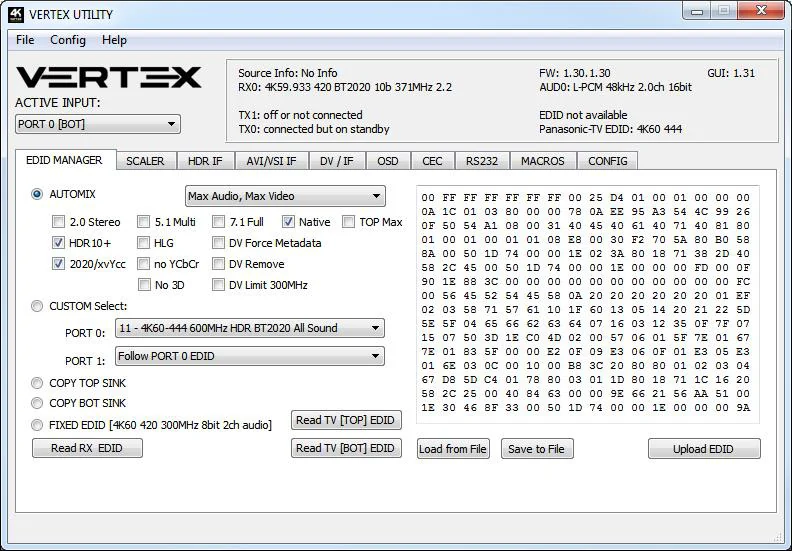
Η ενότητα EDID MANAGER του USB GUI για Windows PC:

- Λειτουργία Automix
- Δημιουργεί EDID με βάση τις κοινές δυνατότητες, ώστε και τα δύο sink να δείχνουν πάντα εικόνα και ήχο. Μπορείτε να τσεκάρετε ή να ξετσεκάρετε ορισμένες σημαίες, για να επιβάλετε ή να παρακάμψετε παραμέτρους ανάλογα με τις ανάγκες σας. Π.χ.: Αν η τηλεόρασή σας είναι stereo και ο AVR σας full sound και είναι συνδεδεμένοι σε μία έξοδο του Vertex ο καθένας, τότε από προεπιλογή το Automix δηλώνει Stereo ως δυνατότητα ήχου· τσεκάροντας τη σημαία Full Audio, αναγκάζετε το Automix να δηλώνει πάντα Full Audio, ανεξάρτητα από τις πραγματικές δυνατότητες ήχου των συνδεδεμένων sink.
- Automix Algo
- Επιλέξτε τον αλγόριθμο μίξης που θέλετε· διαθέσιμοι αλγόριθμοι: Min Mixed Capabilities, Max Audio/Min Video, Top Output Priority, Bot Output Priority, Max Audio/Max Video (προεπιλογή)
- 2.0 Stereo
- Το automix EDID που δημιουργείται δηλώνει υποχρεωτικά δυνατότητες ήχου stereo.
- 5.1 Multi
- Το automix EDID που δημιουργείται δηλώνει υποχρεωτικά πολυκαναλικό ήχο 5.1.
- 7.1 Full
- Το automix EDID που δημιουργείται δηλώνει υποχρεωτικά πλήρεις δυνατότητες ήχου 7.1.
- Native
- Το automix EDID που δημιουργείται δηλώνει υποχρεωτικά τις εγγενείς δυνατότητες ήχου της εγκατάστασης.
- TOP MAX
- Το automix EDID δηλώνει υποχρεωτικά τις μέγιστες δυνατότητες ήχου του sink στην έξοδο TOP.
- HDR 10+
- Το automix EDID δηλώνει υποχρεωτικά υποστήριξη HDR10+.
- HLG
- Το automix EDID δηλώνει υποχρεωτικά υποστήριξη HLG.
- 2020/xvYCC
- Το automix EDID δηλώνει υποχρεωτικά υποστήριξη BT2020 και xvYCC.
- no YCbCr
- Το automix EDID δηλώνει υποχρεωτικά ότι δεν υποστηρίζει YCbCr (χρήσιμο για να επιβάλετε RGB).
- no 3D
- Το automix EDID δηλώνει υποχρεωτικά ότι δεν υποστηρίζει 3D.
- DV Force Metadata
- Το automix EDID δηλώνει υποχρεωτικά υποστήριξη Dolby Vision.
- DV Remove
- Το automix EDID δηλώνει υποχρεωτικά ότι δεν υποστηρίζει Dolby Vision.
- DV Limit 300MHz
- Το automix EDID δηλώνει υποχρεωτικά υποστήριξη Dolby Vision μόνο στα 300MHz.
- Custom Use / BT
- Επιλέξτε και χρησιμοποιήστε EDID από μια σειρά προφορτωμένων πινάκων EDID ή φορτώστε όποια θέση EDID θέλετε. Από προεπιλογή, ο επιλεγμένος πίνακας EDID είναι 4K60 4:4:4 600MHz με Full Audio. Αφήστε τον διακόπτη σε αυτή τη θέση για να επιτρέπεται ο απομακρυσμένος έλεγχος μέσω USB/IR ή της εφαρμογής Android/iOS ή/και για να επιλέγετε οποιονδήποτε από έως 100 διαφορετικούς πίνακες EDID (4K60 4:4:4 HDR, 4K60 4:2:0 10bit, δείτε την p.13 για την πλήρη λίστα). Όταν επιλέγετε μια θέση EDID από την αναπτυσσόμενη λίστα των προφορτωμένων θέσεων, δεν χρειάζεται να κάνετε τίποτε άλλο: με το κλικ φορτώνεται το EDID της επιλογής σας και τα συμβάντα HPD επαναφέρουν το σήμα, ώστε να παρουσιαστεί αυτόματα το επιλεγμένο EDID. Σε κάθε είσοδο μπορεί να αντιστοιχιστεί ξεχωριστό EDID.
- Copy TOP Sink
- Χρήση του EDID από το sink στο TOP
- Copy BOT Sink
- Χρήση του EDID από το sink στο BOT
- Fixed EDID με ήχο L/R
- Αυτή η λειτουργία είναι ένας πίνακας EDID 4K60 4:2:0 8b 300MHz stereo. Μπορεί να χρησιμοποιηθεί ως EDID ασφαλείας, για να έχετε εικόνα σε κάθε εγκατάσταση/κατάσταση. (Εκτός από οθόνες με μέγιστο FHD και 4K30)
- Read RX EDID
- Αυτή η επιλογή είναι χρήσιμη αν, για παράδειγμα, θέλετε να ελέγξετε τις δυνατότητες ενός Automix EDID στην εγκατάστασή σας με εξωτερικό λογισμικό, όπως το AWEE (AW EDID Editor της Analog Way). Σε αυτή την περίπτωση, πατάτε απλώς το κουμπί Read Vertex EDID και μετά το κουμπί Save to File, ώστε να ανοίξετε το αρχείο EDID σε εξωτερικό πρόγραμμα επεξεργασίας EDID.
- Read TV [TOP] EDID
- Σας επιτρέπει να διαβάσετε (sniff) το EDID της συσκευής sink που είναι συνδεδεμένη στη θύρα εξόδου TOP του Vertex. Μπορείτε στη συνέχεια να το χρησιμοποιήσετε ως Custom EDID με το κουμπί Upload EDID to Vertex ή να το εξαγάγετε σε αρχείο με το κουμπί Save to File, ώστε να το ανοίξετε σε εξωτερικό πρόγραμμα επεξεργασίας EDID.
- Read TV [BOT] EDID
- Σας επιτρέπει να διαβάσετε (sniff) το EDID της συσκευής sink που είναι συνδεδεμένη στη θύρα εξόδου BOTTOM του Vertex. Μπορείτε στη συνέχεια να το χρησιμοποιήσετε ως Custom EDID με το κουμπί Upload EDID to Vertex ή να το εξαγάγετε σε αρχείο με το κουμπί Save to File, ώστε να το ανοίξετε σε εξωτερικό πρόγραμμα επεξεργασίας EDID.
- Load from File
- Σας επιτρέπει να ανοίξετε και να φορτώσετε όποιο αρχείο EDID θέλετε. Μπορείτε στη συνέχεια να το χρησιμοποιήσετε ως Custom EDID με το κουμπί Write EDID to Vertex.
- Save to File
- Σας επιτρέπει να αποθηκεύσετε το τρέχον EDID σε αρχείο, για αντίγραφο ασφαλείας ή για επεξεργασία με εξωτερικό λογισμικό, όπως το AWEE (AW EDID Editor της Analog Way).
- Upload EDID
- Αυτό το κουμπί γράφει το αρχείο EDID που ανεβάσατε χειροκίνητα στη custom θέση του Vertex.
SCALER
Η ενότητα SCALER του USB GUI για Windows PC:

- No Scaling
- Ρυθμίστε τη μονάδα σε No Scaling, ώστε το σήμα να περνά ανέγγιχτο
- Custom Scaling
- Ρυθμίστε το Vertex σε Custom Scaling, για να ορίσετε χειροκίνητα τις παραμέτρους scaling. Μπορείτε να επιλέξετε ανάμεσα σε διάφορους τύπους αναλύσεων, χρωματικού χώρου και Deep Color, τόσο για τη θύρα εξόδου upscale όσο και για τη θύρα downscale.
- Διαθέσιμες επιλογές χρωματικού χώρου
- Follow Input (προεπιλογή), RGB FULL, RGB BT2020, 4:4:4 BT.709, 4:4:4 BT2020, 4:2:2 BT.709, 4:2:2 BT2020, 4:2:0 BT.709, 4:2:0 BT2020.
- Διαθέσιμες επιλογές Deep Color
- Follow Input (προεπιλογή), 8-bit/24-bit, 10-bit/30-bit, 12-bit/36-bit, 16-bit/48-bit
- Auto Scaling
- Ρυθμίστε τη μονάδα σε Auto Scaling, για να χρησιμοποιεί αυτόματα presets για το TX1 [θύρα εξόδου TOP]. Από προεπιλογή η μονάδα χρησιμοποιεί auto-sense.
- 4K60 PRESET
- Κάθε είσοδος 4k60 βγαίνει υποχρεωτικά ως 4k60 420 8bit 300MHz ή 1080p60 444 8/10/12-bit. Ένα πρακτικό προφίλ για όσους έχουν μόνο οθόνη 300MHz με υποστήριξη 4K60 420 8-bit. Αν το EDID επιτρέπει στο player να στέλνει μορφές HDMI 2.0, όπως όλες τις λειτουργίες HDR, η οθόνη θα τις δέχεται χάρη στις αλλαγές scaling/chroma του Vertex.
- 4K60 422 HDR PRESET
- Η είσοδος 4K60 420 HDR βγαίνει υποχρεωτικά ως 4K60 420 10-bit, 4k60 420 8-bit 300MHz ή 1080p60 444 8/10/12-bit. Ένα πρακτικό προφίλ για όσους έχουν μόνο οθόνη 300MHz με υποστήριξη 4K60 420 8-bit. Αν το EDID επιτρέπει στο player να στέλνει μορφές HDMI 2.0, όπως όλες τις λειτουργίες HDR, η οθόνη θα τις δέχεται χάρη στις αλλαγές scaling/chroma του Vertex.
- 4K30 PRESET
- Κάθε 4k24/25/30 βγαίνει υποχρεωτικά ως 4k24/25/30 444 8-bit 300MHz, 1080p30 444 8/10/12-bit ή 4k24/25/30 422 12-bit 300MHz. Ένα πρακτικό προφίλ αν έχετε οθόνη 300MHz. Αν το EDID επιτρέπει στο player να στέλνει μορφές HDMI 2.0, όπως όλες τις λειτουργίες HDR, η οθόνη θα τις δέχεται χάρη στις αλλαγές scaling/chroma του Vertex.
- NO UPSCALING
- Από προεπιλογή, με το Auto Scaling το Vertex κάνει upscale στο TX0 [θύρα εξόδου BOT] όταν είναι δυνατό. Για να απενεργοποιήσετε αυτή τη συμπεριφορά ή για να αφήσετε το sink/την οθόνη να κάνει το upscaling, τσεκάρετε αυτή την επιλογή.
HDR INFOFRAME
Η ενότητα HDR INFOFRAME του USB GUI για Windows PC:
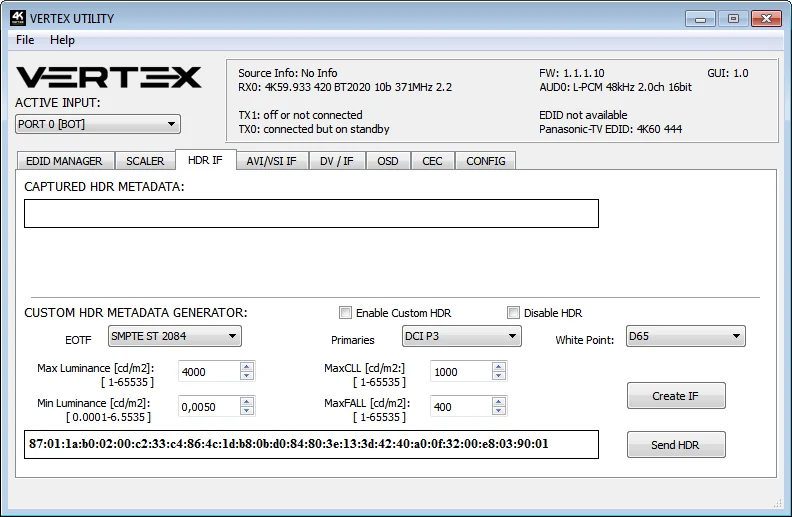
- CAPTURED HDR METADATA
- Αν η πηγή στην είσοδο στέλνει HDR InfoFrame metadata, οι πληροφορίες καταγράφονται, εξάγονται και εμφανίζονται σε αυτό το πλαίσιο κειμένου του GUI. Τα HDR metadata αποκωδικοποιούνται επίσης και εμφανίζονται σε ευανάγνωστη μορφή τόσο στο Windows GUI όσο και στο OSD.
- CUSTOM HDR METADATA GENERATOR
- Αυτή η ενότητα του GUI σας επιτρέπει να δημιουργήσετε τα δικά σας custom HDR metadata και να τα εισαγάγετε στο τρέχον σήμα, προσθέτοντάς τα ή αντικαθιστώντας τα υπάρχοντα HDR metadata.
- ENABLE CUSTOM HDR
- Από προεπιλογή δεν είναι τσεκαρισμένο· όταν ενεργοποιηθεί, ανάβει τη λειτουργία HDR σε κάθε οθόνη HDR. Πατώντας ENABLE CUSTOM HDR στέλνεται το CUSTOM HDR IF που ορίζεται από το αναπτυσσόμενο μενού και το πεδίο εισαγωγής και στη συνέχεια δημιουργείται και εμφανίζεται στο πλαίσιο κειμένου. Έτσι ορίζετε εσείς τι ακριβώς περιέχει το InfoFrame. Αποθηκεύεται επίσης στο Vertex και διατηρείται μετά από hotplug και διακοπή ρεύματος.
- Disable HDR
- Όταν ενεργοποιηθεί, αυτή η επιλογή επιτρέπει στο Linker να αναχαιτίζει και να ακυρώνει όλα τα εισερχόμενα HDR metadata. Η λειτουργία δημιουργήθηκε ώστε οι κάτοχοι προβολέων JVC να εφαρμόζουν τις δικές τους καμπύλες gamma σε περιεχόμενο HDR και να λειτουργεί το DI του προβολέα τους όταν το περιεχόμενο είναι HDR.
- EOTF
- Επιλέξτε ανάμεσα σε τιμές SDR Luminance Range, HDR Luminance Range, HLG ITU-R BT.2100-0 ή SMPTE ST 2084 για τη δημιουργία των custom HDR metadata.
- Primaries
- Επιλέξτε ανάμεσα σε τιμές DCI P3, ITU-R BT 709-5 ή ITU-R BT2020-2 για τη δημιουργία των custom HDR metadata.
- White Point
- Επιλέξτε την τιμή λευκού σημείου (white point) για τη δημιουργία των custom HDR metadata.
- Max Luminance
- Επιλέξτε την τιμή Max Luminance για τη δημιουργία των custom HDR metadata (έγκυρη από 1 έως 65535)
- MaxCLL
- Επιλέξτε την τιμή MaxCLL για τη δημιουργία των custom HDR metadata (έγκυρη από 1 έως 65535)
- Min Luminance
- Επιλέξτε την τιμή Min Luminance για τη δημιουργία των custom HDR metadata (έγκυρη από 1 έως 65535)
- MaxFALL
- Επιλέξτε την τιμή MaxFALL για τη δημιουργία των custom HDR metadata (έγκυρη από 1 έως 65535)
- Create IF
- Χρησιμοποιεί τις τιμές που ορίσατε παραπάνω για να δημιουργήσει τα custom HDR metadata.
- Send HDR
- Στέλνει τα custom HDR metadata που δημιουργήσατε. Σημειώστε ότι με το κλικ ενεργοποιείται αυτόματα το Enable Custom HDR· για να σταματήσει η αποστολή των custom HDR metadata, ξετσεκάρετε το Enable Custom HDR. Αν το Enable Custom HDR είναι ενεργό, πατώντας το κουμπί Send HDR η εισαγωγή metadata δεν σταματά, απλώς αλλάζουν οι τιμές — χρήσιμο για να αποφύγετε τον επανασυγχρονισμό της τηλεόρασης.
- Public API/DLL
- Δημιουργήσαμε ένα πακέτο DLL/API για το Vertex, ώστε ο καθένας να μπορεί να συνδέσει το λογισμικό του για Windows με τις δυνατότητες του Vertex και να στήσει ροές εργασίας για αξιολόγηση, δοκιμές, μετρήσεις, βαθμονόμηση και δημιουργία περιεχομένου.
- IR/RS232
- Το Vertex ελέγχεται πλήρως μέσω IR ή από οποιονδήποτε υπολογιστή με σειριακή θύρα, όπως Win, Mac ή Linux, μέσω της διεπαφής RS232. Η πλήρης λίστα των εντολών IR και RS232 περιλαμβάνεται για ευκολία ως αρχείο κειμένου σε όλα τα πακέτα Firmware updater και GUI.
AVI/VSI IF
Η ενότητα AVI/VSI IF του USB GUI για Windows PC:
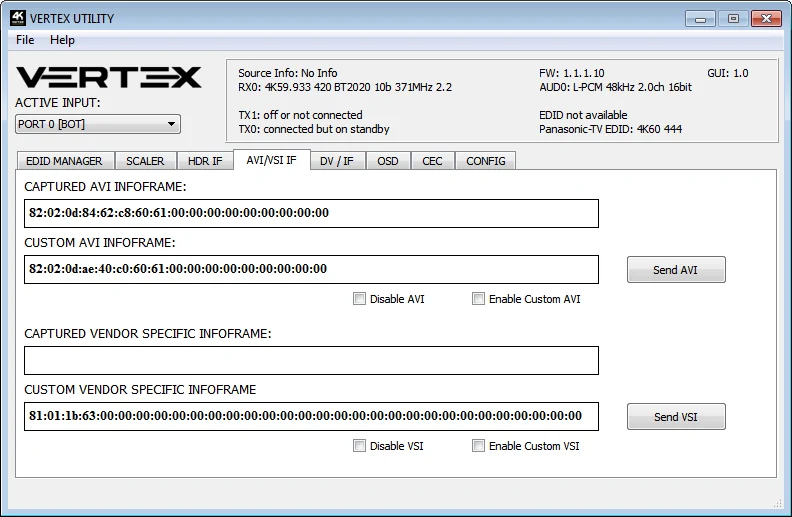
- CAPTURED AVI INFOFRAME
- Αν η πηγή στέλνει AVI InfoFrame, οι πληροφορίες καταγράφονται, εξάγονται και εμφανίζονται σε αυτό το πλαίσιο κειμένου του GUI.
- CUSTOM AVI INFOFRAME
- Εισαγάγετε σε αυτό το πεδίο κειμένου το AVI Infoframe της επιλογής σας σε μορφή HEX. Αν δεν είστε σίγουροι πώς να μορφοποιήσετε το AVI Infoframe, σας προτείνουμε το θέμα Infoframe Injection στο φόρουμ υποστήριξής μας. (Μόνο για προχωρημένους χρήστες)
- Send AVI
- Αντικαθιστά το τρέχον εισερχόμενο AVI με αυτό που ορίσατε στο πλαίσιο κειμένου. Έτσι μπορείτε, για παράδειγμα, να ενεργοποιήσετε τη λειτουργία BT2020 στην τηλεόραση ακόμη κι αν το περιεχόμενο δεν στέλνει το σωστό InfoFrame. Αυτό το string αποθηκεύεται επίσης στο Vertex και διατηρείται μετά από hotplug και διακοπή ρεύματος. Η τροποποίηση AVI προορίζεται πραγματικά μόνο για προχωρημένους χρήστες, γιατί λάθος τιμές μπορεί να σβήσουν την εικόνα, και επειδή οι ρυθμίσεις αποθηκεύονται, ούτε η επανεκκίνηση βοηθά μέχρι να γίνει reset. Σημειώστε ότι με το κλικ ενεργοποιείται αυτόματα το Enable Custom AVI· για να σταματήσει η αποστολή του custom AVI infoframe, ξετσεκάρετε το Enable Custom AVI. Αν το Enable Custom AVI είναι ενεργό, πατώντας το κουμπί Send AVI η εισαγωγή infoframe δεν σταματά, απλώς αλλάζουν οι τιμές — χρήσιμο για να αποφύγετε τον επανασυγχρονισμό της τηλεόρασης.
- Disable AVI
- Όταν είναι τσεκαρισμένο, το Disable AVI εμποδίζει το AVI InfoFrame της πηγής να φτάσει στο sink που είναι συνδεδεμένο στην έξοδο του Vertex και σταματά επίσης την αποστολή Custom AVI, αν είχε οριστεί. Η λειτουργία μπορεί να φανεί χρήσιμη σε ορισμένες οθόνες DVI ή monitor που δεν λειτουργούν καλά όταν λαμβάνουν AVI InfoFrame.
- Enable Custom AVI
- Πατώντας Enable Custom AVI, χρησιμοποιείται το IF που ορίζεται στο πλαίσιο κειμένου Custom AVI. Έτσι ορίζετε εσείς τι ακριβώς περιέχει το InfoFrame. Αποθηκεύεται επίσης στο Vertex και διατηρείται μετά από hotplug και διακοπή ρεύματος. Έτσι μπορείτε, για παράδειγμα, να ενεργοποιήσετε τη λειτουργία BT2020 στην τηλεόραση ακόμη κι αν το περιεχόμενο δεν στέλνει το σωστό InfoFrame. Η τροποποίηση AVI προορίζεται πραγματικά μόνο για προχωρημένους χρήστες, γιατί λάθος τιμές μπορεί να σβήσουν την εικόνα, και επειδή οι ρυθμίσεις αποθηκεύονται, ούτε η επανεκκίνηση βοηθά μέχρι να γίνει reset.
- CAPTURED VENDOR SPECIFIC INFOFRAME
- Αν η πηγή στέλνει Vendor Specific Infoframe, οι πληροφορίες καταγράφονται, εξάγονται και εμφανίζονται σε αυτό το πλαίσιο κειμένου του GUI.
- CUSTOM VENDOR SPECIFIC INFOFRAME
- Εισαγάγετε σε αυτό το πεδίο κειμένου το Vendor Specific Infoframe της επιλογής σας σε μορφή HEX. Αν δεν είστε σίγουροι πώς να μορφοποιήσετε το AVI Infoframe, σας προτείνουμε το θέμα Infoframe Injection στο φόρουμ υποστήριξής μας. (Μόνο για προχωρημένους χρήστες)
- Send VSI
- Αντικαθιστά το τρέχον εισερχόμενο VSI με αυτό που ορίσατε στο πλαίσιο κειμένου. Αυτό το string αποθηκεύεται επίσης στο Vertex και διατηρείται μετά από hotplug και διακοπή ρεύματος. Σημειώστε ότι με το κλικ ενεργοποιείται αυτόματα το Enable Custom VSI· για να σταματήσει η αποστολή του custom VSI infoframe, ξετσεκάρετε το Enable Custom VSI. Αν το Enable Custom VSI είναι ενεργό, πατώντας το κουμπί Send VSI η εισαγωγή infoframe δεν σταματά, απλώς αλλάζουν οι τιμές.
- Disable VSI
- Όταν είναι τσεκαρισμένο, το Disable VSI εμποδίζει το VSI InfoFrame της πηγής να φτάσει στο sink που είναι συνδεδεμένο στην έξοδο του Vertex και σταματά επίσης την αποστολή Custom VSI, αν είχε οριστεί.
- Enable Custom VSI
- Πατώντας Enable Custom VSI, χρησιμοποιείται το IF που ορίζεται στο πλαίσιο κειμένου Custom VSI. Έτσι ορίζετε εσείς τι ακριβώς περιέχει το InfoFrame. Αποθηκεύεται επίσης στο Vertex και διατηρείται μετά από hotplug και διακοπή ρεύματος.
- Public API/DLL
- Δημιουργήσαμε ένα πακέτο DLL/API για το Vertex, ώστε ο καθένας να μπορεί να συνδέσει το λογισμικό του για Windows με τις δυνατότητες του Vertex και να στήσει ροές εργασίας για αξιολόγηση, δοκιμές, μετρήσεις, βαθμονόμηση και δημιουργία περιεχομένου.
- IR/RS232
- Το Vertex ελέγχεται πλήρως μέσω IR ή από οποιονδήποτε υπολογιστή με σειριακή θύρα, όπως Win, Mac ή Linux, μέσω της διεπαφής RS232. Η πλήρης λίστα των εντολών IR και RS232 περιλαμβάνεται για ευκολία ως αρχείο κειμένου σε όλα τα πακέτα Firmware updater και GUI.
DV/IF
Η ενότητα DV/IF του USB GUI για Windows PC:
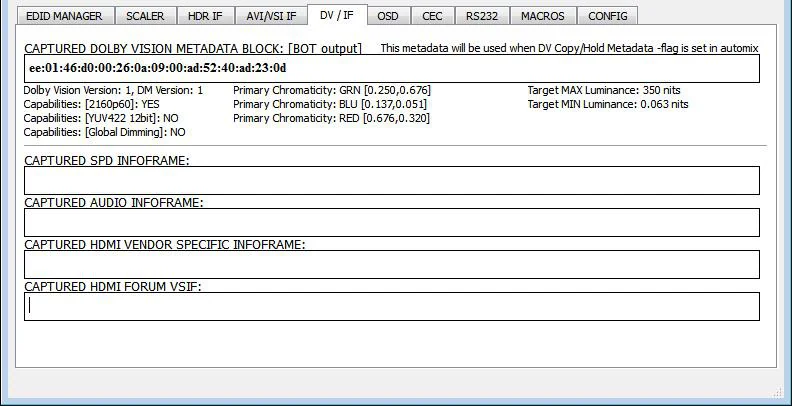
- CAPTURED DOLBY VISION METADATA BLOCK
- Το Vertex διαβάζει (sniff), εμφανίζει και αποθηκεύει αυτόματα κάθε υποχρεωτικό string Dolby Vision από το sink που είναι συνδεδεμένο στην έξοδο BOT. Αφού αποθηκευτεί, αυτό το string μπορεί να χρησιμοποιηθεί στο Automix, ώστε η ροή DV της πηγής να είναι συμβατή με το sink. Όταν το string DV μιας οθόνης έχει αποθηκευτεί, μπορείτε να προσθέσετε ενδιάμεσα στην αλυσίδα άλλο εξοπλισμό, όπως έναν AVR, και να συνεχίσει να περνά το σωστό σήμα DV προς το sink. Επιπλέον, η ροή αποκωδικοποιείται πλήρως σε ευανάγνωστη μορφή.
- CAPTURED SPD INFOFRAME
- Εμφανίζει το Source Product InfoFrame.
- CAPTURED AUDIO INFOFRAME
- Πληροφορίες για την τρέχουσα μορφή ήχου· με PCM συνήθως δίνει τη συχνότητα δειγματοληψίας και τον αριθμό ηχείων, με bitstream το infoframe συνήθως αναφέρει μόνο την προεπιλογή, δηλαδή «refer stream header»
- CAPTURED HDMI VENDOR SPECIFIC INFOFRAME
- Εμφανίζει το HDMI Vendor Specific InfoFrame.
- CAPTURED HDMI FORUM VSIF
- Εμφανίζει την έκδοση HDMI2.0 του HDMI VSIF
OSD
Η ενότητα OSD του USB GUI για Windows PC:
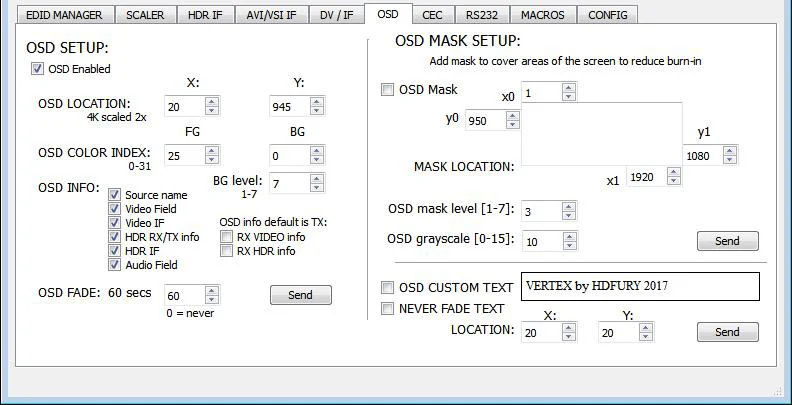
- OSD Enabled
- Ενεργοποίηση ή απενεργοποίηση της λειτουργίας OSD του Vertex.
- OSD LOCATION X, Y
- Ορίζει τις τιμές X και Y της θέσης του OSD σε 1080p· οι τιμές πολλαπλασιάζονται επί 2 όταν η ροή είναι 4K
- OSD COLOR INDEX FG, BG, BG level
- Ορίζει το χρώμα κειμένου, το χρώμα φόντου και τη διαφάνεια φόντου του OSD.
- OSD INFO
- Επιλέξτε ή αποεπιλέξτε τις πληροφορίες που θα εμφανίζονται στο OSD του Vertex. Διαθέσιμες επιλογές: Source name, Video Field, Video IF, HDR TX/TX info, HDR IF, Audio field, RX Video info, RX HDR info.
- OSD FADE
- Ορίζει τον χρόνο μέχρι να σβήσει το OSD, 0 = ποτέ.
- SEND
- Για κάθε αλλαγή στις παραπάνω παραμέτρους, πατήστε SEND για να τις στείλετε στη μονάδα Vertex.
- OSD Mask
- Ενεργοποίηση ή απενεργοποίηση του OSD Mask.
- MASK LOCATION x0,y0,x1,y1
- Ορίζει τις συντεταγμένες της πάνω αριστερής και της κάτω δεξιάς γωνίας του OSD Mask σε 1080p. Οι τιμές πολλαπλασιάζονται επί 2 όταν η ροή είναι 4K
- OSD Mask level
- Επιλέξτε το επίπεδο διαφάνειας του OSD Mask. Εύρος τιμών από 1 έως 7.
- OSD grayscale
- Επιλέξτε το επίπεδο γκρι του OSD Mask. Εύρος τιμών από 0 έως 15.
- SEND
- Για κάθε αλλαγή στις παραπάνω παραμέτρους, πατήστε SEND για να τις στείλετε στη μονάδα Vertex.
- OSD CUSTOM TEXT
- Ενεργοποίηση ή απενεργοποίηση του OSD Custom Text· όταν ενεργοποιηθεί, το προσαρμοσμένο κείμενο του πεδίου εμφανίζεται στην οθόνη.
- NEVER FADE TEXT
- Αν θέλετε το OSD Custom text να παραμένει ακόμη κι αφού σβήσουν οι πληροφορίες OSD, βεβαιωθείτε ότι αυτή η επιλογή είναι ενεργή.
- LOCATION X,Y
- Ορίζει τις τιμές X και Y του OSD Custom Text σε 1080p· οι τιμές πολλαπλασιάζονται επί 2 όταν η ροή είναι 4K
- SEND
- Για κάθε αλλαγή στις παραπάνω παραμέτρους, πατήστε SEND για να τις στείλετε στη μονάδα Vertex.
CEC Commander
Η ενότητα CEC COMMANDER του USB GUI για Windows PC:

- CEC COMMAND
- Εισαγάγετε σε αυτό το πεδίο κειμένου την εντολή CEC της επιλογής σας σε μορφή HEX.
Αν δεν είστε σίγουροι πώς να μορφοποιήσετε την εντολή σας, σας προτείνουμε τον πολύ καλοφτιαγμένο ιστότοπο cec-o-matic της Kwikwai.
- SEND CEC
- Με αυτή την επιλογή, η μονάδα Vertex στέλνει την εντολή CEC που εισαγάγατε στο πεδίο κειμένου CEC COMMAND.
- VERTEX CEC DEVICE TYPE
- Video Processor από προεπιλογή (ID#5)
Το CEC ENABLED πρέπει να είναι ON, ώστε οι επιλογές του αναπτυσσόμενου μενού να εφαρμοστούν στη μονάδα Vertex.
Το Video Processor (Default) είναι ο τύπος συσκευής που επιλέγετε αν έχετε AVR στην εγκατάστασή σας και θέλετε να χρησιμοποιείτε αυτόν τον AVR για ARC ή CEC.
Το Audio System w/ARC είναι ο τύπος συσκευής που επιλέγετε αν θέλετε να είναι ενεργή η λειτουργία ARC του Vertex (ήχος από το ARC της τηλεόρασης προς την οπτική έξοδο 5.1 του Vertex ή την αναλογική στερεοφωνική έξοδο jack. Μπορείτε επίσης να χρησιμοποιήσετε αυτόν τον τρόπο αν θέλετε το Vertex να αντικαταστήσει τον AVR σας ως CEC Commander.
- CEC ENABLED
- Από προεπιλογή δεν είναι τσεκαρισμένο· όταν ενεργοποιηθεί, το Vertex απαντά και επεξεργάζεται αιτήματα και εντολές CEC και εμφανίζεται στον χάρτη δικτύου CEC. Ξετσεκάρετέ το αν δεν θέλετε το Vertex να απαντά σε εξωτερικά αιτήματα CEC ή να επεξεργάζεται εσωτερικές εντολές CEC. Με το ξετσεκάρισμα το Vertex αφαιρείται από τον χάρτη δικτύου Root, αλλά οι εντολές CEC για συνδεδεμένα sink ή πηγές εξακολουθούν να περνούν.
- ARC ALLOW DD+/ATMOS
- Αν ο AVR σας δέχεται ήχο 192khz στην οπτική είσοδο, μπορείτε να χρησιμοποιήσετε το Vertex για να εξαγάγετε DD+ και Atmos από τις ενσωματωμένες εφαρμογές streaming της τηλεόρασης και να τα στείλετε στον AVR μέσω της οπτικής εξόδου του Vertex. Πολύ λίγοι AVR στην αγορά υποστηρίζουν 192khz μέσω οπτικής σύνδεσης.
Στο GUI θα βρείτε μερικά παραδείγματα για να δοκιμάσετε εντολές CEC.
Με την εφαρμογή Android ή iOS μπορείτε να δημιουργήσετε custom μενού για εντολές CEC.
Μπείτε ελεύθερα στον server υποστήριξης του φόρουμ για να μάθετε περισσότερα.
RS232
Η ενότητα RS232 του USB GUI για Windows PC:
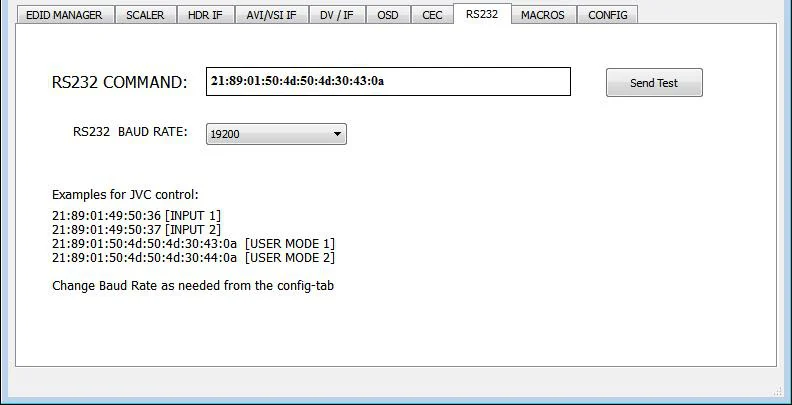
- RS232 COMMAND
- Σας επιτρέπει να δοκιμάσετε μια εντολή RS232, για να βεβαιωθείτε ότι η μονάδα είναι σωστά ρυθμισμένη και έτοιμη να επικοινωνήσει μέσω RS232.
- Send Test
- Αφού εισαγάγετε την εντολή RS232, πατήστε αυτό το κουμπί για να τη στείλετε.
- RS232 BAUD RATE
- Ορίζει την ταχύτητα της σύνδεσης RS232 (προεπιλογή 19200)
Macros
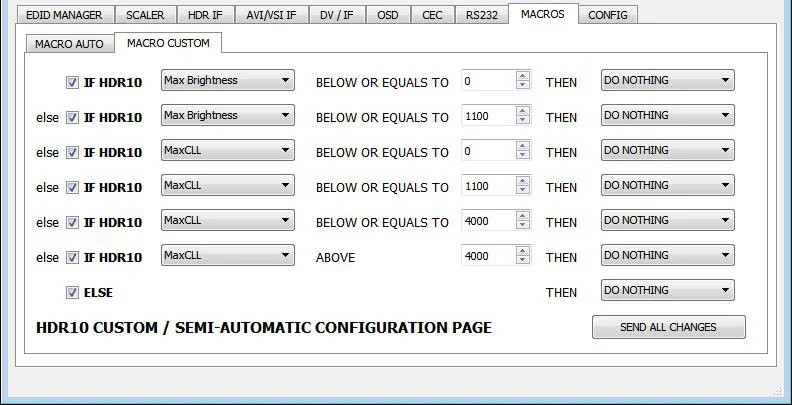
Η ενότητα MACROS του USB GUI για Windows PC:
Με τη βοήθεια έμπειρων χρηστών της κοινότητας αναπτύχθηκαν ειδικά αυτόματα και custom macros για προβολείς JVC. Ανατρέξτε στις οδηγίες που έχουν δημοσιευτεί εδώ.

Config
Η ενότητα CONFIG του USB GUI για Windows PC:

- AUTO SWITCH
- Όταν είναι ενεργή, η λειτουργία Auto Switch αναγκάζει το Vertex να αλλάζει αυτόματα στο ενεργό σήμα αν χαθεί το επιλεγμένο σήμα.
- PRIORITY
- Στη λειτουργία προτεραιότητας εισόδου FORCED, μόλις ανιχνευθεί νέα ενεργή είσοδος, το Vertex αλλάζει σε αυτήν.
- HDCP VERSION
- Σας επιτρέπει να επιλέξετε/επιβάλετε την έκδοση HDCP των θυρών εξόδου — όπως και με το κουμπί πάνω στη συσκευή (δείτε τη σελίδα 10)
- LOGO LED
- Ενεργό από προεπιλογή· το ΠΡΑΣΙΝΟ πλαϊνό λογότυπο του Vertex μπορεί να ανάβει ή να σβήνει όποτε θέλετε. Ορισμένοι χρήστες βρίσκουν τα πλαϊνά λογότυπα του Vertex ενοχλητικά στο home theater τους. Έχετε τη δυνατότητα να τα σβήσετε.
- OLED DISPLAY
- Ενεργή από προεπιλογή· η οθόνη OLED του Vertex μπορεί να ανάβει ή να σβήνει όποτε θέλετε. Ορισμένοι χρήστες βρίσκουν την οθόνη OLED του Vertex ενοχλητική στο home theater τους. Έχετε τη δυνατότητα να τη σβήσετε.
- ROTATE 180 DEG
- OFF από προεπιλογή· ανάλογα με την εγκατάστασή σας, ίσως προτιμάτε να αναποδογυρίσετε την οθόνη OLED. Όταν ενεργοποιηθεί, αυτή η επιλογή αναστρέφει την OLED του Vertex.
- REVERSE COLORS
- OFF από προεπιλογή· όταν ενεργοποιηθεί, αυτή η επιλογή αντιστρέφει τα χρώματα του Vertex.
- OLED FADE
- Σας επιτρέπει να ορίσετε έναν χρόνο σε δευτερόλεπτα μέχρι το OLED FADE· ορίστε 0 για να μένει η OLED πάντα ενεργή.
- ISSUE HOTPLUG
- Πατήστε το κουμπί Send για να κάνετε soft reset στην εγκατάστασή σας.
- HTPC MODE
- Χρήσιμο αν έχετε πρόβλημα με την οθόνη και τα εικονίδια των Windows κατά την επαναφορά από αναμονή.
- START UP MENU PAGE
- Μπορείτε να επιλέξετε ποια από τις 5 διαθέσιμες σελίδες πληροφοριών θα εμφανίζεται πρώτη ως προεπιλογή.
- Page 1: Info [προεπιλογή]
- Page 2: RX Info
- Page 3: HDR 1
- Page 4: HDR 2
- Page 5: IF info
- L/R AUDIO CONTROL
- Αυτή η επιλογή θα είναι διαθέσιμη μόνο στην επερχόμενη μονάδα Vertex, με υποχρεωτικό FW1.30.1.30. Οι επιλογές L/R Audio control εμφανίζονται γκριζαρισμένες στην τρέχουσα και την πρώτη γενιά. Αν η μονάδα σας είναι συμβατή, μπορείτε να ρυθμίσετε την αναλογική στερεοφωνική έξοδο από αυτή την ενότητα. Διατίθενται ρυθμίσεις έντασης, μπάσων και πρίμων.
- MUTE BOT TX AUDIO
- Αν χρησιμοποιείτε AVR στην έξοδο TOP, ίσως θέλετε να απενεργοποιήσετε τον ήχο προς τον εξοπλισμό στην έξοδο BOT. Εδώ μπορείτε να κάνετε σίγαση του ήχου της εξόδου BOT.
- CLEAR ALL SETTINGS TO FACTORY DEFAULTS
- Αντίστοιχο με το [LP] Long Press στο κουμπί RESET (δείτε τη σελίδα 7). Τσεκάρετε το πλαίσιο για να διαγράψετε όλες τις ρυθμίσεις και να επιστρέψετε στις εργοστασιακές, και πληκτρολογήστε RESET στο πεδίο κειμένου. Τέλος πατήστε το κουμπί OK και η μονάδα επανέρχεται στις εργοστασιακές ρυθμίσεις. Απαιτείται επανεκκίνηση (power cycle) του Vertex.
- EDID FACTORY RESET
- Τσεκάρετε το πλαίσιο για να επαναφέρετε όλες τις ρυθμίσεις EDID στις εργοστασιακές και πληκτρολογήστε RESET στο πεδίο κειμένου. Τέλος πατήστε το κουμπί OK και το EDID της μονάδας επανέρχεται στις εργοστασιακές ρυθμίσεις.
Config Import/Export
Η ενότητα CONFIG Import/Export του USB GUI για Windows PC:
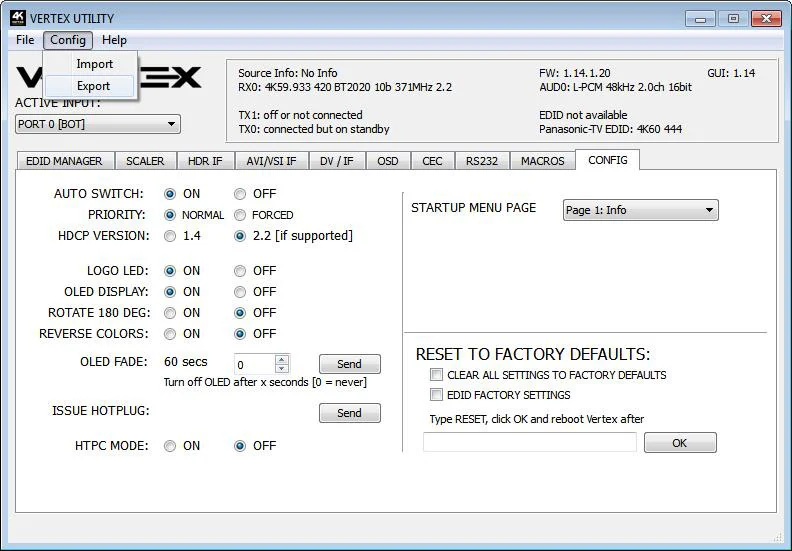
Με την επιλογή [CONFIG] > [EXPORT] μπορείτε να αποθηκεύσετε την τρέχουσα διαμόρφωση και τις ρυθμίσεις του Vertex σε αρχείο κειμένου.
Το αρχείο μπορεί στη συνέχεια να κοινοποιηθεί σε άλλους, για λόγους υποστήριξης, ή απλώς να φορτωθεί ξανά μετά από νεότερη ενημέρωση firmware με την επιλογή [CONFIG] > [IMPORT].
Το εξαγόμενο αρχείο διαμόρφωσης περιέχει τις πληροφορίες του ενεργού σήματος, το EDID που έχει οριστεί για κάθε RX και TX, καθώς και τη λίστα παραμέτρων που μπορείτε να επεξεργαστείτε απευθείας στο αρχείο κειμένου πριν το εισαγάγετε ξανά.
################################################################
# HDFURY VERTEX CONFIGURATION FILE
# [23.2.2018 16:19:25]
################################################################
# STATUS INFO START - DO NOT MODIFY VALUES
################################################################
FW: 1.30.1.30, GUI: 1.31, PCB 1
RX0: 4K59.933 422 BT2020 12b 593MHz 2.2
AUD0: L-PCM 48kHz 2.0ch 24bit
TX0: 4K59.933 422 BT2020 12b 593MHz 2.2
TX1: 1080P59.933 444 BT709 8b 148MHz 1.4
SONY TV  *00 EDID: 4K60 444 HDR BT2020
DENON-AVRHD EDID: 4K24 444
Source Info: No Info
AVI: 82:02:0d:94:32:e8:60:61:00:00:00:00:00:00:00:00:00
AUDIO: 84:01:0a:70:01:00:00:00:00:00:00:00:00:00

#RX0 EDID
00 FF FF FF FF FF FF 00 4D D9 04 7A 01 01 01 01
01 1C 01 03 80 90 51 78 0A 0D C9 A0 57 47 98 27
12 48 4C 21 08 00 81 80 A9 C0 71 4F B3 00 01 01
01 01 01 01 01 01 08 E8 00 30 F2 70 5A 80 B0 58
8A 00 9F 29 53 00 00 1E 02 3A 80 18 71 38 2D 40
58 2C 45 00 9F 29 53 00 00 1E 00 00 00 FC 00 53
4F 4E 59 20 54 56 20 20 2A 30 30 0A 00 00 00 FD
00 17 3E 0E 88 3C 00 0A 20 20 20 20 20 20 01 EE
02 03 74 F0 5E 61 60 5D 5E 5F 62 1F 10 14 05 13
04 20 22 3C 3E 12 16 03 07 11 15 02 06 01 65 66
23 1D 26 38 0D 7F 07 15 07 50 3D 1F C0 57 06 00
0F 7F 07 5F 7E 01 67 7E 00 4D 02 00 83 5F 00 00
6E 03 0C 00 31 00 B8 3C 2F 00 80 01 02 03 04 67
D8 5D C4 01 78 80 01 E3 05 C3 01 E2 00 CB E5 0F
03 00 00 06 E3 06 07 01 EB 01 46 D0 00 45 03 80
86 60 76 8F 00 00 00 00 00 00 00 00 00 00 00 65

#RX1 EDID
00 FF FF FF FF FF FF 00 4D D9 04 7A 01 01 01 01
01 1C 01 03 80 90 51 78 0A 0D C9 A0 57 47 98 27
12 48 4C 21 08 00 81 80 A9 C0 71 4F B3 00 01 01
01 01 01 01 01 01 08 E8 00 30 F2 70 5A 80 B0 58
8A 00 9F 29 53 00 00 1E 02 3A 80 18 71 38 2D 40
58 2C 45 00 9F 29 53 00 00 1E 00 00 00 FC 00 53
4F 4E 59 20 54 56 20 20 2A 30 30 0A 00 00 00 FD
00 17 3E 0E 88 3C 00 0A 20 20 20 20 20 20 01 EE
02 03 74 F0 5E 61 60 5D 5E 5F 62 1F 10 14 05 13
04 20 22 3C 3E 12 16 03 07 11 15 02 06 01 65 66
23 1D 26 38 0D 7F 07 15 07 50 3D 1F C0 57 06 00
0F 7F 07 5F 7E 01 67 7E 00 4D 02 00 83 5F 00 00
6E 03 0C 00 32 00 B8 3C 2F 00 80 01 02 03 04 67
D8 5D C4 01 78 80 01 E3 05 C3 01 E2 00 CB E5 0F
03 00 00 06 E3 06 07 01 EB 01 46 D0 00 45 03 80
86 60 76 8F 00 00 00 00 00 00 00 00 00 00 00 64

#TX0 EDID
00 FF FF FF FF FF FF 00 4D D9 04 7A 01 01 01 01
01 1C 01 03 80 90 51 78 0A 0D C9 A0 57 47 98 27
12 48 4C 21 08 00 81 80 A9 C0 71 4F B3 00 01 01
01 01 01 01 01 01 08 E8 00 30 F2 70 5A 80 B0 58
8A 00 9F 29 53 00 00 1E 02 3A 80 18 71 38 2D 40
58 2C 45 00 9F 29 53 00 00 1E 00 00 00 FC 00 53
4F 4E 59 20 54 56 20 20 2A 30 30 0A 00 00 00 FD
00 17 3E 0E 88 3C 00 0A 20 20 20 20 20 20 01 EE
02 03 65 F0 5B 61 60 5D 5E 5F 62 1F 10 14 05 13
04 20 22 3C 3E 12 16 03 07 11 15 02 06 01 65 66
2C 0D 7F 07 15 07 50 3D 07 BC 57 06 00 83 0F 00
00 6E 03 0C 00 30 00 B8 3C 2F 00 80 01 02 03 04
67 D8 5D C4 01 78 80 01 EB 01 46 D0 00 45 03 80
86 60 76 8F E2 00 CB E3 05 FF 01 E5 0F 03 00 00
06 E3 06 0D 01 01 1D 00 72 51 D0 1E 20 6E 28 55
00 9F 29 53 00 00 1E 00 00 00 00 00 00 00 00 A8

#TX1 EDID
00 FF FF FF FF FF FF 00 11 EE 2A 00 01 01 01 01
00 16 01 03 80 90 51 78 0A 0D C9 A0 57 47 98 27
12 48 4C 21 08 00 81 80 A9 C0 71 4F B3 00 01 01
01 01 01 01 01 01 02 3A 80 18 71 38 2D 40 58 2C
45 00 9F 29 53 00 00 1E 01 1D 00 72 51 D0 1E 20
6E 28 55 00 9F 29 53 00 00 1E 00 00 00 FC 00 44
45 4E 4F 4E 2D 41 56 52 48 44 0A 20 00 00 00 FD
00 30 3E 0E 46 0F 00 0A 20 20 20 20 20 20 01 81
02 03 54 F0 5F 5D 5E 5F 62 1F 10 14 05 13 04 20
22 3C 3E 12 16 03 07 11 15 02 06 01 0E 23 0F 24
1D 25 1E 26 35 0F 7F 07 3D 1E C0 15 07 50 5F 7E
01 57 06 00 67 7E 00 4D 02 00 83 5F 00 00 6E 03
0C 00 41 00 B8 3C 2F 00 80 01 02 03 04 E3 05 1F
01 E2 00 F9 01 1D 80 18 71 1C 16 20 58 2C 25 00
9F 29 53 00 00 9E 00 00 00 00 00 00 00 00 00 00
00 00 00 00 00 00 00 00 00 00 00 00 00 00 00 AB

#STATUS END
#
################################################################
#
#SETTINGS START - MODIFY VALUES PERMITTED
#
################################################################
InputPort bot
AutoSw off
AutoSwPrio normal
BaudRate 19200
EncLevel 22
ScaleSlidePosition autoscale
ScaleCustomModeSel none
EdidSlidePosition automix
EdidCustomModeSel custom
EdidCustomTableTop 0
EdidCustomTableBot 4
EdidAlgo 4
EdidAudio native
EdidHdr hdr
EdidBt2020 on
EdidYuvRemove off
Edid3dRemove off
EdidDvCopyMetadata off
EdidDvRemove off
EdidDvLimit300 off
HdrCustom off
HdrDisable off
AviCustom off
AviDisable off
VsiCustom off
VsiDisable off
AutoPreset4k30 PRESET_1080P30_444_8_10_12
AutoPreset4k60Hdr PRESET_1080P60_444_8
AutoPreset4k60 PRESET_1080P60_444_8
ScalePort0_4k60En on
ScalePort0_4k60Cs HDMIDRV_CS_Follow
ScalePort0_4k60Dc HDMIDRV_DEEPCOLOR_Follow

ScalePort0_4k30En on
ScalePort0_4k30Cs HDMIDRV_CS_Follow
ScalePort0_4k30Dc HDMIDRV_DEEPCOLOR_Follow
ScalePort0_1080p60En on
ScalePort0_1080p60Mode HDMIDRV_SCALE_ON
ScalePort0_1080p60Cs HDMIDRV_CS_Follow
ScalePort0_1080p60Dc HDMIDRV_DEEPCOLOR_OFF
ScalePort0_1080p30En on
ScalePort0_1080p30Mode HDMIDRV_SCALE_ON
ScalePort0_1080p30Cs HDMIDRV_CS_Follow
ScalePort0_1080p30Dc HDMIDRV_DEEPCOLOR_OFF
ScalePort1_4k60En on
ScalePort1_4k60Mode HDMIDRV_SCALE_OFF
ScalePort1_4k60Cs HDMIDRV_CS_Follow
ScalePort1_4k60Dc HDMIDRV_DEEPCOLOR_Follow
ScalePort1_4k30En on
ScalePort1_4k30Mode HDMIDRV_SCALE_OFF
ScalePort1_4k30Cs HDMIDRV_CS_Follow
ScalePort1_4k30Dc HDMIDRV_DEEPCOLOR_Follow
ScalePort1_1080p60En on
ScalePort1_1080p60Cs HDMIDRV_CS_Follow
ScalePort1_1080p60Dc HDMIDRV_DEEPCOLOR_Follow
ScalePort1_1080p30En on
ScalePort1_1080p30Cs HDMIDRV_CS_Follow
ScalePort1_1080p30Dc HDMIDRV_DEEPCOLOR_Follow
HtpcMode off
LogoLed off
Oled off
OledRotate off
OledReverse off
OledFadeValue 10
OledMenuPage 1
OsdMaskX0 1
OsdMaskY0 950
OsdMaskX1 1920
OsdMaskY1 1080
OsdMaskRate 3
OsdMaskGs 10
OsdMask off
OsdLocX 20
OsdLocY 945
OsdFadeValue 60
OsdColorFg 25
OsdColorBg 0
OsdColorBgRate 7
OsdField1 on
OsdField2 on
OsdField3 off
OsdField4 on
OsdField5 off
OsdField6 on
OsdField7 off
OsdField8 off
Osd on
OsdCustTextLocX 20
OsdCustTextLocY 20
OsdCustTextNeverFade off

OsdCustTextEnable off
JvcMacroEnable 0
JvcMacro1 0
JvcMacro2 127
JvcMacro3 0
JvcMacro45 0
JvcMacro6 0
JvcMacro7 0
JvcMacro89 1100
JvcMacro10 0
JvcMacro11 2
JvcMacro1213 0
JvcMacro14 0
JvcMacro15 2
JvcMacro1617 1100
JvcMacro18 0
JvcMacro19 2
JvcMacro2021 4000
JvcMacro22 0
JvcMacro23 2
JvcMacro2425 4000
JvcMacro26 0
JvcMacro27 0
JvcMacro28 20
JvcMacro29 0
JvcMacro30 0
JvcMacro31 0
JvcMacro32 0
JvcMacro33 0
JvcMacro34 0
JvcMacro35 0
JvcMacro36 0
JvcMacro37 0
JvcMacro38 0
Cec off
CecLa video
CecArcHbr off
CustomHdrText 87:01:1a:b0:02:00:c2:33:c4:86:4c:1d:b8:0b:d0:84:80:3e:13:3d:42:40:a0:0f:32:00:e8:03:90:01
CustomAviText 82:02:0d:ae:40:c0:60:61:00:00:00:00:00:00:00:00:00
CustomVsiText 81:01:1b:63:00:00:00:00:00:00:00:00:00:00:00:00:00:00:00:00:00:00:00:00:00:00:00:00:00:00:00
CustomCecText ef:36
DolbyVision eb:01:46:d0:00:45:03:80:86:60:76:8f

#SETTINGS END
#
################################################################Πηγή: επίσημο εγχειρίδιο χρήσης 4K Vertex, Rev 1.30. Κείμενο και εικόνες © HDfury, αναπαράγονται για τους κατόχους του Vertex.