

USB GUI za Vertex za računalnik z Windows
USB GUI za Vertex za računalnik z Windows: razložen vsak zavihek in vsaka možnost, od EDID MANAGER in SCALER do HDR, AVI/VSI in Dolby Vision InfoFrames.
VSA POGLAVJA
USB GUI je združljiv z vsemi različicami Microsoft Windows od Win XP do Win 10.
Prepričajte se, da ste namestili pravi gonilnik Silabs glede na svojo različico Windows in vrata USB, kot je opisano na p.19
→ Glejte: gonilnik USB (Windows)Najnovejšo različico GUI za svojo napravo Vertex lahko prenesete z zavihka Download na strani izdelka Vertex: tukaj. Z najnovejšim GUI vedno uporabljajte najnovejšo vdelano programsko opremo (FW), da izkoristite vse nove funkcije.
USB GUI za računalnik z Windows omogoča naslednje upravljanje:
- Prikaz podatkov o izvorni napravi, kadar so na voljo.
- Prikaz ločljivosti, osveževalne frekvence in pasovne širine vhodnega signala.
- Prikaz barvnega prostora in Deep Color vhodnega signala.
- Prikaz šifriranja vhodnega signala.
- Prikaz zaznane vrste zvoka vhodnega signala.
- Prikaz podatkov o ponoru, kadar so na voljo.
- Prikaz ločljivosti, osveževalne frekvence in pasovne širine izhodnega signala.
- Prikaz barvnega prostora in Deep Color izhodnega signala.
- Prikaz šifriranja izhodnega signala.
- Prikaz različice vdelane programske opreme in revizije GUI za Windows.
- Prikaz podatkov o aktivnem vhodu.
- Preklop aktivnega vhoda ali vstop v načine Matrix in izstop iz njih.
- Izbira načina EDID (Sink, Custom, Fixed)
- Izbira privzete tabele EDID med 100 prednaloženimi bankami EDID.
- Uporaba enakega ali različnega EDID za vsak vhod.
- Izbira vsiljenih zastavic za način Automix. (2.0, 5.1, 7.1 Full, Native, Top Max, BT.2020/xvYcc, HDR10+, HLG, DV Force, DV Remove, DV Limit, no 3D, no YCbCr)
- Izbira algoritma Automix
- Branje EDID priključenih ponorov. (Branje EDID z izhodov TOP in BOT)
- Branje, zapisovanje, nalaganje, shranjevanje in prenos katere koli banke EDID po meri.
- Določanje pravil skaliranja (No Scaling, Custom Scaling, Auto Scaling)
- Izbira želenih načinov Custom Scaling
- Izbira pravil skaliranja med razpoložljivimi prednastavitvami 4K30
- Izbira pravil skaliranja med razpoložljivimi prednastavitvami 4K60 in 4K60 4:2:2
- Nastavitev želenih možnosti skaliranja (Downscale, Thru in Up)
- Določanje barvnega prostora in Deep Color za Downscale, Thru in Up.
- Prikaz zajetih metapodatkov HDR.
- Pošiljanje metapodatkov HDR v živo, ustvarjenih z generatorjem metapodatkov HDR po meri.
- Samodejno izpolnjevanje CRC za HDR infoframe.
- Onemogočenje HDR z zavrnitvijo vseh dohodnih metapodatkov HDR (način za projektorje JVC)
- Prikaz zajetih AVI in Vendor Specific InfoFrame.
- Pošiljanje AVI in Vendor Specific Infoframe po meri.
- Onemogočenje AVI in VSI.
- Shranjevanje obveznega niza Dolby Vision s priključenega ponora.
- Prikaz zajetih SPD, Audio, HDMI Vendor Specific in HDMI Forum VSIF Infoframe.
- Vklop/izklop obvestil OSD.
- Nastavitev položaja, barve, prosojnosti in ozadja OSD.
- Izbira podatkov, prikazanih v OSD (Source, Video Field, Video IF, HDR RX/TX, HDR IF, Audio, RX HDR).
- Izbira časovnika za izginjanje OSD.
- Vklop ali izklop maske OSD.
- Nastavitev položaja in prosojnosti maske OSD.
- Vklop ali izklop besedila po meri v OSD.
- Nastavitev položaja besedila po meri v OSD.
- Urejanje besedila po meri v OSD.
- Pošiljanje ukaza HDMI CEC v živo.
- Vklop/izklop obdelave CEC.
- Določanje CEC ID# (AVR ID#5 za funkcijo ARC ali procesor ID#14)
- Vklop ali izklop funkcije Autoswitch.
- Nastavitev prioritete vhodov za način Autoswitch (Normal/Forced)
- Izbira revizije izhodnega HDCP.
- Vklop ali izklop stranskih logotipov.
- Vklop ali izklop zaslona OLED
- Zasuk zaslona OLED za 180 stopinj
- Obrnjene barve zaslona OLED
- Nastavitev časovnika za ugašanje zaslona OLED
- Issue Hotplug (mehka ponastavitev)
- Nastavitev začetne strani zaslona OLED
- Ponastavitev naprave na tovarniške nastavitve.
- Ponastavitev EDID na tovarniške nastavitve.
- Uvoz ali izvoz konfiguracijske datoteke.
ZGORNJI DEL
ZGORNJI DEL USB GUI za računalnik z Windows:

Desno uokvirjeno območje prikazuje naslednje podatke:
- FW: 1.14.1.20
- v zgornjem desnem kotu označuje trenutno različico vdelane programske opreme (FW) vaše naprave Vertex.
- GUI: 1.14
- v zgornjem desnem kotu označuje trenutno uporabljeno različico GUI za Windows.
- Source Info
- Kadar so na voljo, prikazuje podatke o uporabljeni izvorni napravi.
- RX0
- Prikaz ločljivosti vhodnega signala na vhodu RX0 ter podatkov o osveževalni frekvenci, barvah, pasovni širini in HDCP.
- AUD0
- Prikaz podatkov o zvoku za vhod RX0.
- RX1
- Prikaz ločljivosti vhodnega signala na vhodu RX1 ter podatkov o osveževalni frekvenci, barvah, pasovni širini in HDCP.
- AUD1
- Prikaz podatkov o zvoku za vhod RX1.
- TX1
- Prikaz stanja ali ločljivosti izhodnega signala na TX1 ter osveževalne frekvence, barv, pasovne širine, HDCP in EDID
- TX0
- Prikaz stanja ali ločljivosti izhodnega signala na TX0 ter osveževalne frekvence, barv, pasovne širine, HDCP in EDID
Na levi, pod logotipom Vertex:
- Active Input
- Omogoča izbiro trenutnih aktivnih vhodnih vrat ali vstop v enega od obeh razpoložljivih načinov Matrix. Podobno, kot lahko storite s tipko na napravi (glejte stran 9)
EDID MANAGER
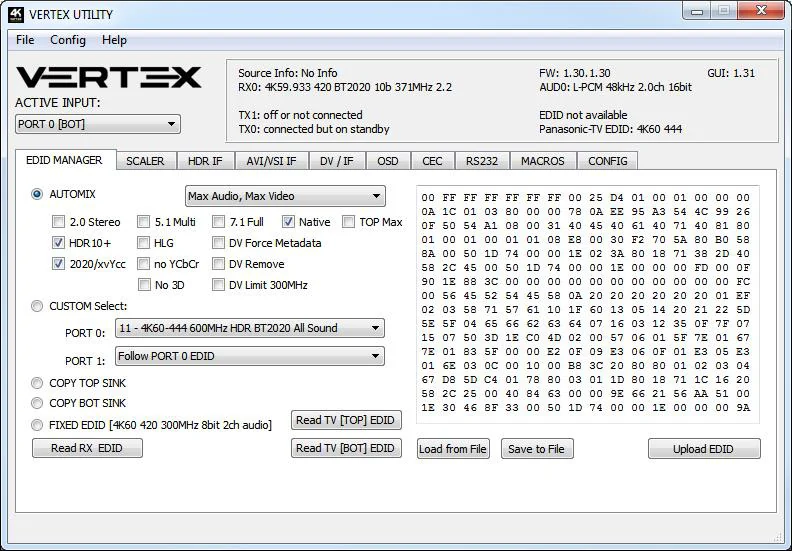
Razdelek EDID MANAGER v USB GUI za računalnik z Windows:

- Način Automix
- Ustvari EDID na podlagi skupnih zmožnosti, tako da oba ponora vedno prikazujeta sliko in predvajata zvok. Nekatere zastavice lahko označite ali odznačite ter tako vsilite in preglasite nekatere parametre po svojih potrebah. Primer: če je vaš televizor stereo, vaš AVR pa podpira polni zvok in sta oba priključena vsak na svoja izhodna vrata naprave Vertex, bo Automix privzeto sporočil stereo kot zvočne zmožnosti; z označeno zastavico Full Audio pa Automix prisilite, da vedno sporoča Full Audio, ne glede na dejanske zvočne zmožnosti priključenih ponorov.
- Automix Algo
- Izberite želeni algoritem mešanja; na voljo so: Min Mixed Capabilities, Max Audio/Min Video, Top Output Priority, Bot Output Priority, Max Audio/Max Video (privzeto)
- 2.0 Stereo
- Ustvarjeni EDID automix prisili, da predstavlja stereo zvočne zmožnosti.
- 5.1 Multi
- Ustvarjeni EDID automix prisili, da predstavlja večkanalne zvočne zmožnosti 5.1.
- 7.1 Full
- Ustvarjeni EDID automix prisili, da predstavlja polne zvočne zmožnosti 7.1.
- Native
- Ustvarjeni EDID automix prisili, da predstavlja izvorne zvočne zmožnosti postavitve.
- TOP MAX
- EDID automix prisili, da predstavlja največje zvočne zmožnosti ponora na izhodu TOP.
- HDR 10+
- EDID automix prisili, da predstavlja podporo za HDR10+.
- HLG
- EDID automix prisili, da predstavlja podporo za HLG.
- 2020/xvYCC
- EDID automix prisili, da predstavlja podporo za BT2020 in xvYCC.
- no YCbCr
- EDID automix prisili, da ne predstavlja podpore za YCbCr (uporabno za vsiljevanje RGB).
- no 3D
- EDID automix prisili, da ne predstavlja podpore za 3D.
- DV Force Metadata
- EDID automix prisili, da predstavlja podporo za Dolby Vision.
- DV Remove
- EDID automix prisili, da ne predstavlja podpore za Dolby Vision.
- DV Limit 300MHz
- EDID automix prisili, da predstavlja podporo za Dolby Vision samo pri 300MHz.
- Custom Use / BT
- Izberite in uporabite EDID s seznama prednaloženih tabel EDID ali naložite katero koli banko EDID po svoji izbiri. Privzeto je izbrana tabela EDID 4K60 4:4:4 600MHz s polnimi zvočnimi zmožnostmi. Drsno stikalo pustite v tem položaju, če želite omogočiti daljinsko upravljanje prek USB/IR ali aplikacije za Android/iOS in/ali izbrati in uporabiti katero koli od do 100 razpoložljivih tabel EDID (4K60 4:4:4 HDR, 4K60 4:2:0 10bit, celoten seznam je na p.13). Ko s spustnega seznama prednaloženih bank EDID izberete banko EDID, vam ni treba storiti ničesar drugega: ko kliknete eno od njih, se izbrani EDID naloži, dogodki HPD pa ponastavijo signal, tako da se izbrani EDID samodejno predstavi viru. Vsakemu vhodu lahko dodelite svoj EDID.
- Copy TOP Sink
- Uporabi EDID ponora TOP
- Copy BOT Sink
- Uporabi EDID ponora BOT
- Fiksni EDID z zvokom L/R
- Ta način je stereo tabela EDID 4K60 4:2:0 8b 300MHz. Uporabite jo lahko kot varnostni EDID, ki zagotavlja sliko v vsaki postavitvi/situaciji. (Razen pri zaslonih z največ FHD in 4K30)
- Read RX EDID
- Ta možnost je lahko uporabna, če želite na primer dvakrat preveriti ustvarjene zmožnosti EDID Automix v svoji postavitvi z zunanjo programsko opremo, kot je AWEE (AW EDID Editor podjetja Analog Way). V tem primeru preprosto uporabite gumb Read Vertex EDID in nato gumb Save to File, da lahko datoteko EDID odprete z zunanjim urejevalnikom EDID.
- Read TV [TOP] EDID
- Omogoča branje EDID ponora, priključenega na izhodna vrata TOP vaše naprave Vertex. Nato ga lahko uporabite kot Custom EDID z gumbom Upload EDID to Vertex ali ga z gumbom Save to File izvozite v datoteko, da jo lahko odprete z zunanjim urejevalnikom EDID.
- Read TV [BOT] EDID
- Omogoča branje EDID ponora, priključenega na izhodna vrata BOTTOM vaše naprave Vertex. Nato ga lahko uporabite kot Custom EDID z gumbom Upload EDID to Vertex ali ga z gumbom Save to File izvozite v datoteko, da jo lahko odprete z zunanjim urejevalnikom EDID.
- Load from File
- Omogoča, da odprete in naložite katero koli datoteko EDID po svoji izbiri. Nato jo lahko uporabite kot Custom EDID z gumbom Write EDID to Vertex.
- Save to File
- Omogoča shranjevanje trenutnega EDID v datoteko za varnostno kopijo ali za urejanje z zunanjo programsko opremo, kot je AWEE (AW EDID Editor podjetja Analog Way).
- Upload EDID
- Ta gumb zapiše trenutno ročno naloženo datoteko EDID v banko po meri naprave Vertex.
SCALER
Razdelek SCALER v USB GUI za računalnik z Windows:

- No Scaling
- Napravo nastavite na No Scaling, da signal gre skozi nespremenjen
- Skaliranje po meri (Custom Scaling)
- Napravo Vertex nastavite na Custom Scaling, da parametre skaliranja določite ročno. Izbirate lahko med različnimi vrstami ločljivosti ter nastavitvami barvnega prostora in Deep Color za izhodna vrata za skaliranje navzgor in navzdol.
- Razpoložljive možnosti barvnega prostora
- Follow Input (privzeto), RGB FULL, RGB BT2020, 4:4:4 BT.709, 4:4:4 BT2020, 4:2:2 BT.709, 4:2:2 BT2020, 4:2:0 BT.709, 4:2:0 BT2020.
- Razpoložljive možnosti Deep Color
- Follow Input (privzeto), 8-bit/24-bit, 10-bit/30-bit, 12-bit/36-bit, 16-bit/48-bit
- Auto Scaling
- Napravo nastavite na Auto Scaling, da za TX1 [izhodna vrata TOP] uporabi samodejne prednastavitve. Privzeto naprava uporablja samodejno zaznavanje.
- 4K60 PRESET
- To vsak vhod 4k60 prisili, da gre ven kot 4k60 420 8bit 300MHz ali 1080p60 444 8/10/12-bit. Priročen profil za tiste, ki imajo le zaslon 300MHz s podporo za 4K60 420 8-bit. Če EDID predvajalniku dovoli pošiljanje formatov HDMI 2.0, na primer vseh načinov HDR, jih bo zaslon sprejel zaradi sprememb skaliranja/krome v napravi Vertex.
- 4K60 422 HDR PRESET
- To vhod 4K60 420 HDR prisili, da gre ven kot 4K60 420 10-bit, 4k60 420 8-bit 300MHz ali 1080p60 444 8/10/12-bit. Priročen profil za tiste, ki imajo le zaslon 300MHz s podporo za 4K60 420 8-bit. Če EDID predvajalniku dovoli pošiljanje formatov HDMI 2.0, na primer vseh načinov HDR, jih bo zaslon sprejel zaradi sprememb skaliranja/krome v napravi Vertex.
- 4K30 PRESET
- To vsak 4k24/25/30 prisili, da gre ven kot 4k24/25/30 444 8-bit 300MHz, 1080p30 444 8/10/12-bit ali 4k24/25/30 422 12-bit 300MHz. Priročen profil, če imate zaslon 300MHz. Če EDID predvajalniku dovoli pošiljanje formatov HDMI 2.0, na primer vseh načinov HDR, jih bo zaslon sprejel zaradi sprememb skaliranja/krome v napravi Vertex.
- NO UPSCALING
- Pri uporabi Auto Scaling Vertex privzeto skalira TX0 [izhodna vrata BOT] navzgor, kadar je to mogoče; če želite to onemogočiti ali prepustiti skaliranje navzgor ponoru/zaslonu, označite to možnost.
HDR INFOFRAME
Razdelek HDR INFOFRAME v USB GUI za računalnik z Windows:
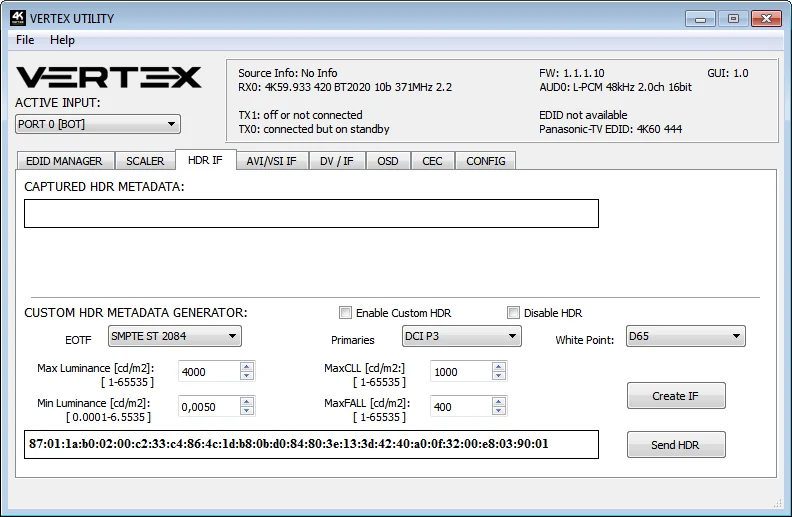
- CAPTURED HDR METADATA
- Če vir na vhodu pošilja metapodatke HDR InfoFrame, se podatki zajamejo, izločijo in prikažejo v tem polju v GUI. Metapodatki HDR se tudi dešifrirajo in prikažejo v berljivi obliki v GUI za Windows in v OSD.
- CUSTOM HDR METADATA GENERATOR
- Ta del GUI omogoča, da ustvarite lastne metapodatke HDR po meri in jih vstavite v trenutni signal, tako da jih dodate ali z njimi nadomestite obstoječe metapodatke HDR.
- ENABLE CUSTOM HDR
- Privzeto ni označeno; ko je vklopljeno, vklopi način HDR na katerem koli zaslonu HDR. Ko kliknete ENABLE CUSTOM HDR, se pošlje CUSTOM HDR IF, ki je določen s spustnim seznamom in vnosnim poljem ter nato ustvarjen in prikazan v besedilnem polju. Tako lahko določite, kakšen je InfoFrame dejansko. To se shrani tudi v napravi Vertex in se ohrani ob dogodkih hotplug ter ob izklopu in vklopu napajanja.
- Disable HDR
- Ko je ta možnost vklopljena, Linker prestreže in zavrže vse dohodne metapodatke HDR. Ta način je bil uveden, da lahko lastniki projektorjev JVC za vsebino HDR uporabijo lastne krivulje gama in da DI njihovega projektorja deluje tudi pri vsebini HDR.
- EOTF
- Izberite vrednosti SDR Luminance Range, HDR Luminance Range, HLG ITU-R BT.2100-0 ali SMPTE ST 2084, ki se uporabijo pri ustvarjanju metapodatkov HDR po meri.
- Primaries
- Izberite vrednosti DCI P3, ITU-R BT 709-5 ali ITU-R BT2020-2, ki se uporabijo pri ustvarjanju metapodatkov HDR po meri.
- White Point
- Izberite vrednost bele točke, ki se uporabi pri ustvarjanju metapodatkov HDR po meri.
- Max Luminance
- Izberite vrednost Max Luminance, ki se uporabi pri ustvarjanju metapodatkov HDR po meri (veljavno od 1 do 65535)
- MaxCLL
- Izberite vrednost MaxCLL, ki se uporabi pri ustvarjanju metapodatkov HDR po meri (veljavno od 1 do 65535)
- Min Luminance
- Izberite vrednost Min Luminance, ki se uporabi pri ustvarjanju metapodatkov HDR po meri (veljavno od 1 do 65535)
- MaxFALL
- Izberite vrednost MaxFALL, ki se uporabi pri ustvarjanju metapodatkov HDR po meri (veljavno od 1 do 65535)
- Create IF
- S prej določenimi vrednostmi ustvari metapodatke HDR po meri.
- Send HDR
- Pošlje ustvarjene metapodatke HDR po meri. Upoštevajte, da se ob kliku samodejno vklopi Enable Custom HDR; če želite ustaviti pošiljanje metapodatkov HDR po meri, odznačite Enable Custom HDR. Če je Enable Custom HDR vklopljen, pritisk gumba Send HDR ne ustavi vstavljanja metapodatkov, temveč le spremeni vrednosti, kar je uporabno, da se televizor ne sinhronizira znova.
- Javni API/DLL
- Za Vertex smo pripravili paket DLL/API, s katerim lahko kdor koli poveže svojo programsko opremo za Windows z zmožnostmi naprave Vertex in zgradi sistem za ocenjevanje, testiranje, merjenje, kalibracijo in ustvarjanje vsebin.
- IR/RS232
- Vertex lahko v celoti upravljate prek IR ali s katerega koli računalnika s serijskim vmesnikom, kot so Win, Mac ali Linux, prek vmesnika RS232. Celoten seznam ukazov IR in RS232 je za lažjo uporabo kot besedilna datoteka priložen vsem paketom za posodobitev vdelane programske opreme in pripomočka GUI.
AVI/VSI IF
Razdelek AVI/VSI IF v USB GUI za računalnik z Windows:
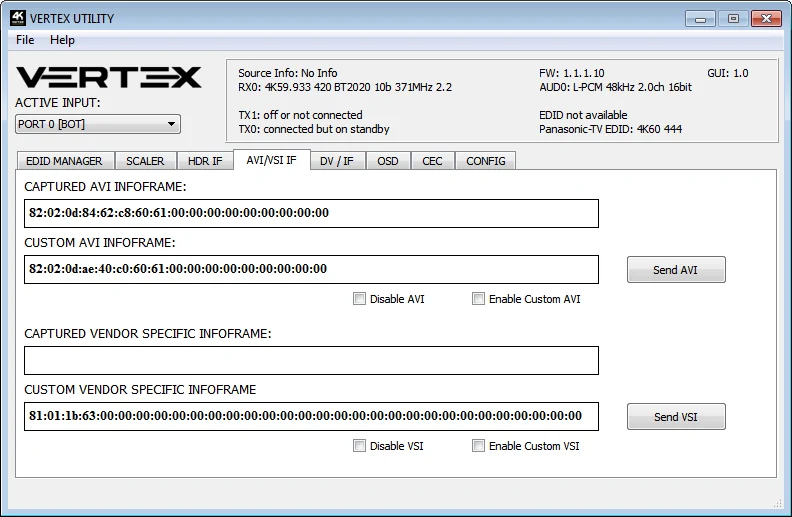
- CAPTURED AVI INFOFRAME
- Če vir pošilja AVI infoFrame, se podatki zajamejo, izločijo in prikažejo v tem polju v GUI.
- CUSTOM AVI INFOFRAME
- V to besedilno polje vnesite želeni AVI Infoframe v obliki HEX. Če niste prepričani, kako oblikovati svoj AVI Infoframe, priporočamo, da obiščete našo temo o vstavljanju Infoframe (Infoframe Injection) na našem forumu za podporo. (Samo za napredne uporabnike)
- Send AVI
- Trenutni dohodni AVI nadomesti z AVI po meri, določenim v besedilnem polju. Tako lahko uporabnik na primer vklopi način BT2020 na televizorju, čeprav vsebina ne pošilja pravilnega InfoFrame. Ta niz se shrani tudi v napravi Vertex in se ohrani ob dogodkih hotplug ter ob izklopu in vklopu napajanja. Sprememba AVI je res namenjena samo naprednim uporabnikom, saj lahko napačne vrednosti povzročijo črn zaslon, in ker so nastavitve shranjene, do ponastavitve ne pomaga niti ponovni vklop. Upoštevajte, da se ob kliku samodejno vklopi Enable Custom AVI; če želite ustaviti pošiljanje AVI infoframe po meri, odznačite Enable Custom AVI. Če je Enable Custom AVI vklopljen, pritisk gumba Send AVI ne ustavi vstavljanja infoframe, temveč le spremeni vrednosti, kar je uporabno, da se televizor ne sinhronizira znova.
- Disable AVI
- Ko je označeno, Disable AVI prepreči, da bi AVI InfoFrame vira dosegel ponor, priključen na izhod naprave Vertex, in ustavi tudi pošiljanje AVI po meri, če je bil prej nastavljen. Ta funkcija je lahko uporabna za nekatere zaslone DVI ali monitorje, ki ne delujejo dobro, ko prejmejo AVI InfoFrame.
- Enable Custom AVI
- Ko kliknete Enable Custom AVI, se uporabi IF, določen v besedilnem polju Custom AVI. Tako lahko določite, kakšen je InfoFrame dejansko. To se shrani tudi v napravi Vertex in se ohrani ob dogodkih hotplug ter ob izklopu in vklopu napajanja. Tako lahko uporabnik na primer vklopi način BT2020 na televizorju, čeprav vsebina ne pošilja pravilnega InfoFrame. Sprememba AVI je res namenjena samo naprednim uporabnikom, saj lahko napačne vrednosti povzročijo črn zaslon, in ker so nastavitve shranjene, do ponastavitve ne pomaga niti ponovni vklop.
- CAPTURED VENDOR SPECIFIC INFOFRAME
- Če vir pošilja Vendor Specific Infoframe, se podatki zajamejo, izločijo in prikažejo v tem polju v GUI.
- CUSTOM VENDOR SPECIFIC INFOFRAME
- V to besedilno polje vnesite želeni Vendor Specific Infoframe v obliki HEX. Če niste prepričani, kako oblikovati svoj AVI Infoframe, priporočamo, da obiščete našo temo o vstavljanju Infoframe (Infoframe Injection) na našem forumu za podporo. (Samo za napredne uporabnike)
- Send VSI
- Trenutni dohodni VSI nadomesti z VSI po meri, določenim v besedilnem polju. Ta niz se shrani tudi v napravi Vertex in se ohrani ob dogodkih hotplug ter ob izklopu in vklopu napajanja. Upoštevajte, da se ob kliku samodejno vklopi Enable Custom VSI; če želite ustaviti pošiljanje VSI infoframe po meri, odznačite Enable Custom VSI. Če je Enable Custom VSI vklopljen, pritisk gumba Send VSI ne ustavi vstavljanja infoframe, temveč le spremeni vrednosti.
- Disable VSI
- Ko je označeno, Disable VSI prepreči, da bi VSI InfoFrame vira dosegel ponor, priključen na izhod naprave Vertex, in ustavi tudi pošiljanje VSI po meri, če je bil prej nastavljen.
- Enable Custom VSI
- Ko kliknete Enable Custom VSI, se uporabi IF, določen v besedilnem polju Custom VSI. Tako lahko določite, kakšen je InfoFrame dejansko. To se shrani tudi v napravi Vertex in se ohrani ob dogodkih hotplug ter ob izklopu in vklopu napajanja.
- Javni API/DLL
- Za Vertex smo pripravili paket DLL/API, s katerim lahko kdor koli poveže svojo programsko opremo za Windows z zmožnostmi naprave Vertex in zgradi sistem za ocenjevanje, testiranje, merjenje, kalibracijo in ustvarjanje vsebin.
- IR/RS232
- Vertex lahko v celoti upravljate prek IR ali s katerega koli računalnika s serijskim vmesnikom, kot so Win, Mac ali Linux, prek vmesnika RS232. Celoten seznam ukazov IR in RS232 je za lažjo uporabo kot besedilna datoteka priložen vsem paketom za posodobitev vdelane programske opreme in pripomočka GUI.
DV/IF
Razdelek DV/IF v USB GUI za računalnik z Windows:
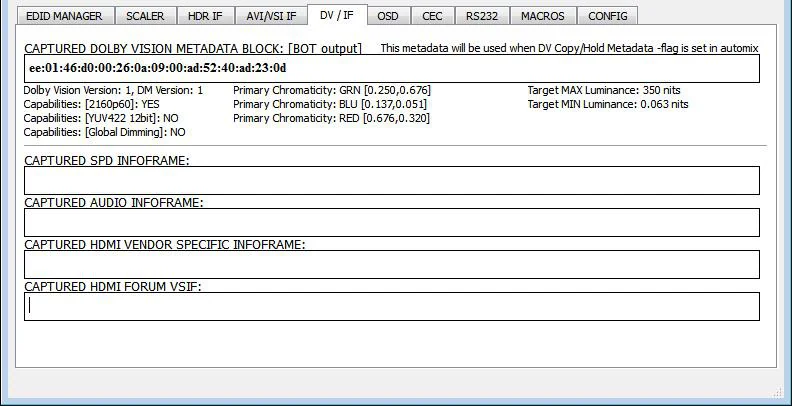
- CAPTURED DOLBY VISION METADATA BLOCK
- Vertex samodejno prebere, prikaže in shrani obvezni niz Dolby Vision s ponora, priključenega na izhod BOT. Ko je shranjen, se lahko ta obvezni niz uporabi v načinu Automix, da je tok DV z vira združljiv s ponorom. Ko je niz DV zaslona shranjen, lahko v verigo vmes vključite drugo opremo, na primer AVR, in signal DV bo še vedno pravilno prešel do ponora. Poleg tega se tok v celoti dešifrira in prikaže v berljivi obliki.
- CAPTURED SPD INFOFRAME
- Prikaz Source Product InfoFrame.
- CAPTURED AUDIO INFOFRAME
- Podatki o trenutnem zvočnem formatu: pri PCM običajno navaja frekvenco vzorčenja in število zvočnikov, pri bitstreamu pa ta infoframe običajno sporoča le privzeto vrednost, ki je »refer stream header«
- CAPTURED HDMI VENDOR SPECIFIC INFOFRAME
- Prikaz HDMI Vendor Specific InfoFrame.
- CAPTURED HDMI FORUM VSIF
- Prikaz različice HDMI2.0 HDMI VSIF
OSD
Razdelek OSD v USB GUI za računalnik z Windows:
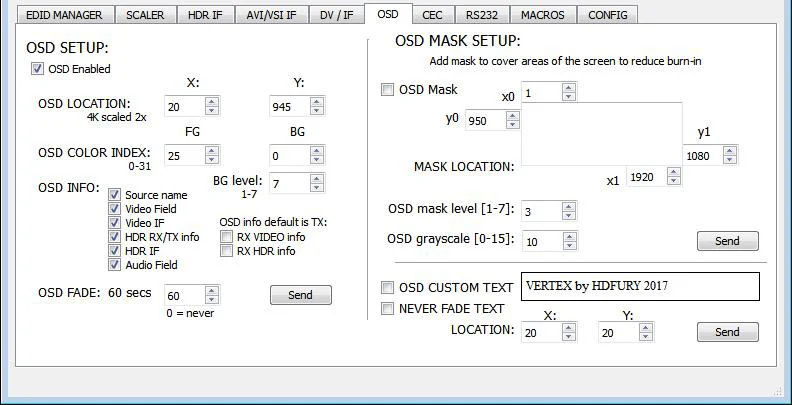
- OSD Enabled
- Vklop ali izklop funkcije OSD naprave Vertex.
- OSD LOCATION X, Y
- Nastavite vrednost X in Y položaja OSD pri 1080p; ko je tok 4K, se vrednosti pomnožijo z 2
- OSD COLOR INDEX FG, BG, BG level
- Nastavite barvo besedila, barvo ozadja in prosojnost ozadja za OSD.
- OSD INFO
- Izberite ali odznačite podatke, ki naj bodo prikazani v OSD naprave Vertex. Na voljo so: Source name, Video Field, Video IF, HDR TX/TX info, HDR IF, Audio field, RX Video info, RX HDR info.
- OSD FADE
- Nastavite čas, preden OSD izgine, 0 = nikoli.
- SEND
- Po vsaki spremembi zgornjih parametrov kliknite SEND, da jih prenesete v napravo Vertex.
- OSD Mask
- Vklop ali izklop uporabe maske OSD.
- MASK LOCATION x0,y0,x1,y1
- Določa koordinate zgornjega levega in spodnjega desnega kota maske OSD pri 1080p. Ko je tok 4K, se vrednosti pomnožijo z 2
- OSD Mask level
- Izberite stopnjo prosojnosti maske OSD. Obseg vrednosti je od 1 do 7.
- OSD grayscale
- Izberite stopnjo sivine maske OSD. Obseg vrednosti je od 0 do 15.
- SEND
- Po vsaki spremembi zgornjih parametrov kliknite SEND, da jih prenesete v napravo Vertex.
- OSD CUSTOM TEXT
- Vklop ali izklop besedila po meri v OSD; ko je vklopljeno, se na zaslonu prikaže besedilo po meri, določeno v besedilnem polju.
- NEVER FADE TEXT
- Če želite, da besedilo po meri v OSD ostane prikazano tudi potem, ko podatki OSD izginejo, vklopite to možnost.
- LOCATION X,Y
- Nastavite vrednost X in Y besedila po meri v OSD pri 1080p; ko je tok 4K, se vrednosti pomnožijo z 2
- SEND
- Po vsaki spremembi zgornjih parametrov kliknite SEND, da jih prenesete v napravo Vertex.
CEC Commander
Razdelek CEC COMMANDER v USB GUI za računalnik z Windows:

- CEC COMMAND
- V to besedilno polje vnesite želeni ukaz CEC v obliki HEX.
Če niste prepričani, kako oblikovati ukaz, priporočamo zelo dobro spletno mesto cec-o-matic podjetja Kwikwai.
- SEND CEC
- S klikom te možnosti naprava Vertex pošlje ukaz CEC, ki ste ga vnesli v besedilno polje CEC COMMAND.
- VERTEX CEC DEVICE TYPE
- Privzeto Video Processor (ID#5)
Da se izbrane možnosti s spustnih seznamov uveljavijo v napravi Vertex, mora biti CEC ENABLED vklopljen.
Video Processor (Default) je vrsta naprave, ki jo izberete, če imate v postavitvi AVR in ga želite uporabljati za ARC ali CEC.
Audio System w/ARC je vrsta naprave, ki jo izberete, če želite vklopiti funkcijo ARC naprave Vertex (zvok iz ARC televizorja na optični izhod 5.1 naprave Vertex ali na analogni stereo izhod jack). Ta način lahko uporabite tudi, če želite, da Vertex namesto vašega AVR prevzame vlogo CEC Commander.
- CEC ENABLED
- Privzeto ni označeno; ko je vklopljeno, Vertex odgovarja na zahteve in ukaze CEC ter jih obdeluje in se prikaže na omrežnem zemljevidu CEC. Odznačite ga, če ne želite, da Vertex odgovarja na zunanje zahteve CEC ali obdeluje notranje ukaze CEC. Z odznačitvijo se Vertex odstrani z glavnega omrežnega zemljevida (Root), ukazi CEC za priključene ponore ali vire pa še vedno prehajajo skozi.
- ARC ALLOW DD+/ATMOS
- Če vaš AVR prek optičnega vhoda sprejema zvok 192khz, lahko z napravo Vertex izločite DD+ in Atmos iz vgrajenih pretočnih aplikacij televizorja ter ju prek optičnega izhoda naprave Vertex pošljete v AVR. Le redki AVR na trgu podpirajo 192khz prek optične povezave.
V GUI je na voljo nekaj primerov za preizkušanje ukazov CEC.
Z aplikacijo za Android ali iOS lahko ustvarite meni po meri za ukaze CEC.
Če želite izvedeti več, se pridružite našemu strežniku za podporo na forumih.
RS232
Razdelek RS232 v USB GUI za računalnik z Windows:
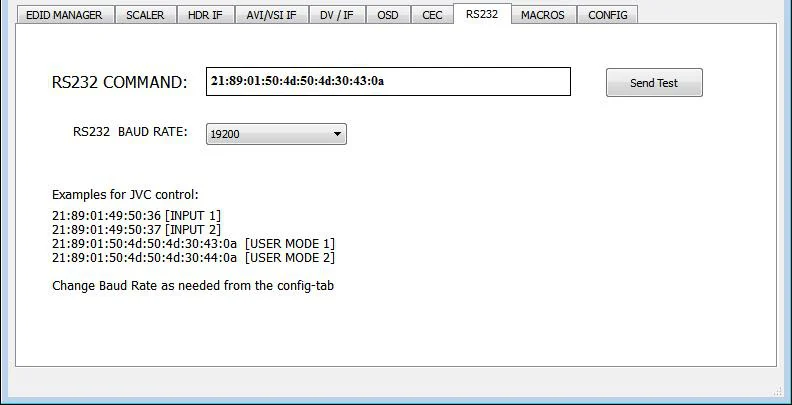
- RS232 COMMAND
- Omogoča preizkus ukaza RS232, da preverite, ali je naprava pravilno nastavljena in pripravljena na komunikacijo prek RS232.
- Send Test
- Ko vnesete ukaz RS232, ga s tem gumbom pošljete.
- RS232 BAUD RATE
- Nastavite hitrost povezave RS232 (privzeto 19200)
Macros
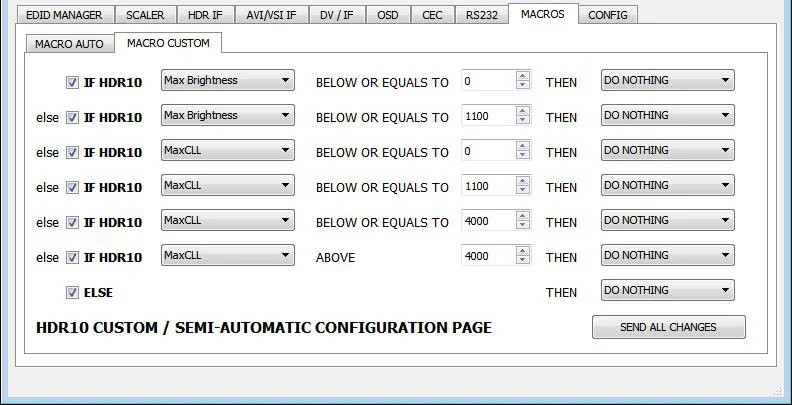
Razdelek MACROS v USB GUI za računalnik z Windows:
S pomočjo izkušenih uporabnikov iz skupnosti so bili za projektorje JVC razviti posebni samodejni makri in makri po meri. Oglejte si navodila, objavljena tukaj.

Config
Razdelek CONFIG v USB GUI za računalnik z Windows:

- AUTO SWITCH
- Ko je funkcija Auto Switch vklopljena, naprava Vertex samodejno preklopi na aktivni signal, če se izbrani signal izgubi.
- PRIORITY
- V načinu prioritete vhodov FORCED Vertex preklopi na nov aktivni vhod takoj, ko ga zazna.
- HDCP VERSION
- Omogoča izbiro/vsiljenje revizije HDCP izhodnih vrat. Podobno, kot lahko storite s tipko na napravi (glejte stran 10)
- LOGO LED
- Privzeto vklopljen ZELENI stranski logotip naprave Vertex lahko poljubno vklopite ali izklopite. Nekaterim uporabnikom stranski logotip v domačem kinu vizualno moti. Lahko ga izklopite.
- OLED DISPLAY
- Privzeto vklopljen zaslon OLED naprave Vertex lahko poljubno vklopite ali izklopite. Nekaterim uporabnikom zaslon OLED v domačem kinu vizualno moti. Lahko ga izklopite.
- ROTATE 180 DEG
- Privzeto izklopljeno; glede na vašo postavitev boste zaslon OLED morda želeli obrniti. Ko je ta možnost vklopljena, obrne zaslon OLED naprave Vertex.
- REVERSE COLORS
- Privzeto izklopljeno; ko je ta možnost vklopljena, obrne barve naprave Vertex.
- OLED FADE
- Omogoča, da določite čas v sekundah, preden zaslon OLED ugasne (OLED FADE); nastavite 0, če želite, da OLED vedno ostane vklopljen.
- ISSUE HOTPLUG
- Kliknite gumb Send, da izvedete mehko ponastavitev v svoji postavitvi.
- HTPC MODE
- Uporabno, če imate po prebujanju iz stanja pripravljenosti težave s prikazom in ikonami v sistemu Windows.
- START UP MENU PAGE
- Izberete lahko, katera od 5 razpoložljivih informacijskih strani bo privzeto prikazana prva.
- Stran 1: Info [privzeto]
- Stran 2: RX Info
- Stran 3: HDR 1
- Stran 4: HDR 2
- Stran 5: IF info
- L/R AUDIO CONTROL
- Ta možnost bo na voljo samo na prihajajoči napravi Vertex, kjer je obvezna vdelana programska oprema FW1.30.1.30. Na trenutni in prvi generaciji so možnosti L/R Audio control zatemnjene. Če je vaša naprava združljiva, lahko v tem razdelku prilagodite analogni stereo izhod. Na voljo so nastavitve glasnosti, nizkih in visokih tonov.
- MUTE BOT TX AUDIO
- Če na izhodu TOP uporabljate AVR, boste morda želeli onemogočiti zvok, ki gre v opremo na izhodu BOT. Tukaj lahko utišate zvok izhoda BOT.
- CLEAR ALL SETTINGS TO FACTORY DEFAULTS
- Enako kot [LP] dolg pritisk gumba RESET (glejte stran 7). Označite razpoložljivo potrditveno polje, da vse nastavitve ponastavite na tovarniške, in v besedilno polje vpišite RESET. Nazadnje kliknite gumb OK in naprava se ponastavi na tovarniške nastavitve. Napravo Vertex je treba izklopiti in znova vklopiti.
- EDID FACTORY RESET
- Označite razpoložljivo potrditveno polje, da vse nastavitve EDID ponastavite na tovarniške, in v besedilno polje vpišite RESET. Nazadnje kliknite gumb OK in EDID naprave se ponastavi na tovarniške nastavitve.
Config Import/Export
Razdelek CONFIG Import/Export v USB GUI za računalnik z Windows:
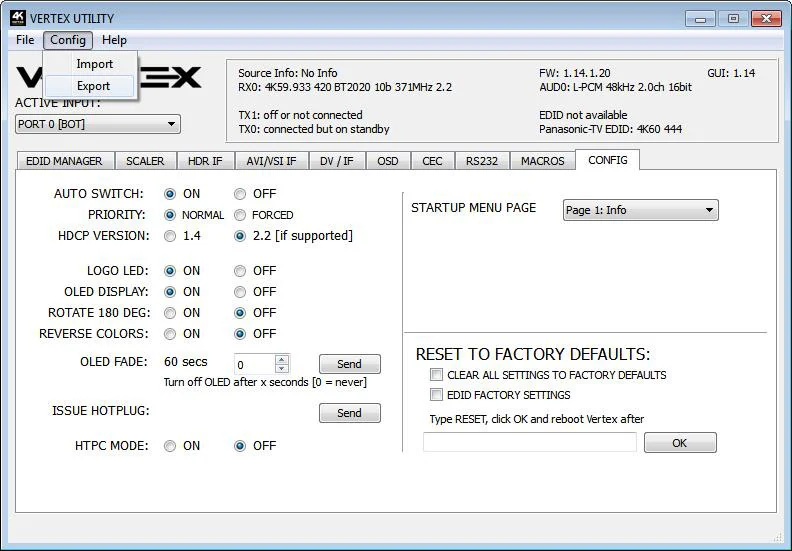
Z možnostjo [CONFIG] > [EXPORT] lahko trenutno konfiguracijo in nastavitve naprave Vertex shranite v besedilno datoteko.
Datoteko lahko nato delite z drugimi zaradi podpore ali pa jo po posodobitvi vdelane programske opreme preprosto znova naložite z možnostjo [CONFIG] > [IMPORT].
Izvožena konfiguracijska datoteka prikazuje podatke o aktivnem signalu, EDID, nastavljen za vsak RX in TX, ter seznam parametrov, ki jih lahko uredite neposredno v besedilni datoteki, preden jo znova uvozite.
################################################################
# HDFURY VERTEX CONFIGURATION FILE
# [23.2.2018 16:19:25]
################################################################
# STATUS INFO START - DO NOT MODIFY VALUES
################################################################
FW: 1.30.1.30, GUI: 1.31, PCB 1
RX0: 4K59.933 422 BT2020 12b 593MHz 2.2
AUD0: L-PCM 48kHz 2.0ch 24bit
TX0: 4K59.933 422 BT2020 12b 593MHz 2.2
TX1: 1080P59.933 444 BT709 8b 148MHz 1.4
SONY TV  *00 EDID: 4K60 444 HDR BT2020
DENON-AVRHD EDID: 4K24 444
Source Info: No Info
AVI: 82:02:0d:94:32:e8:60:61:00:00:00:00:00:00:00:00:00
AUDIO: 84:01:0a:70:01:00:00:00:00:00:00:00:00:00

#RX0 EDID
00 FF FF FF FF FF FF 00 4D D9 04 7A 01 01 01 01
01 1C 01 03 80 90 51 78 0A 0D C9 A0 57 47 98 27
12 48 4C 21 08 00 81 80 A9 C0 71 4F B3 00 01 01
01 01 01 01 01 01 08 E8 00 30 F2 70 5A 80 B0 58
8A 00 9F 29 53 00 00 1E 02 3A 80 18 71 38 2D 40
58 2C 45 00 9F 29 53 00 00 1E 00 00 00 FC 00 53
4F 4E 59 20 54 56 20 20 2A 30 30 0A 00 00 00 FD
00 17 3E 0E 88 3C 00 0A 20 20 20 20 20 20 01 EE
02 03 74 F0 5E 61 60 5D 5E 5F 62 1F 10 14 05 13
04 20 22 3C 3E 12 16 03 07 11 15 02 06 01 65 66
23 1D 26 38 0D 7F 07 15 07 50 3D 1F C0 57 06 00
0F 7F 07 5F 7E 01 67 7E 00 4D 02 00 83 5F 00 00
6E 03 0C 00 31 00 B8 3C 2F 00 80 01 02 03 04 67
D8 5D C4 01 78 80 01 E3 05 C3 01 E2 00 CB E5 0F
03 00 00 06 E3 06 07 01 EB 01 46 D0 00 45 03 80
86 60 76 8F 00 00 00 00 00 00 00 00 00 00 00 65

#RX1 EDID
00 FF FF FF FF FF FF 00 4D D9 04 7A 01 01 01 01
01 1C 01 03 80 90 51 78 0A 0D C9 A0 57 47 98 27
12 48 4C 21 08 00 81 80 A9 C0 71 4F B3 00 01 01
01 01 01 01 01 01 08 E8 00 30 F2 70 5A 80 B0 58
8A 00 9F 29 53 00 00 1E 02 3A 80 18 71 38 2D 40
58 2C 45 00 9F 29 53 00 00 1E 00 00 00 FC 00 53
4F 4E 59 20 54 56 20 20 2A 30 30 0A 00 00 00 FD
00 17 3E 0E 88 3C 00 0A 20 20 20 20 20 20 01 EE
02 03 74 F0 5E 61 60 5D 5E 5F 62 1F 10 14 05 13
04 20 22 3C 3E 12 16 03 07 11 15 02 06 01 65 66
23 1D 26 38 0D 7F 07 15 07 50 3D 1F C0 57 06 00
0F 7F 07 5F 7E 01 67 7E 00 4D 02 00 83 5F 00 00
6E 03 0C 00 32 00 B8 3C 2F 00 80 01 02 03 04 67
D8 5D C4 01 78 80 01 E3 05 C3 01 E2 00 CB E5 0F
03 00 00 06 E3 06 07 01 EB 01 46 D0 00 45 03 80
86 60 76 8F 00 00 00 00 00 00 00 00 00 00 00 64

#TX0 EDID
00 FF FF FF FF FF FF 00 4D D9 04 7A 01 01 01 01
01 1C 01 03 80 90 51 78 0A 0D C9 A0 57 47 98 27
12 48 4C 21 08 00 81 80 A9 C0 71 4F B3 00 01 01
01 01 01 01 01 01 08 E8 00 30 F2 70 5A 80 B0 58
8A 00 9F 29 53 00 00 1E 02 3A 80 18 71 38 2D 40
58 2C 45 00 9F 29 53 00 00 1E 00 00 00 FC 00 53
4F 4E 59 20 54 56 20 20 2A 30 30 0A 00 00 00 FD
00 17 3E 0E 88 3C 00 0A 20 20 20 20 20 20 01 EE
02 03 65 F0 5B 61 60 5D 5E 5F 62 1F 10 14 05 13
04 20 22 3C 3E 12 16 03 07 11 15 02 06 01 65 66
2C 0D 7F 07 15 07 50 3D 07 BC 57 06 00 83 0F 00
00 6E 03 0C 00 30 00 B8 3C 2F 00 80 01 02 03 04
67 D8 5D C4 01 78 80 01 EB 01 46 D0 00 45 03 80
86 60 76 8F E2 00 CB E3 05 FF 01 E5 0F 03 00 00
06 E3 06 0D 01 01 1D 00 72 51 D0 1E 20 6E 28 55
00 9F 29 53 00 00 1E 00 00 00 00 00 00 00 00 A8

#TX1 EDID
00 FF FF FF FF FF FF 00 11 EE 2A 00 01 01 01 01
00 16 01 03 80 90 51 78 0A 0D C9 A0 57 47 98 27
12 48 4C 21 08 00 81 80 A9 C0 71 4F B3 00 01 01
01 01 01 01 01 01 02 3A 80 18 71 38 2D 40 58 2C
45 00 9F 29 53 00 00 1E 01 1D 00 72 51 D0 1E 20
6E 28 55 00 9F 29 53 00 00 1E 00 00 00 FC 00 44
45 4E 4F 4E 2D 41 56 52 48 44 0A 20 00 00 00 FD
00 30 3E 0E 46 0F 00 0A 20 20 20 20 20 20 01 81
02 03 54 F0 5F 5D 5E 5F 62 1F 10 14 05 13 04 20
22 3C 3E 12 16 03 07 11 15 02 06 01 0E 23 0F 24
1D 25 1E 26 35 0F 7F 07 3D 1E C0 15 07 50 5F 7E
01 57 06 00 67 7E 00 4D 02 00 83 5F 00 00 6E 03
0C 00 41 00 B8 3C 2F 00 80 01 02 03 04 E3 05 1F
01 E2 00 F9 01 1D 80 18 71 1C 16 20 58 2C 25 00
9F 29 53 00 00 9E 00 00 00 00 00 00 00 00 00 00
00 00 00 00 00 00 00 00 00 00 00 00 00 00 00 AB

#STATUS END
#
################################################################
#
#SETTINGS START - MODIFY VALUES PERMITTED
#
################################################################
InputPort bot
AutoSw off
AutoSwPrio normal
BaudRate 19200
EncLevel 22
ScaleSlidePosition autoscale
ScaleCustomModeSel none
EdidSlidePosition automix
EdidCustomModeSel custom
EdidCustomTableTop 0
EdidCustomTableBot 4
EdidAlgo 4
EdidAudio native
EdidHdr hdr
EdidBt2020 on
EdidYuvRemove off
Edid3dRemove off
EdidDvCopyMetadata off
EdidDvRemove off
EdidDvLimit300 off
HdrCustom off
HdrDisable off
AviCustom off
AviDisable off
VsiCustom off
VsiDisable off
AutoPreset4k30 PRESET_1080P30_444_8_10_12
AutoPreset4k60Hdr PRESET_1080P60_444_8
AutoPreset4k60 PRESET_1080P60_444_8
ScalePort0_4k60En on
ScalePort0_4k60Cs HDMIDRV_CS_Follow
ScalePort0_4k60Dc HDMIDRV_DEEPCOLOR_Follow

ScalePort0_4k30En on
ScalePort0_4k30Cs HDMIDRV_CS_Follow
ScalePort0_4k30Dc HDMIDRV_DEEPCOLOR_Follow
ScalePort0_1080p60En on
ScalePort0_1080p60Mode HDMIDRV_SCALE_ON
ScalePort0_1080p60Cs HDMIDRV_CS_Follow
ScalePort0_1080p60Dc HDMIDRV_DEEPCOLOR_OFF
ScalePort0_1080p30En on
ScalePort0_1080p30Mode HDMIDRV_SCALE_ON
ScalePort0_1080p30Cs HDMIDRV_CS_Follow
ScalePort0_1080p30Dc HDMIDRV_DEEPCOLOR_OFF
ScalePort1_4k60En on
ScalePort1_4k60Mode HDMIDRV_SCALE_OFF
ScalePort1_4k60Cs HDMIDRV_CS_Follow
ScalePort1_4k60Dc HDMIDRV_DEEPCOLOR_Follow
ScalePort1_4k30En on
ScalePort1_4k30Mode HDMIDRV_SCALE_OFF
ScalePort1_4k30Cs HDMIDRV_CS_Follow
ScalePort1_4k30Dc HDMIDRV_DEEPCOLOR_Follow
ScalePort1_1080p60En on
ScalePort1_1080p60Cs HDMIDRV_CS_Follow
ScalePort1_1080p60Dc HDMIDRV_DEEPCOLOR_Follow
ScalePort1_1080p30En on
ScalePort1_1080p30Cs HDMIDRV_CS_Follow
ScalePort1_1080p30Dc HDMIDRV_DEEPCOLOR_Follow
HtpcMode off
LogoLed off
Oled off
OledRotate off
OledReverse off
OledFadeValue 10
OledMenuPage 1
OsdMaskX0 1
OsdMaskY0 950
OsdMaskX1 1920
OsdMaskY1 1080
OsdMaskRate 3
OsdMaskGs 10
OsdMask off
OsdLocX 20
OsdLocY 945
OsdFadeValue 60
OsdColorFg 25
OsdColorBg 0
OsdColorBgRate 7
OsdField1 on
OsdField2 on
OsdField3 off
OsdField4 on
OsdField5 off
OsdField6 on
OsdField7 off
OsdField8 off
Osd on
OsdCustTextLocX 20
OsdCustTextLocY 20
OsdCustTextNeverFade off

OsdCustTextEnable off
JvcMacroEnable 0
JvcMacro1 0
JvcMacro2 127
JvcMacro3 0
JvcMacro45 0
JvcMacro6 0
JvcMacro7 0
JvcMacro89 1100
JvcMacro10 0
JvcMacro11 2
JvcMacro1213 0
JvcMacro14 0
JvcMacro15 2
JvcMacro1617 1100
JvcMacro18 0
JvcMacro19 2
JvcMacro2021 4000
JvcMacro22 0
JvcMacro23 2
JvcMacro2425 4000
JvcMacro26 0
JvcMacro27 0
JvcMacro28 20
JvcMacro29 0
JvcMacro30 0
JvcMacro31 0
JvcMacro32 0
JvcMacro33 0
JvcMacro34 0
JvcMacro35 0
JvcMacro36 0
JvcMacro37 0
JvcMacro38 0
Cec off
CecLa video
CecArcHbr off
CustomHdrText 87:01:1a:b0:02:00:c2:33:c4:86:4c:1d:b8:0b:d0:84:80:3e:13:3d:42:40:a0:0f:32:00:e8:03:90:01
CustomAviText 82:02:0d:ae:40:c0:60:61:00:00:00:00:00:00:00:00:00
CustomVsiText 81:01:1b:63:00:00:00:00:00:00:00:00:00:00:00:00:00:00:00:00:00:00:00:00:00:00:00:00:00:00:00
CustomCecText ef:36
DolbyVision eb:01:46:d0:00:45:03:80:86:60:76:8f

#SETTINGS END
#
################################################################Vir: uradni uporabniški priročnik 4K Vertex, Rev 1.30. Besedilo in slike © HDfury, objavljeno za lastnike Vertexa.