

FAQ
Réponses aux questions fréquentes sur les modes Splitter et Matrix, les résolutions, les câbles, le branchement audio et l’alimentation.
TOUS LES CHAPITRES
FAQ
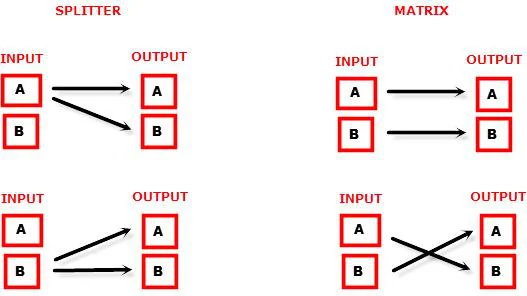
Quelle est la différence entre les options Splitter et Matrix, et quelles sont les options de chaque mode ?
L’illustration ci-dessous présente les options disponibles pour les deux modes.
Peut-on faire passer du 4K60 4:4:4 ou n’importe quel signal HDR tout en ayant une sortie en résolution inférieure ?
Oui : s’il est correctement branché sur le bon port de sortie de downscaling, le Vertex réduit automatiquement l’UHD en FHD si le SINK connecté (écran, amplificateur AV ou autre) l’exige. De même, il peut convertir le FHD en UHD si le SINK connecté au port d’upscaling l’exige.
Quelle est la portée Bluetooth avec le GoBlue ?
Vous pouvez connecter et utiliser l’application Bluetooth pour iOS et Android avec le Vertex et le GoBlue même lorsqu’aucun signal ne traverse le Vertex. Avec ou sans signal, dans tous les cas, la portée Bluetooth est supérieure à >10 m.
→ Voir : Application Android / iOSMon écran est censé accepter les signaux 4K60 4:4:4, mais cela ne fonctionne pas ?
Sur la plupart des TV UHD que nous avons essayées, il y a toujours des options de configuration supplémentaires à activer pour obtenir une liaison 4K60 4:4:4 600MHz. Par exemple, sur Samsung : pour activer l’espace colorimétrique 444 en 4k sur les TV Samsung, vous devez aller dans « settings », puis « hdmi » et « UHD color » et l’activer. Vous devez ensuite aussi attribuer au port HDMI 1 le type « PC » dans le menu tools. Ce n’est qu’après ces deux étapes que le 600MHz sera accepté. Des astuces d’activation similaires sont nécessaires sur la plupart des TV UHD. De plus, sur la plupart des TV UHD, seuls certains ports sont compatibles 600MHz.
J’ai un mode PC sur ma TV (ou un moniteur PC) : quelles résolutions sont prises en charge en mode graphique ?
Tous les modes graphiques PC dans la limite de bande passante de 600MHz sont pris en charge, y compris les ultra hautes résolutions comme WQSXGA, QUXGA, QFHD, WQUXGA, 4K.
Quelles résolutions de sortie le Vertex prend-il en charge en mode HDTV ?
Tous les formats SD, HD, Full HD et UHD connus sont pris en charge, notamment : 480i50, 480i60, 480p50, 480p60, 576p50, 576p60, 720p50, 720p60, 720p100, 720p120, 1080i25, 1080i30, 1080p24, 1080p25, 1080p30, 1080p48, 1080p50, 1080p60, 1080p72, 1080p75, 1080p96, 1440p50, 1440p60, 2160p24, 2160p25, 2160p30, 2160p50, 2160p60 (ce ne sont que des exemples, tout ce qui tient dans la bande passante de 600MHz est pris en charge.)
Avec quelle version HDMI le Vertex fonctionne-t-il ? Ai-je besoin du HDMI 1.3/1.4a/2.0a/2.0b ? Est-ce important ?
Cela n’a pas d’importance. Le HDfury Vertex fonctionne avec toutes les versions HDMI à partir de la 1.0.
Dois-je régler quelque chose de particulier sur ma source HDMI pour que la résolution soit correcte ?
Non. Le HDfury Vertex sera détecté par votre source comme un appareil compatible 2160p60 4:4:4 et il acceptera et traitera toujours le flux de la plus haute qualité de vos sources. Il n’est pas nécessaire de régler la source HDMI sur une résolution particulière.
Une latence (un retard) est-elle ajoutée au signal ?
Pratiquement aucune. La latence ajoutée est de l’ordre de quelques cycles d’horloge pixel seulement. Rien de perceptible.
À quoi sert le port USB ?
À fournir l’alimentation depuis le bloc d’alimentation USB fourni et aux mises à jour du firmware lorsque de nouvelles fonctions (supplémentaires) et améliorations sont proposées.
Et les longues liaisons de câble HDMI ? Faut-il s’attendre à des problèmes ?
Pour le 600MHz, il faut utiliser des câbles « high speed », ou certifiés 600MHz/18Gbps, idéalement d’une longueur comprise entre 6ft et 12ft pour un passage correct du 600MHz/18Gbps. Pour le 4K30, le 1080p ou moins, presque tous les câbles conviennent. Le HDfury Vertex agit comme un répéteur HDMI. Placer le HDfury Vertex sur le trajet amplifie et régénère donc le signal. Vous ne devriez avoir besoin d’aucun amplificateur HDMI passif (ou actif), surtout si vous placez le HDfury Vertex au milieu de votre liaison. Si vous deviez auparavant utiliser un amplificateur, le HDfury Vertex peut très probablement le remplacer. Le HDfury Vertex a été utilisé sans problème avec des câbles HDMI de 50 pieds (et plus). Notez toutefois que les câbles actifs non alimentés qui tirent leur alimentation du connecteur HDMI peuvent ne pas fonctionner avec l’alimentation et le cordon d’alimentation standard. Pour garantir la prise en charge de tout équipement qui tire son alimentation du connecteur HDMI en sortie du Vertex, alimentez votre appareil par le port 1 de l’Universal Power Supply optionnelle. D’autres options/solutions ont été publiées ici.
Comment les nouveaux formats audio sans perte reçus sur l’entrée HDMI sont-ils gérés ? Par ex. DTS-HD/MA et DD/E-AC3 : sont-ils réduits au noyau DTS ou au Dolby Digital pour répondre aux exigences de la norme S/PDIF ?
L’audio sans perte est transmis uniquement par la sortie HDMI. Le HDfury Vertex ne compresse pas et ne convertit pas à la baisse l’audio entrant. Seuls les sons stéréo et 5.1 peuvent être sortis par la sortie SPDIF. La sortie analogique ne prend en charge que la stéréo.
Comment brancher l’audio du Vertex ?
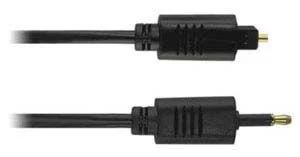
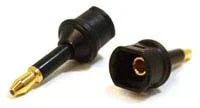
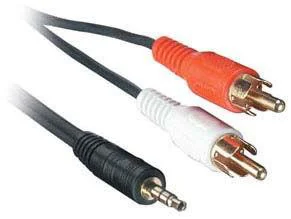
Le Vertex dispose d’une sortie audio analogique et numérique (TOSLINK) dans un seul connecteur marqué « D/A » avec un symbole de casque. C’est un connecteur 2 en 1 : vous pouvez y brancher soit un jack stéréo analogique 3,5 mm, soit un câble numérique mini-TOSLINK (mini-jack 3,5 mm), et obtenir du Vertex un son stéréo analogique ou un son numérique Dolby/DTS 5.1. Voir plus bas les photos des deux types de connecteurs/câbles.
Câble audio numérique mini-TOSLINK 3,5 mm pour le Vertex :
Si vous souhaitez utiliser un câble TOSLINK « classique », utilisez un adaptateur mini-TOSLINK 3,5 mm vers TOSLINK classique :
Un câble audio stéréo 3,5 mm peut servir à relier le Vertex à une TV si vous n’avez pas d’installation home cinéma (seulement les 2 haut-parleurs de votre TV) :
Dois-je utiliser l’alimentation USB ?
Oui. En raison de ses fonctions avancées, le Vertex consomme plus que les précédents modèles HDfury. L’alimentation du Vertex doit être utilisée en permanence.
L’alimentation du Vertex est-elle la même que celle du HDfury1, du HDfury2 et du GammaX ?
Non. Les alimentations des kits HDfury1, HDfury2 et GammaX fournissent un courant max. de 0.5A. Celle du HDfury3 fournit un courant max. de 1A. L’alimentation du Vertex peut fournir jusqu’à 2.0A. N’utilisez pas d’alimentation de HDfury1, HDfury2 ou GammaX avec le Vertex.
Quel type d’alimentation le Vertex utilise-t-il ?
L’alimentation du Vertex respecte ces exigences :
- Fournit une tension RÉGULÉE (+/- 5%) de 5VDC avec un courant continu min. de 2.0A
- Délivre l’alimentation via un connecteur mini usb.
Utiliser un adaptateur AC/DC qui ne respecte pas ces trois exigences peut détruire le Vertex. N’utilisez pas l’alimentation du HDfury1, du HDfury2 ou du GammaX avec le Vertex.
J’ai essayé de mettre à jour mon appareil, la mise à jour a échoué et le Vertex apparaît comme USBBOOT sous Windows ?
Certains utilisateurs signalent que le Vertex apparaît comme USBBOOT USBXPRESS sous Windows après une tentative de mise à jour du firmware. USBBOOT signifie que le Vertex est dans l’état bootloader, en attente du FW proprement dit
→ Voir : Mise à jour du firmwareCela signifie que la mise à jour du FW MCU a échoué, n’a pas été lancée correctement ou a été interrompue. L’appareil reste alors dans le bootloader, prêt à accepter à nouveau la mise à jour du FW. Vérifiez que la GUI Windows est fermée (pas en cours d’exécution), débranchez/rebranchez le Vertex, redémarrez éventuellement votre ordinateur et relancez la mise à jour du FW.
→ Voir : Mise à jour du firmwareVérifiez que vous utilisez le bon pilote Silabs pour votre version de Windows et la version du port USB utilisé, selon les explications de la p.19
→ Voir : Pilote USB (Windows)Source : manuel d’utilisation officiel du 4K Vertex, Rev 1.30. Textes et figures © HDfury, reproduits pour les propriétaires du Vertex.