

Vertex USB-GUI för Windows-dator
Vertex USB-GUI för Windows-dator: alla flikar och alternativ förklarade, från EDID MANAGER och SCALER till HDR-, AVI/VSI- och Dolby Vision-InfoFrames.
ALLA KAPITEL
USB-GUI:t är kompatibelt med alla versioner av Microsoft Windows från Win XP till Win 10.
Se till att du har installerat rätt Silabs-drivrutin för din Windows-version och USB-port enligt beskrivningen på p.19
→ Se: USB-drivrutin (Windows)Du kan ladda ned den senaste GUI-versionen för din Vertex-enhet från fliken Download på produktsidan för Vertex: här. Kör alltid den senaste FW:n när du kör det senaste GUI:t för att få tillgång till alla nya funktioner.
Med USB-GUI:t för Windows-dator kan du styra följande:
- Visa information om källenheten när den finns tillgänglig.
- Visa ingångssignalens upplösning, uppdateringsfrekvens och bandbredd.
- Visa ingångssignalens färgrymd och Deep Color.
- Visa ingångssignalens kryptering.
- Visa den ljudtyp som identifierats i ingångssignalen.
- Visa information om mottagarenheten när den finns tillgänglig.
- Visa utgångssignalens upplösning, uppdateringsfrekvens och bandbredd.
- Visa utgångssignalens färgrymd och Deep Color.
- Visa utgångssignalens kryptering.
- Visa firmwareversionen och revisionen av Windows-GUI:t.
- Visa information om aktiv ingång.
- Byt aktiv ingång eller gå in i/ur matrislägena.
- Välj EDID-läge (Sink, Custom, Fixed)
- Välj standard-EDID-tabell bland 100 förinlästa EDID-banker.
- Använd samma eller olika EDID för varje ingång.
- Välj tvingade flaggor för Automix-läget. (2.0, 5.1, 7.1 Full, Native, Top Max, BT.2020/xvYcc, HDR10+, HLG, DV Force, DV Remove, DV Limit, no 3D, no YCbCr)
- Välj Automix-algoritm
- Läs av EDID från anslutna mottagarenheter. (Läs EDID från utgångarna TOP och BOT)
- Läs, skriv, läs in, spara och ladda upp valfri anpassad EDID-bank.
- Definiera skalningsregler (No Scaling, Custom Scaling, Auto Scaling)
- Välj önskade Custom Scaling-lägen
- Välj skalningsregler bland tillgängliga 4K30-förinställningar
- Välj skalningsregler bland tillgängliga förinställningar för 4K60 och 4K60 4:2:2
- Ställ in önskade skalningsalternativ (Downscale, Thru och Up)
- Definierar färgrymd och Deep Color för Downscale, Thru och Up.
- Visa infångade HDR-metadata.
- Skicka live-HDR-metadata som skapats med generatorn för anpassade HDR-metadata.
- Fyll i CRC automatiskt för HDR-infoframe.
- Stäng av HDR genom att ta bort alla inkommande HDR-metadata (JVC PJ-läge)
- Visa infångad AVI- och Vendor Specific InfoFrame.
- Skicka anpassad AVI- och Vendor Specific Infoframe.
- Stäng av AVI och VSI.
- Spara den obligatoriska Dolby Vision-strängen från ansluten mottagare.
- Visa infångade SPD-, Audio-, HDMI Vendor Specific- och HDMI Forum VSIF-infoframes.
- Slå på/av OSD-aviseringar.
- Ställ in OSD:ns position, färg, transparens och bakgrund.
- Välj vilken OSD-information som ska visas (Source, Video Field, Video IF, HDR RX/TX, HDR IF, Audio, RX HDR).
- Välj OSD-timer för när OSD tonas ut.
- Slå på eller av OSD-mask.
- Ställ in position och transparens för OSD-masken.
- Slå på eller av anpassad OSD-text.
- Ställ in position för anpassad OSD-text.
- Redigera anpassad OSD-text.
- Skicka live-kommando för HDMI CEC.
- Slå PÅ/AV CEC-bearbetning.
- Definiera CEC-ID# (antingen AVR ID#5 för ARC-funktionen eller processor ID#14)
- Slå PÅ eller AV Autoswitch-funktionen.
- Ställ in ingångsprioritet för Autoswitch-läget (Normal/Forced)
- Välj HDCP-revision för utgången.
- Slå på eller av logotyperna på sidorna.
- Slå på eller av OLED-skärmen
- Rotera OLED-skärmen 180 grader
- Invertera OLED-färgerna
- Ställ in timer för när OLED tonas ut
- Issue Hotplug (mjuk återställning)
- Ställ in startsida för OLED
- Återställ enheten till fabriksinställningar.
- Återställ EDID till fabriksinställningar.
- Importera eller exportera konfigurationsfil.
TOP SECTION
TOP SECTION i USB-GUI:t för Windows-dator:

Det inramade området till höger ger dig följande information:
- FW: 1.14.1.20
- i det övre högra hörnet anger den aktuella FW-versionen i din Vertex-enhet.
- GUI: 1.14
- i det övre högra hörnet anger vilken version av Windows-GUI:t som används.
- Source Info
- När den finns tillgänglig visas information om källenheten som används.
- RX0
- Visar ingångssignalens upplösning på ingång RX0; uppdateringsfrekvens, färg, bandbredd och HDCP-information.
- AUD0
- Visar ljudinformation för ingång RX0.
- RX1
- Visar ingångssignalens upplösning på ingång RX1; uppdateringsfrekvens, färg, bandbredd och HDCP-information.
- AUD1
- Visar ljudinformation för ingång RX1.
- TX1
- Visar status eller utgångssignalens upplösning på TX1; uppdateringsfrekvens, färg, bandbredd, HDCP och EDID
- TX0
- Visar status eller utgångssignalens upplösning på TX0; uppdateringsfrekvens, färg, bandbredd, HDCP och EDID
Till vänster, under Vertex-logotypen:
- Active Input
- Här väljer du aktuell aktiv ingångsport eller går in i något av de två tillgängliga matrislägena. Motsvarar det du kan göra med tryckknappen på enheten (se sidan 9)
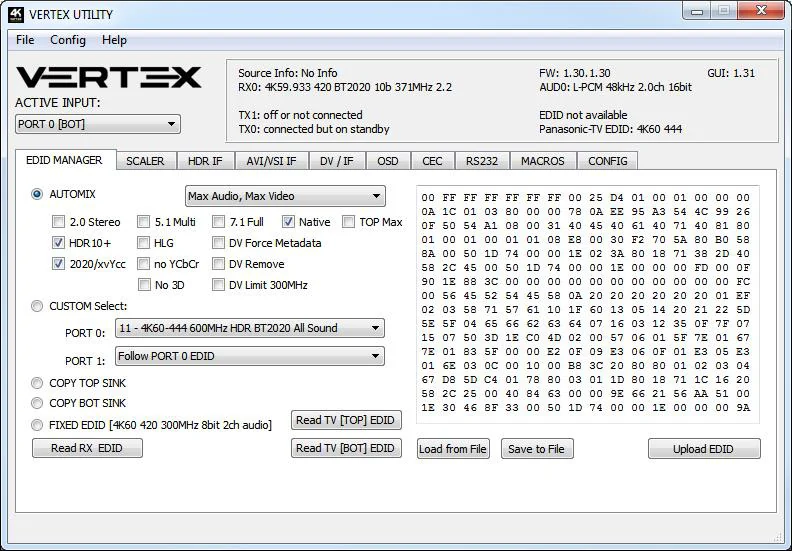
EDID MANAGER
Avsnittet EDID MANAGER i USB-GUI:t för Windows-dator:

- Automix-läge
- Skapar en EDID baserad på gemensam kapacitet så att båda mottagarna alltid visar bild och ljud. Vissa flaggor kan kryssas i eller ur så att du kan tvinga fram och åsidosätta vissa parametrar efter dina behov. Ex: Om din TV är stereo och din AVR har fullt ljud och båda är anslutna till var sin utgångsport på Vertex, rapporterar Automix som standard stereo som ljudkapacitet. Genom att kryssa i flaggan Full Audio tvingar du Automix att alltid rapportera Full Audio, oavsett de anslutna mottagarnas verkliga ljudkapacitet.
- Automix Algo
- Välj den mixningsalgoritm du vill ha. Tillgängliga algoritmer är: Min Mixed Capabilities, Max Audio/Min Video, Top Output Priority, Bot Output Priority, Max Audio/Max Video (standard)
- 2.0 Stereo
- Tvingar den skapade automix-EDID:n att presentera stereoljud som kapacitet.
- 5.1 Multi
- Tvingar den skapade automix-EDID:n att presentera flerkanaligt 5.1-ljud som kapacitet.
- 7.1 Full
- Tvingar den skapade automix-EDID:n att presentera fullt 7.1-ljud som kapacitet.
- Native
- Tvingar den skapade automix-EDID:n att presentera uppsättningens egen (native) ljudkapacitet.
- TOP MAX
- Tvingar automix-EDID:n att presentera den maximala ljudkapaciteten från mottagaren på utgången TOP.
- HDR 10+
- Tvingar automix-EDID:n att presentera stöd för HDR10+.
- HLG
- Tvingar automix-EDID:n att presentera stöd för HLG.
- 2020/xvYCC
- Tvingar automix-EDID:n att presentera stöd för BT2020 och xvYCC.
- no YCbCr
- Tvingar automix-EDID:n att inte presentera något stöd för YCbCr (användbart för att tvinga fram RGB).
- no 3D
- Tvingar automix-EDID:n att inte presentera något stöd för 3D.
- DV Force Metadata
- Tvingar automix-EDID:n att presentera stöd för Dolby Vision.
- DV Remove
- Tvingar automix-EDID:n att inte presentera något stöd för Dolby Vision.
- DV Limit 300MHz
- Tvingar automix-EDID:n att bara presentera stöd för Dolby Vision vid 300MHz.
- Custom Use / BT
- Välj och använd en EDID ur ett urval av förinlästa EDID-tabeller, eller läs in valfri EDID-bank. Som standard är den valda EDID-tabellen en 4K60 4:4:4 600MHz med fullständig ljudkapacitet (Full Audio). Låt skjutreglaget stå i det här läget för att tillåta fjärrstyrning via USB/IR eller Android/iOS-app och/eller för att välja och använda någon av upp till 100 olika tillgängliga EDID-tabeller (4K60 4:4:4 HDR, 4K60 4:2:0 10bit, se p.13 för hela listan). När du väljer en EDID-bank i rullgardinslistan med förinlästa EDID-banker behöver du inte göra något mer: när du har klickat läses din valda EDID in och HPD-händelser återställer signalen så att den valda EDID:n presenteras automatiskt. Varje ingång kan tilldelas en egen EDID.
- Copy TOP Sink
- Använd EDID från mottagaren på TOP
- Copy BOT Sink
- Använd EDID från mottagaren på BOT
- Fast EDID med L/R-ljud
- Det här läget är en 4K60 4:2:0 8b 300MHz stereo-EDID-tabell. Den kan användas som säkerhets-EDID för att garantera bild i alla uppsättningar och situationer. (Utom för skärmar med max FHD och 4K30)
- Read RX EDID
- Det här alternativet kan vara användbart om du till exempel vill dubbelkontrollera kapaciteten hos en Automix-EDID i din uppsättning med extern programvara som AWEE (AW EDID Editor från Analog Way). Då använder du helt enkelt knappen Read Vertex EDID och sedan knappen Save to File så att du kan öppna EDID-filen i ett externt EDID-redigeringsprogram.
- Read TV [TOP] EDID
- Låter dig läsa av EDID från mottagarenheten som är ansluten till utgångsporten TOP på din Vertex-enhet. Du kan sedan använda den som Custom EDID med knappen Upload EDID to Vertex eller exportera den som fil med knappen Save to File så att du kan öppna EDID-filen i ett externt EDID-redigeringsprogram.
- Read TV [BOT] EDID
- Låter dig läsa av EDID från mottagarenheten som är ansluten till utgångsporten BOTTOM på din Vertex-enhet. Du kan sedan använda den som Custom EDID med knappen Upload EDID to Vertex eller exportera den som fil med knappen Save to File så att du kan öppna EDID-filen i ett externt EDID-redigeringsprogram.
- Load from File
- Låter dig öppna och läsa in valfri EDID-fil. Du kan sedan använda den som Custom EDID med knappen Write EDID to Vertex.
- Save to File
- Låter dig spara den aktuella EDID:n i en fil som säkerhetskopia eller för redigering med extern programvara som AWEE (AW EDID Editor från Analog Way).
- Upload EDID
- Den här knappen skriver den manuellt uppladdade EDID-filen till den anpassade banken i Vertex.
SCALER
Avsnittet SCALER i USB-GUI:t för Windows-dator:

- No Scaling
- Ställ in enheten på No Scaling så att signalen passerar orörd
- Custom Scaling
- Ställ in din Vertex-enhet på Custom Scaling för att definiera skalningsparametrarna manuellt. Du kan välja mellan olika typer av upplösningar, färgrymder och inställningar för Deep Color för både uppskalande och nedskalande utgångsport.
- Tillgängliga alternativ för färgrymd
- Follow Input (standard), RGB FULL, RGB BT2020, 4:4:4 BT.709, 4:4:4 BT2020, 4:2:2 BT.709, 4:2:2 BT2020, 4:2:0 BT.709, 4:2:0 BT2020.
- Tillgängliga alternativ för Deep Color
- Follow Input (standard), 8-bit/24-bit, 10-bit/30-bit, 12-bit/36-bit, 16-bit/48-bit
- Auto Scaling
- Ställ in enheten på Auto Scaling för att använda automatiska förinställningar för TX1 [utgångsport TOP]. Som standard använder enheten auto-sense.
- 4K60 PRESET
- Detta tvingar all 4k60-ingång att komma ut som 4k60 420 8bit 300MHz eller 1080p60 444 8/10/12-bit. En smidig profil för dig som bara har en 300MHz-skärm med stöd för 4K60 420 8-bit. Om EDID tillåter spelaren att skicka HDMI 2.0-format, till exempel alla HDR-lägen, accepteras de av skärmen tack vare Vertex ändringar av skalning/chroma.
- 4K60 422 HDR PRESET
- Detta tvingar 4K60 420 HDR-ingång att komma ut som 4K60 420 10-bit, 4k60 420 8-bit 300MHz eller 1080p60 444 8/10/12-bit. En smidig profil för dig som bara har en 300MHz-skärm med stöd för 4K60 420 8-bit. Om EDID tillåter spelaren att skicka HDMI 2.0-format, till exempel alla HDR-lägen, accepteras de av skärmen tack vare Vertex ändringar av skalning/chroma.
- 4K30 PRESET
- Detta tvingar all 4k24/25/30 att komma ut som 4k24/25/30 444 8-bit 300MHz, 1080p30 444 8/10/12-bit eller 4k24/25/30 422 12-bit 300MHz. En smidig profil om du har en 300MHz-skärm. Om EDID tillåter spelaren att skicka HDMI 2.0-format, till exempel alla HDR-lägen, accepteras de av skärmen tack vare Vertex ändringar av skalning/chroma.
- NO UPSCALING
- Som standard vid Auto Scaling skalar Vertex upp TX0 [utgångsport BOT] när det är möjligt. Om du vill stänga av det beteendet eller låta mottagaren/skärmen sköta uppskalningen kan du kryssa i det här alternativet.
HDR INFOFRAME
Avsnittet HDR INFOFRAME i USB-GUI:t för Windows-dator:
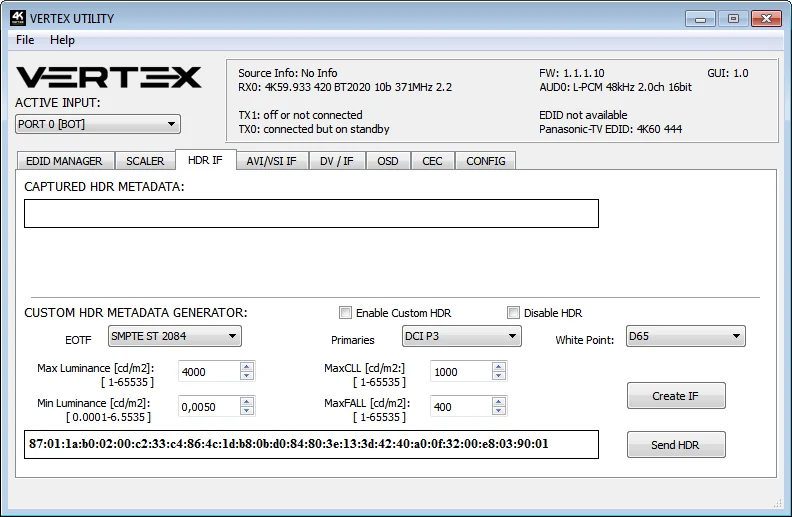
- CAPTURED HDR METADATA
- Om källan på ingången skickar HDR-InfoFrame-metadata fångas informationen in, extraheras och visas i den här textrutan i GUI:t. HDR-metadata avkodas också och visas i läsbart format både i Windows-GUI:t och i OSD.
- CUSTOM HDR METADATA GENERATOR
- I det här avsnittet av GUI:t kan du skapa egna anpassade HDR-metadata och injicera dem i den aktuella signalen, antingen som tillägg eller som ersättning för befintliga HDR-metadata.
- ENABLE CUSTOM HDR
- Ej ikryssad som standard. När den aktiveras slås HDR-läget på i alla HDR-skärmar. När du klickar på ENABLE CUSTOM HDR skickas den CUSTOM HDR IF som definierats med rullgardinsmenyer och inmatningsfält och sedan skapats och visats i textrutan. På så sätt kan du bestämma exakt hur InfoFrame ser ut. Den lagras också i Vertex och finns kvar vid hotplug och strömavbrott.
- Disable HDR
- När det här alternativet aktiveras kan Linker fånga upp och ta bort alla inkommande HDR-metadata. Läget infördes för att JVC-projektorägare ska kunna använda egna gammakurvor för HDR-innehåll och låta projektorns DI fungera när innehållet är HDR.
- EOTF
- Välj mellan värdena SDR Luminance Range, HDR Luminance Range, HLG ITU-R BT.2100-0 eller SMPTE ST 2084 som ska användas när anpassade HDR-metadata skapas.
- Primaries
- Välj mellan värdena DCI P3, ITU-R BT 709-5 eller ITU-R BT2020-2 som ska användas när anpassade HDR-metadata skapas.
- White Point
- Välj det vitpunktsvärde som ska användas när anpassade HDR-metadata skapas.
- Max Luminance
- Välj det Max Luminance-värde som ska användas när anpassade HDR-metadata skapas (giltigt från 1 till 65535)
- MaxCLL
- Välj det MaxCLL-värde som ska användas när anpassade HDR-metadata skapas (giltigt från 1 till 65535)
- Min Luminance
- Välj det Min Luminance-värde som ska användas när anpassade HDR-metadata skapas (giltigt från 1 till 65535)
- MaxFALL
- Välj det MaxFALL-värde som ska användas när anpassade HDR-metadata skapas (giltigt från 1 till 65535)
- Create IF
- Använd de tidigare definierade värdena för att skapa anpassade HDR-metadata.
- Send HDR
- Skicka de anpassade HDR-metadata som du har skapat. Observera att Enable Custom HDR aktiveras automatiskt när du klickar; för att sluta skicka anpassade HDR-metadata kryssar du ur Enable Custom HDR. Om Enable Custom HDR är aktiverat och du trycker på knappen Send HDR avbryts inte injiceringen av metadata, utan bara värdena ändras – användbart för att undvika att TV:n synkroniserar om.
- Öppet API/DLL
- Vi har tagit fram ett DLL/API-paket för Vertex så att vem som helst kan koppla sin Windows-programvara till Vertex funktioner och bygga arbetsflöden för utvärdering, testning, mätning, kalibrering och innehållsproduktion.
- IR/RS232
- Vertex kan styras helt via IR eller från valfri dator med seriell anslutning, till exempel Win, Mac eller Linux, via RS232-gränssnittet. En komplett lista över IR- och RS232-kommandon finns för enkelhets skull som textfil i alla paket för firmwareuppdateraren och GUI-verktyget.
AVI/VSI IF
Avsnittet AVI/VSI IF i USB-GUI:t för Windows-dator:
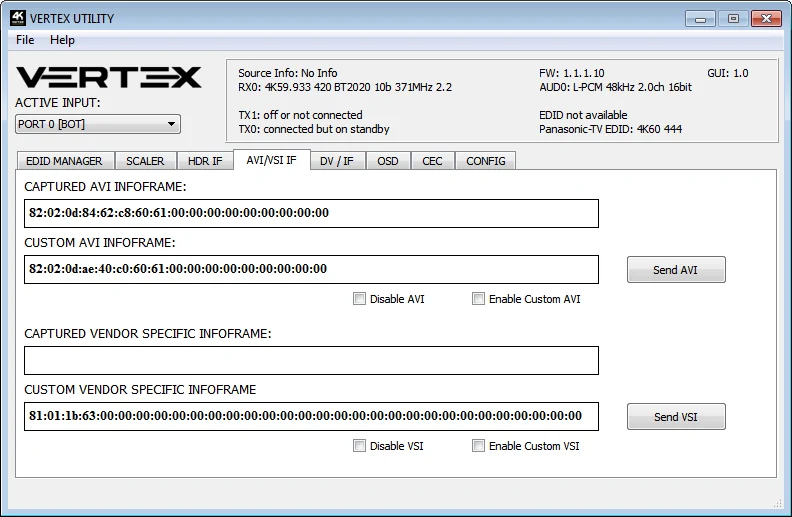
- CAPTURED AVI INFOFRAME
- Om källan skickar en AVI-InfoFrame fångas informationen in, extraheras och visas i den här textrutan i GUI:t.
- CUSTOM AVI INFOFRAME
- Ange valfri AVI-Infoframe i HEX-format i det här textfältet. Om du är osäker på hur din AVI-Infoframe ska formateras rekommenderar vi att du besöker vår tråd om Infoframe Injection i supportforumet. (Endast för avancerade användare)
- Send AVI
- Ersätter den aktuella inkommande AVI med den som definierats i textrutan. På så sätt kan man till exempel aktivera BT2020-läget i TV:n även om innehållet inte skickar rätt InfoFrame. Strängen sparas också i Vertex och finns kvar vid hotplug och strömavbrott. AVI-ändringen är verkligen bara avsedd för avancerade användare, eftersom felaktiga värden kan göra skärmen svart och eftersom inställningarna sparas hjälper inte ens en omstart förrän enheten återställs. Observera att Enable Custom AVI aktiveras automatiskt när du klickar; för att sluta skicka den anpassade AVI-infoframen kryssar du ur Enable Custom AVI. Om Enable Custom AVI är aktiverat och du trycker på knappen Send AVI avbryts inte injiceringen av infoframen, utan bara värdena ändras – användbart för att undvika att TV:n synkroniserar om.
- Disable AVI
- När Disable AVI är ikryssat hindras källans AVI-InfoFrame från att nå den anslutna mottagaren på Vertex utgång, och en tidigare inställd Custom AVI slutar också att skickas. Funktionen kan vara användbar för vissa DVI-skärmar eller bildskärmar som inte fungerar bra när de tar emot en AVI-InfoFrame.
- Enable Custom AVI
- När du klickar på Enable Custom AVI används den IF som definierats i textrutan Custom AVI. På så sätt kan du bestämma exakt hur InfoFrame ser ut. Den lagras också i Vertex och finns kvar vid hotplug och strömavbrott. På så sätt kan man till exempel aktivera BT2020-läget i TV:n även om innehållet inte skickar rätt InfoFrame. AVI-ändringen är verkligen bara avsedd för avancerade användare, eftersom felaktiga värden kan göra skärmen svart och eftersom inställningarna sparas hjälper inte ens en omstart förrän enheten återställs.
- CAPTURED VENDOR SPECIFIC INFOFRAME
- Om källan skickar en Vendor Specific Infoframe fångas informationen in, extraheras och visas i den här textrutan i GUI:t.
- CUSTOM VENDOR SPECIFIC INFOFRAME
- Ange valfri Vendor Specific Infoframe i HEX-format i det här textfältet. Om du är osäker på hur din AVI-Infoframe ska formateras rekommenderar vi att du besöker vår tråd om Infoframe Injection i supportforumet. (Endast för avancerade användare)
- Send VSI
- Ersätter den aktuella inkommande VSI med den som definierats i textrutan. Strängen sparas också i Vertex och finns kvar vid hotplug och strömavbrott. Observera att Enable Custom VSI aktiveras automatiskt när du klickar; för att sluta skicka den anpassade VSI-infoframen kryssar du ur Enable Custom VSI. Om Enable Custom VSI är aktiverat och du trycker på knappen Send VSI avbryts inte injiceringen av infoframen, utan bara värdena ändras.
- Disable VSI
- När Disable VSI är ikryssat hindras källans VSI-InfoFrame från att nå den anslutna mottagaren på Vertex utgång, och en tidigare inställd Custom VSI slutar också att skickas.
- Enable Custom VSI
- När du klickar på Enable Custom VSI används den IF som definierats i textrutan Custom VSI. På så sätt kan du bestämma exakt hur InfoFrame ser ut. Den lagras också i Vertex och finns kvar vid hotplug och strömavbrott.
- Öppet API/DLL
- Vi har tagit fram ett DLL/API-paket för Vertex så att vem som helst kan koppla sin Windows-programvara till Vertex funktioner och bygga arbetsflöden för utvärdering, testning, mätning, kalibrering och innehållsproduktion.
- IR/RS232
- Vertex kan styras helt via IR eller från valfri dator med seriell anslutning, till exempel Win, Mac eller Linux, via RS232-gränssnittet. En komplett lista över IR- och RS232-kommandon finns för enkelhets skull som textfil i alla paket för firmwareuppdateraren och GUI-verktyget.
DV/IF
Avsnittet DV/IF i USB-GUI:t för Windows-dator:
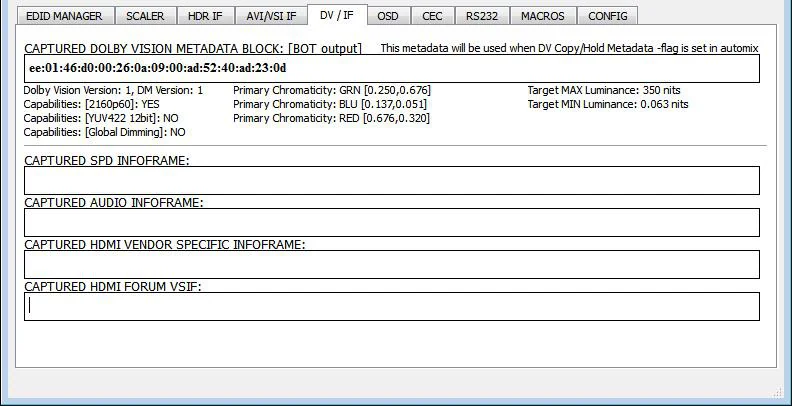
- CAPTURED DOLBY VISION METADATA BLOCK
- Vertex läser automatiskt av, visar och sparar den obligatoriska Dolby Vision-strängen från en mottagare som är ansluten till utgången BOT. När den väl är lagrad kan strängen användas i Automix för att säkerställa att DV-strömmen från källan är kompatibel med mottagaren. När en skärms DV-sträng har sparats kan du koppla in annan utrustning, till exempel en AVR, i kedjan och ändå få rätt DV-signal vidare till mottagaren. Dessutom avkodas strömmen helt till läsbart format.
- CAPTURED SPD INFOFRAME
- Visar Source Product InfoFrame.
- CAPTURED AUDIO INFOFRAME
- Information om aktuellt ljudformat. Vid PCM anges vanligen samplingsfrekvens och antal högtalare; vid bitstream anger denna infoframe oftast bara standardvärdet, som är ”refer stream header”
- CAPTURED HDMI VENDOR SPECIFIC INFOFRAME
- Visar HDMI Vendor Specific InfoFrame.
- CAPTURED HDMI FORUM VSIF
- Visar HDMI2.0-versionen av HDMI VSIF
OSD
Avsnittet OSD i USB-GUI:t för Windows-dator:
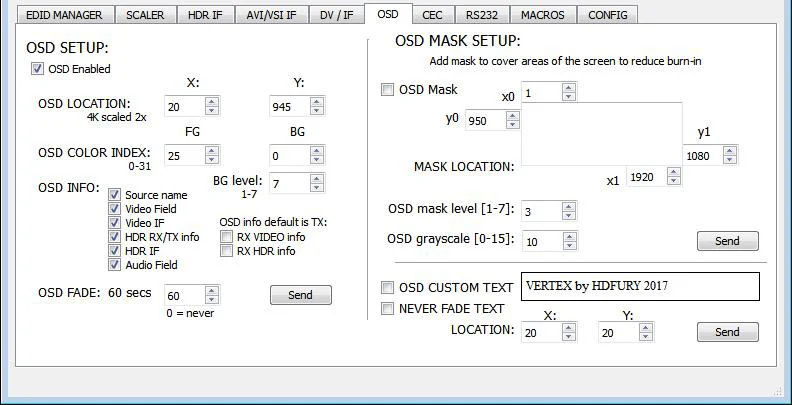
- OSD Enabled
- Slår på eller av OSD-funktionen i Vertex.
- OSD LOCATION X, Y
- Ställer in X- och Y-värde för OSD:ns position vid 1080p; värdena multipliceras med 2 när strömmen är 4K
- OSD COLOR INDEX FG, BG, BG level
- Ställer in textfärg, bakgrundsfärg och bakgrundens transparens för OSD.
- OSD INFO
- Markera eller avmarkera den information som ska visas i OSD på din Vertex. Tillgängliga alternativ är: Source name, Video Field, Video IF, HDR TX/TX info, HDR IF, Audio field, RX Video info, RX HDR info.
- OSD FADE
- Ställer in tiden innan OSD tonas ut, 0 = aldrig.
- SEND
- När du ändrar någon av parametrarna ovan klickar du på SEND för att ladda upp dem till din Vertex-enhet.
- OSD Mask
- Slår på eller av användningen av OSD-mask.
- MASK LOCATION x0,y0,x1,y1
- Definierar koordinaterna för det övre vänstra och nedre högra hörnet av din OSD-mask vid 1080p. Värdena multipliceras med 2 när strömmen är 4K
- OSD Mask level
- Välj transparensnivå för din OSD-mask. Värdeintervallet är 1 till 7.
- OSD grayscale
- Välj gråskalenivå för din OSD-mask. Värdeintervallet är 0 till 15.
- SEND
- När du ändrar någon av parametrarna ovan klickar du på SEND för att ladda upp dem till din Vertex-enhet.
- OSD CUSTOM TEXT
- Slår på eller av den anpassade OSD-texten. När den är aktiverad visas den anpassade text som angetts i textfältet på skärmen.
- NEVER FADE TEXT
- Om du vill att den anpassade OSD-texten ska ligga kvar även när OSD-informationen har tonats ut ser du till att det här alternativet är aktiverat.
- LOCATION X,Y
- Ställer in X- och Y-värde för den anpassade OSD-texten vid 1080p; värdena multipliceras med 2 när strömmen är 4K
- SEND
- När du ändrar någon av parametrarna ovan klickar du på SEND för att ladda upp dem till din Vertex-enhet.
CEC Commander
Avsnittet CEC COMMANDER i USB-GUI:t för Windows-dator:

- CEC COMMAND
- Ange valfritt CEC-kommando i HEX-format i det här textfältet.
Om du är osäker på hur kommandot ska formateras rekommenderar vi webbplatsen cec-o-matic från Kwikwai, som är mycket välgjord.
- SEND CEC
- När du klickar på det här alternativet skickar Vertex-enheten ut det CEC-kommando som du har angett i textfältet CEC COMMAND.
- VERTEX CEC DEVICE TYPE
- Video Processor som standard (ID#5)
CEC ENABLED måste vara PÅ för att de valda alternativen i rullgardinsmenyerna ska tillämpas på Vertex-enheten.
Video Processor (Default) är den enhetstyp du ska välja om du har en AVR i din uppsättning och vill använda den AVR:en för ARC eller CEC.
Audio System w/ARC är den enhetstyp du ska välja om du vill att ARC-funktionen i Vertex ska vara PÅ (ljud från TV:ns ARC till Vertex optiska 5.1-utgång eller analoga stereoutgång på uttaget). Du kan också använda den här metoden om du vill att Vertex ska ersätta din AVR som CEC Commander.
- CEC ENABLED
- Ej ikryssad som standard. När den aktiveras kan Vertex svara på och bearbeta CEC-förfrågningar och kommandon och synas i CEC-nätverkskartan. Kryssa ur den om du inte vill att Vertex ska svara på externa CEC-förfrågningar eller bearbeta interna CEC-kommandon. Om du kryssar ur tas Vertex bort från Root-nätverkskartan, men CEC-kommandon till anslutna mottagare eller källor släpps fortfarande igenom.
- ARC ALLOW DD+/ATMOS
- Om din AVR kan ta emot 192khz-ljud via sin optiska ingång kan du använda Vertex för att extrahera DD+ och Atmos från TV:ns inbyggda streamingappar och skicka det vidare till din AVR via Vertex optiska utgång. Endast mycket få AVR:er på marknaden klarar 192khz via optisk anslutning.
GUI:t innehåller några exempel för att testa CEC-kommandon.
Med Android- eller iOS-appen kan du skapa en egen meny för CEC-kommandon.
Gå gärna med i vår supportserver på forumen om du vill veta mer.
RS232
Avsnittet RS232 i USB-GUI:t för Windows-dator:
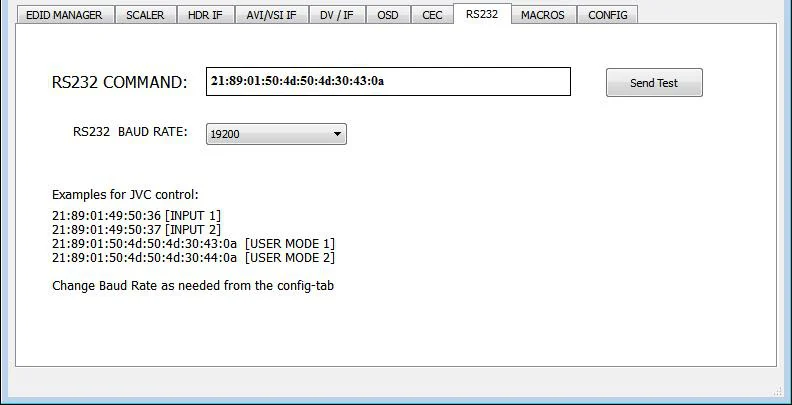
- RS232 COMMAND
- Låter dig testa RS232-kommandon för att säkerställa att enheten är korrekt konfigurerad och redo att kommunicera via RS232.
- Send Test
- När du har skrivit in RS232-kommandot använder du den här knappen för att skicka det.
- RS232 BAUD RATE
- Ställer in hastigheten för RS232-länken (standard 19200)
Macros
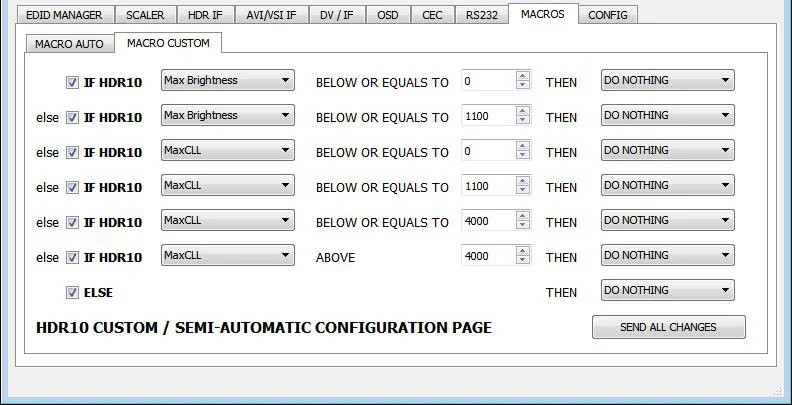
Avsnittet MACROS i USB-GUI:t för Windows-dator:
Med hjälp av avancerade användare i communityn har särskilda automatiska och anpassade makron tagits fram för JVC-projektorer. Se instruktionerna som publicerats här.

Config
Avsnittet CONFIG i USB-GUI:t för Windows-dator:

- AUTO SWITCH
- När funktionen Auto Switch är aktiverad växlar Vertex-enheten automatiskt till den aktiva signalen om den valda signalen försvinner.
- PRIORITY
- I ingångsprioritetsläget FORCED växlar Vertex till en ny aktiv ingång så snart den upptäcks.
- HDCP VERSION
- Låter dig välja/tvinga fram HDCP-revisionen för utgångsportarna. Motsvarar det du kan göra med tryckknappen på enheten (se sidan 10)
- LOGO LED
- Aktiverad som standard. Den GRÖNA logotypen på sidan av Vertex kan slås PÅ/AV efter behag. Vissa användare kan tycka att logotypen på sidan av Vertex stör visuellt i hemmabion. Du har möjlighet att stänga av den.
- OLED DISPLAY
- Aktiverad som standard. OLED-skärmen på Vertex kan slås PÅ/AV efter behag. Vissa användare kan tycka att OLED-skärmen på Vertex stör visuellt i hemmabion. Du har möjlighet att stänga av den.
- ROTATE 180 DEG
- AV som standard. Beroende på din uppsättning kan du föredra att vända OLED-skärmen; när alternativet aktiveras vänds OLED-skärmen på Vertex.
- REVERSE COLORS
- AV som standard. När alternativet aktiveras inverteras färgerna på Vertex.
- OLED FADE
- Låter dig ange en egen tid i sekunder innan OLED tonas ut (OLED FADE); ställ in 0 för att OLED alltid ska vara aktiv.
- ISSUE HOTPLUG
- Klicka på knappen Send för att göra en mjuk återställning av din uppsättning.
- HTPC MODE
- Användbart om du har problem med Windows-skärmen och ikoner när datorn vaknar ur viloläge.
- START UP MENU PAGE
- Du kan välja vilken av de 5 tillgängliga infosidorna som ska visas först som standard.
- Page 1: Info [standard]
- Page 2: RX Info
- Page 3: HDR 1
- Page 4: HDR 2
- Page 5: IF info
- L/R AUDIO CONTROL
- Det här alternativet är endast tillgängligt på kommande Vertex-enheter och kräver FW1.30.1.30. Alternativen för L/R-ljudstyrning är gråtonade på nuvarande och första generationen. Om din enhet är kompatibel kan du justera den analoga stereoutgången i det här avsnittet. Volym, bas och diskant kan justeras.
- MUTE BOT TX AUDIO
- Om du använder en AVR på utgången TOP kanske du vill stänga av ljudet till utrustningen som är ansluten till utgången BOT. Här kan du stänga av ljudet på utgången BOT.
- CLEAR ALL SETTINGS TO FACTORY DEFAULTS
- Motsvarar [LP] långt tryck på knappen RESET (se sidan 7). Kryssa i rutan för att återställa alla inställningar till fabriksinställningar och skriv RESET i textfältet. Klicka till sist på knappen OK så återställs enheten till fabriksinställningarna. Vertex måste startas om (strömmen brytas och slås på igen).
- EDID FACTORY RESET
- Kryssa i rutan för att återställa alla EDID-inställningar till fabriksinställningar och skriv RESET i textfältet. Klicka till sist på knappen OK så återställs enhetens EDID till fabriksinställningarna.
Config Import/Export
Avsnittet CONFIG Import/Export i USB-GUI:t för Windows-dator:
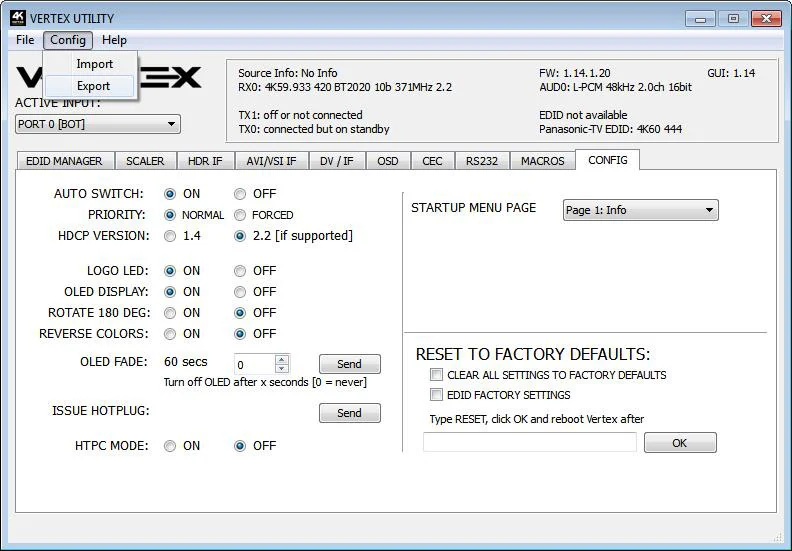
Med alternativet [CONFIG] > [EXPORT] kan du spara den aktuella konfigurationen och inställningarna i Vertex i en textfil.
Filen kan sedan delas med andra, till exempel för support, eller helt enkelt läsas in igen efter en nyare firmwareuppdatering med alternativet [CONFIG] > [IMPORT].
Den exporterade konfigurationsfilen visar information om den aktiva signalen, den EDID som är inställd för varje RX och TX samt listan över parametrar som kan redigeras direkt i textfilen innan filen importeras igen.
################################################################
# HDFURY VERTEX CONFIGURATION FILE
# [23.2.2018 16:19:25]
################################################################
# STATUS INFO START - DO NOT MODIFY VALUES
################################################################
FW: 1.30.1.30, GUI: 1.31, PCB 1
RX0: 4K59.933 422 BT2020 12b 593MHz 2.2
AUD0: L-PCM 48kHz 2.0ch 24bit
TX0: 4K59.933 422 BT2020 12b 593MHz 2.2
TX1: 1080P59.933 444 BT709 8b 148MHz 1.4
SONY TV  *00 EDID: 4K60 444 HDR BT2020
DENON-AVRHD EDID: 4K24 444
Source Info: No Info
AVI: 82:02:0d:94:32:e8:60:61:00:00:00:00:00:00:00:00:00
AUDIO: 84:01:0a:70:01:00:00:00:00:00:00:00:00:00

#RX0 EDID
00 FF FF FF FF FF FF 00 4D D9 04 7A 01 01 01 01
01 1C 01 03 80 90 51 78 0A 0D C9 A0 57 47 98 27
12 48 4C 21 08 00 81 80 A9 C0 71 4F B3 00 01 01
01 01 01 01 01 01 08 E8 00 30 F2 70 5A 80 B0 58
8A 00 9F 29 53 00 00 1E 02 3A 80 18 71 38 2D 40
58 2C 45 00 9F 29 53 00 00 1E 00 00 00 FC 00 53
4F 4E 59 20 54 56 20 20 2A 30 30 0A 00 00 00 FD
00 17 3E 0E 88 3C 00 0A 20 20 20 20 20 20 01 EE
02 03 74 F0 5E 61 60 5D 5E 5F 62 1F 10 14 05 13
04 20 22 3C 3E 12 16 03 07 11 15 02 06 01 65 66
23 1D 26 38 0D 7F 07 15 07 50 3D 1F C0 57 06 00
0F 7F 07 5F 7E 01 67 7E 00 4D 02 00 83 5F 00 00
6E 03 0C 00 31 00 B8 3C 2F 00 80 01 02 03 04 67
D8 5D C4 01 78 80 01 E3 05 C3 01 E2 00 CB E5 0F
03 00 00 06 E3 06 07 01 EB 01 46 D0 00 45 03 80
86 60 76 8F 00 00 00 00 00 00 00 00 00 00 00 65

#RX1 EDID
00 FF FF FF FF FF FF 00 4D D9 04 7A 01 01 01 01
01 1C 01 03 80 90 51 78 0A 0D C9 A0 57 47 98 27
12 48 4C 21 08 00 81 80 A9 C0 71 4F B3 00 01 01
01 01 01 01 01 01 08 E8 00 30 F2 70 5A 80 B0 58
8A 00 9F 29 53 00 00 1E 02 3A 80 18 71 38 2D 40
58 2C 45 00 9F 29 53 00 00 1E 00 00 00 FC 00 53
4F 4E 59 20 54 56 20 20 2A 30 30 0A 00 00 00 FD
00 17 3E 0E 88 3C 00 0A 20 20 20 20 20 20 01 EE
02 03 74 F0 5E 61 60 5D 5E 5F 62 1F 10 14 05 13
04 20 22 3C 3E 12 16 03 07 11 15 02 06 01 65 66
23 1D 26 38 0D 7F 07 15 07 50 3D 1F C0 57 06 00
0F 7F 07 5F 7E 01 67 7E 00 4D 02 00 83 5F 00 00
6E 03 0C 00 32 00 B8 3C 2F 00 80 01 02 03 04 67
D8 5D C4 01 78 80 01 E3 05 C3 01 E2 00 CB E5 0F
03 00 00 06 E3 06 07 01 EB 01 46 D0 00 45 03 80
86 60 76 8F 00 00 00 00 00 00 00 00 00 00 00 64

#TX0 EDID
00 FF FF FF FF FF FF 00 4D D9 04 7A 01 01 01 01
01 1C 01 03 80 90 51 78 0A 0D C9 A0 57 47 98 27
12 48 4C 21 08 00 81 80 A9 C0 71 4F B3 00 01 01
01 01 01 01 01 01 08 E8 00 30 F2 70 5A 80 B0 58
8A 00 9F 29 53 00 00 1E 02 3A 80 18 71 38 2D 40
58 2C 45 00 9F 29 53 00 00 1E 00 00 00 FC 00 53
4F 4E 59 20 54 56 20 20 2A 30 30 0A 00 00 00 FD
00 17 3E 0E 88 3C 00 0A 20 20 20 20 20 20 01 EE
02 03 65 F0 5B 61 60 5D 5E 5F 62 1F 10 14 05 13
04 20 22 3C 3E 12 16 03 07 11 15 02 06 01 65 66
2C 0D 7F 07 15 07 50 3D 07 BC 57 06 00 83 0F 00
00 6E 03 0C 00 30 00 B8 3C 2F 00 80 01 02 03 04
67 D8 5D C4 01 78 80 01 EB 01 46 D0 00 45 03 80
86 60 76 8F E2 00 CB E3 05 FF 01 E5 0F 03 00 00
06 E3 06 0D 01 01 1D 00 72 51 D0 1E 20 6E 28 55
00 9F 29 53 00 00 1E 00 00 00 00 00 00 00 00 A8

#TX1 EDID
00 FF FF FF FF FF FF 00 11 EE 2A 00 01 01 01 01
00 16 01 03 80 90 51 78 0A 0D C9 A0 57 47 98 27
12 48 4C 21 08 00 81 80 A9 C0 71 4F B3 00 01 01
01 01 01 01 01 01 02 3A 80 18 71 38 2D 40 58 2C
45 00 9F 29 53 00 00 1E 01 1D 00 72 51 D0 1E 20
6E 28 55 00 9F 29 53 00 00 1E 00 00 00 FC 00 44
45 4E 4F 4E 2D 41 56 52 48 44 0A 20 00 00 00 FD
00 30 3E 0E 46 0F 00 0A 20 20 20 20 20 20 01 81
02 03 54 F0 5F 5D 5E 5F 62 1F 10 14 05 13 04 20
22 3C 3E 12 16 03 07 11 15 02 06 01 0E 23 0F 24
1D 25 1E 26 35 0F 7F 07 3D 1E C0 15 07 50 5F 7E
01 57 06 00 67 7E 00 4D 02 00 83 5F 00 00 6E 03
0C 00 41 00 B8 3C 2F 00 80 01 02 03 04 E3 05 1F
01 E2 00 F9 01 1D 80 18 71 1C 16 20 58 2C 25 00
9F 29 53 00 00 9E 00 00 00 00 00 00 00 00 00 00
00 00 00 00 00 00 00 00 00 00 00 00 00 00 00 AB

#STATUS END
#
################################################################
#
#SETTINGS START - MODIFY VALUES PERMITTED
#
################################################################
InputPort bot
AutoSw off
AutoSwPrio normal
BaudRate 19200
EncLevel 22
ScaleSlidePosition autoscale
ScaleCustomModeSel none
EdidSlidePosition automix
EdidCustomModeSel custom
EdidCustomTableTop 0
EdidCustomTableBot 4
EdidAlgo 4
EdidAudio native
EdidHdr hdr
EdidBt2020 on
EdidYuvRemove off
Edid3dRemove off
EdidDvCopyMetadata off
EdidDvRemove off
EdidDvLimit300 off
HdrCustom off
HdrDisable off
AviCustom off
AviDisable off
VsiCustom off
VsiDisable off
AutoPreset4k30 PRESET_1080P30_444_8_10_12
AutoPreset4k60Hdr PRESET_1080P60_444_8
AutoPreset4k60 PRESET_1080P60_444_8
ScalePort0_4k60En on
ScalePort0_4k60Cs HDMIDRV_CS_Follow
ScalePort0_4k60Dc HDMIDRV_DEEPCOLOR_Follow

ScalePort0_4k30En on
ScalePort0_4k30Cs HDMIDRV_CS_Follow
ScalePort0_4k30Dc HDMIDRV_DEEPCOLOR_Follow
ScalePort0_1080p60En on
ScalePort0_1080p60Mode HDMIDRV_SCALE_ON
ScalePort0_1080p60Cs HDMIDRV_CS_Follow
ScalePort0_1080p60Dc HDMIDRV_DEEPCOLOR_OFF
ScalePort0_1080p30En on
ScalePort0_1080p30Mode HDMIDRV_SCALE_ON
ScalePort0_1080p30Cs HDMIDRV_CS_Follow
ScalePort0_1080p30Dc HDMIDRV_DEEPCOLOR_OFF
ScalePort1_4k60En on
ScalePort1_4k60Mode HDMIDRV_SCALE_OFF
ScalePort1_4k60Cs HDMIDRV_CS_Follow
ScalePort1_4k60Dc HDMIDRV_DEEPCOLOR_Follow
ScalePort1_4k30En on
ScalePort1_4k30Mode HDMIDRV_SCALE_OFF
ScalePort1_4k30Cs HDMIDRV_CS_Follow
ScalePort1_4k30Dc HDMIDRV_DEEPCOLOR_Follow
ScalePort1_1080p60En on
ScalePort1_1080p60Cs HDMIDRV_CS_Follow
ScalePort1_1080p60Dc HDMIDRV_DEEPCOLOR_Follow
ScalePort1_1080p30En on
ScalePort1_1080p30Cs HDMIDRV_CS_Follow
ScalePort1_1080p30Dc HDMIDRV_DEEPCOLOR_Follow
HtpcMode off
LogoLed off
Oled off
OledRotate off
OledReverse off
OledFadeValue 10
OledMenuPage 1
OsdMaskX0 1
OsdMaskY0 950
OsdMaskX1 1920
OsdMaskY1 1080
OsdMaskRate 3
OsdMaskGs 10
OsdMask off
OsdLocX 20
OsdLocY 945
OsdFadeValue 60
OsdColorFg 25
OsdColorBg 0
OsdColorBgRate 7
OsdField1 on
OsdField2 on
OsdField3 off
OsdField4 on
OsdField5 off
OsdField6 on
OsdField7 off
OsdField8 off
Osd on
OsdCustTextLocX 20
OsdCustTextLocY 20
OsdCustTextNeverFade off

OsdCustTextEnable off
JvcMacroEnable 0
JvcMacro1 0
JvcMacro2 127
JvcMacro3 0
JvcMacro45 0
JvcMacro6 0
JvcMacro7 0
JvcMacro89 1100
JvcMacro10 0
JvcMacro11 2
JvcMacro1213 0
JvcMacro14 0
JvcMacro15 2
JvcMacro1617 1100
JvcMacro18 0
JvcMacro19 2
JvcMacro2021 4000
JvcMacro22 0
JvcMacro23 2
JvcMacro2425 4000
JvcMacro26 0
JvcMacro27 0
JvcMacro28 20
JvcMacro29 0
JvcMacro30 0
JvcMacro31 0
JvcMacro32 0
JvcMacro33 0
JvcMacro34 0
JvcMacro35 0
JvcMacro36 0
JvcMacro37 0
JvcMacro38 0
Cec off
CecLa video
CecArcHbr off
CustomHdrText 87:01:1a:b0:02:00:c2:33:c4:86:4c:1d:b8:0b:d0:84:80:3e:13:3d:42:40:a0:0f:32:00:e8:03:90:01
CustomAviText 82:02:0d:ae:40:c0:60:61:00:00:00:00:00:00:00:00:00
CustomVsiText 81:01:1b:63:00:00:00:00:00:00:00:00:00:00:00:00:00:00:00:00:00:00:00:00:00:00:00:00:00:00:00
CustomCecText ef:36
DolbyVision eb:01:46:d0:00:45:03:80:86:60:76:8f

#SETTINGS END
#
################################################################Källa: officiell användarmanual för 4K Vertex, Rev 1.30. Text och bilder © HDfury, återgivna för Vertex-ägare.