

Vertex USB-GUI für Windows-PC
Die USB-GUI des Vertex für Windows-PC: jeder Reiter und jede Option erklärt, von EDID MANAGER und SCALER bis zu HDR-, AVI/VSI- und Dolby Vision-InfoFrames.
ALLE KAPITEL
Die USB-GUI ist mit allen Microsoft-Windows-Versionen von Win XP bis Win 10 kompatibel.
Stellen Sie sicher, dass Sie den passenden Silabs-Treiber für Ihre Windows-Version und Ihren USB-Port installiert haben, wie auf p.19 beschrieben
→ Siehe: USB-Treiber (Windows)Die neueste GUI-Version für Ihren Vertex finden Sie im Download-Reiter der Vertex-Produktseite: hier. Nutzen Sie mit der neuesten GUI immer auch die neueste Firmware, um alle neuen Funktionen zu erhalten.
Mit der USB-GUI für Windows-PC können Sie Folgendes steuern:
- Informationen zum Quellgerät anzeigen, sofern verfügbar.
- Auflösung, Bildwiederholrate und Bandbreite des Eingangssignals anzeigen.
- Farbraum und Deep Color des Eingangssignals anzeigen.
- Verschlüsselung des Eingangssignals anzeigen.
- Erkannten Audiotyp des Eingangssignals anzeigen.
- Informationen zum Wiedergabegerät (Senke) anzeigen, sofern verfügbar.
- Auflösung, Bildwiederholrate und Bandbreite des Ausgangssignals anzeigen.
- Farbraum und Deep Color des Ausgangssignals anzeigen.
- Verschlüsselung des Ausgangssignals anzeigen.
- Firmware-Version und Revision der Windows-GUI anzeigen.
- Informationen zum aktiven Eingang anzeigen.
- Aktiven Eingang umschalten oder Matrix-Modi aktivieren/verlassen.
- EDID-Modus wählen (Sink, Custom, Fixed)
- Die Standard-EDID-Tabelle aus 100 vorinstallierten EDID-Bänken wählen.
- Für jeden Eingang dieselbe oder eine andere EDID verwenden.
- Erzwungene Flags für den Automix-Modus wählen. (2.0, 5.1, 7.1 Full, Native, Top Max, BT.2020/xvYcc, HDR10+, HLG, DV Force, DV Remove, DV Limit, no 3D, no YCbCr)
- Automix-Algorithmus wählen
- EDID von angeschlossenen Senken auslesen. (EDID vom TOP- und BOT-Ausgang lesen)
- Beliebige Custom-EDID-Bänke lesen, schreiben, laden, speichern und hochladen.
- Skalierungsregeln festlegen (No Scaling, Custom Scaling, Auto Scaling)
- Bevorzugte Custom-Scaling-Modi wählen
- Skalierungsregeln aus den verfügbaren 4K30-Presets wählen
- Skalierungsregeln aus den verfügbaren Presets für 4K60 und 4K60 4:2:2 wählen
- Bevorzugte Skalierungsoptionen festlegen (Downscale, Thru und Up)
- Legt Farbraum und Deep Color für Downscale, Thru und Up fest.
- Erfasste HDR-Metadaten anzeigen.
- Live-HDR-Metadaten senden, die mit dem Generator für eigene HDR-Metadaten erstellt wurden.
- CRC für das HDR-Infoframe automatisch ausfüllen.
- HDR deaktivieren, indem alle eingehenden HDR-Metadaten verworfen werden (JVC-Projektormodus)
- Erfasste AVI- und Vendor-Specific-InfoFrames anzeigen.
- Eigene AVI- und Vendor-Specific-Infoframes senden.
- AVI und VSI deaktivieren.
- Den für Dolby Vision erforderlichen String der angeschlossenen Senke speichern.
- Erfasste SPD-, Audio-, HDMI-Vendor-Specific- und HDMI-Forum-VSIF-Infoframes anzeigen.
- OSD-Benachrichtigung aktivieren/deaktivieren.
- Position, Farbe, Transparenz und Hintergrund des OSD festlegen.
- Anzuzeigende OSD-Informationen wählen (Source, Video Field, Video IF, HDR RX/TX, HDR IF, Audio, RX HDR).
- OSD-Timer für das Ausblenden wählen.
- OSD-Maske aktivieren oder deaktivieren.
- Position und Transparenz der OSD-Maske festlegen.
- Eigenen OSD-Text aktivieren oder deaktivieren.
- Position des eigenen OSD-Texts festlegen.
- Eigenen OSD-Text bearbeiten.
- Live-HDMI-CEC-Befehl senden.
- CEC-Verarbeitung EIN/AUS schalten.
- CEC-ID# festlegen (entweder AVR ID#5 für die ARC-Funktion oder Prozessor ID#14)
- Autoswitch-Funktion EIN oder AUS schalten.
- Eingangspriorität für den Autoswitch-Modus festlegen (Normal/Forced)
- HDCP-Version des Ausgangs wählen.
- Seitliche Logos aktivieren oder deaktivieren.
- OLED aktivieren oder deaktivieren
- OLED um 180 Grad drehen
- OLED-Farben invertieren
- Ausblende-Timer des OLED festlegen
- Hotplug auslösen (Soft Reset)
- Startseite des OLED festlegen
- Gerät auf Werkseinstellungen zurücksetzen.
- EDID auf Werkseinstellungen zurücksetzen.
- Konfigurationsdatei importieren oder exportieren.
TOP SECTION
Der Bereich TOP SECTION der USB-GUI für Windows-PC:

Der umrahmte Bereich rechts liefert Ihnen folgende Informationen:
- FW: 1.14.1.20
- in der oberen rechten Ecke zeigt die aktuelle Firmware-Version Ihres Vertex.
- GUI: 1.14
- in der oberen rechten Ecke zeigt die aktuell verwendete Version der Windows-GUI.
- Source Info
- Zeigt, sofern verfügbar, Informationen zum verwendeten Quellgerät.
- RX0
- Zeigt Auflösung, Bildwiederholrate, Farbe, Bandbreite und HDCP des Eingangssignals an RX0.
- AUD0
- Zeigt die Audioinformationen des Eingangs RX0.
- RX1
- Zeigt Auflösung, Bildwiederholrate, Farbe, Bandbreite und HDCP des Eingangssignals an RX1.
- AUD1
- Zeigt die Audioinformationen des Eingangs RX1.
- TX1
- Zeigt Status bzw. Auflösung, Bildwiederholrate, Farbe, Bandbreite, HDCP und EDID des Ausgangssignals an TX1
- TX0
- Zeigt Status bzw. Auflösung, Bildwiederholrate, Farbe, Bandbreite, HDCP und EDID des Ausgangssignals an TX0
Links unter dem Vertex-Logo:
- Active Input
- Hier wählen Sie den aktiven Eingang oder einen der beiden verfügbaren Matrix-Modi, ähnlich wie mit der Taste am Gerät (siehe Seite 9)
EDID MANAGER
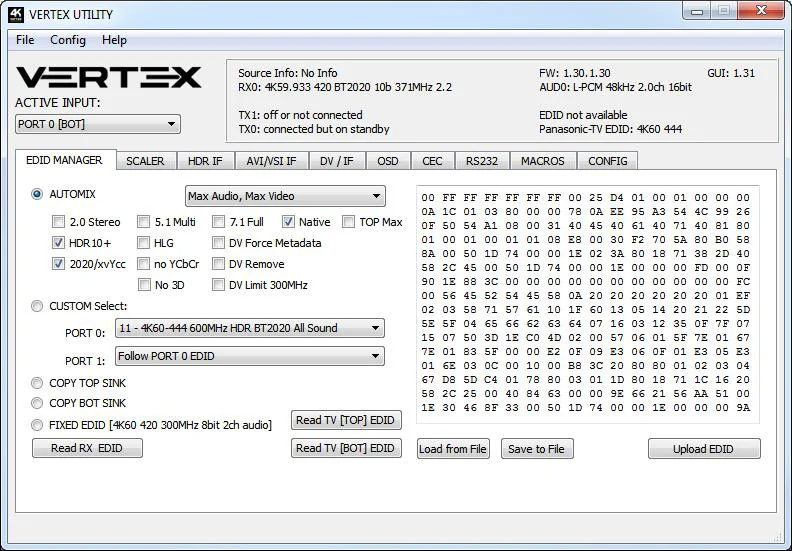
Der Bereich EDID MANAGER der USB-GUI für Windows-PC:

- Automix-Modus
- Erzeugt eine EDID auf Basis der gemeinsamen Fähigkeiten, sodass beide Senken immer Bild und Ton zeigen. Einige Flags lassen sich setzen oder entfernen, um Parameter nach Bedarf zu erzwingen oder zu überschreiben. Beispiel: Ist Ihr TV stereo und Ihr AVR vollwertig mehrkanalfähig und beide hängen an je einem Ausgang des Vertex, meldet Automix standardmäßig Stereo als Tonfähigkeit; mit dem Flag Full Audio erzwingen Sie, dass Automix immer Full Audio meldet, unabhängig von den tatsächlichen Tonfähigkeiten der angeschlossenen Senken.
- Automix Algo
- Wählen Sie den gewünschten Mischalgorithmus; verfügbar sind: Min Mixed Capabilities, Max Audio/Min Video, Top Output Priority, Bot Output Priority, Max Audio/Max Video (Standard)
- 2.0 Stereo
- Erzwingt, dass die erzeugte Automix-EDID Stereo-Tonfähigkeit meldet.
- 5.1 Multi
- Erzwingt, dass die erzeugte Automix-EDID 5.1-Mehrkanalfähigkeit meldet.
- 7.1 Full
- Erzwingt, dass die erzeugte Automix-EDID volle 7.1-Tonfähigkeit meldet.
- Native
- Erzwingt, dass die erzeugte Automix-EDID die nativen Tonfähigkeiten des Setups meldet.
- TOP MAX
- Erzwingt, dass die Automix-EDID die maximalen Audiofähigkeiten der Senke am TOP-Ausgang meldet.
- HDR 10+
- Erzwingt, dass die Automix-EDID HDR10+-Unterstützung meldet.
- HLG
- Erzwingt, dass die Automix-EDID HLG-Unterstützung meldet.
- 2020/xvYCC
- Erzwingt, dass die Automix-EDID BT2020- und xvYCC-Unterstützung meldet.
- no YCbCr
- Erzwingt, dass die Automix-EDID keine YCbCr-Unterstützung meldet (nützlich, um RGB zu erzwingen).
- no 3D
- Erzwingt, dass die Automix-EDID keine 3D-Unterstützung meldet.
- DV Force Metadata
- Erzwingt, dass die Automix-EDID Dolby-Vision-Unterstützung meldet.
- DV Remove
- Erzwingt, dass die Automix-EDID keine Dolby-Vision-Unterstützung meldet.
- DV Limit 300MHz
- Erzwingt, dass die Automix-EDID Dolby Vision nur mit 300MHz meldet.
- Custom Use / BT
- Wählen und nutzen Sie eine EDID aus den vorinstallierten EDID-Tabellen oder laden Sie eine beliebige EDID-Bank Ihrer Wahl. Standardmäßig ist eine EDID-Tabelle mit 4K60 4:4:4 600MHz und vollen Audiofähigkeiten gewählt. Lassen Sie den Schalter in dieser Position, um die Fernsteuerung per USB/IR oder Android-/iOS-App zu ermöglichen und/oder eine von bis zu 100 verfügbaren EDID-Tabellen zu wählen (4K60 4:4:4 HDR, 4K60 4:2:0 10bit, die vollständige Liste finden Sie auf p.13). Wenn Sie eine EDID-Bank aus der Dropdown-Liste wählen, müssen Sie nichts weiter tun: Nach dem Klick wird die gewählte EDID geladen, und HPD-Ereignisse setzen das Signal zurück, sodass Ihre EDID automatisch gemeldet wird. Jedem Eingang kann eine eigene EDID zugewiesen werden.
- Copy TOP Sink
- EDID der TOP-Senke verwenden
- Copy BOT Sink
- EDID der BOT-Senke verwenden
- Fixed EDID mit L/R-Audio
- Dieser Modus ist eine EDID-Tabelle mit 4K60 4:2:0 8b 300MHz und Stereo. Sie dient als Sicherheits-EDID, um in jedem Setup und jeder Situation ein Bild zu erhalten. (Außer bei Displays mit maximal FHD oder 4K30)
- Read RX EDID
- Diese Option ist zum Beispiel nützlich, wenn Sie die erzeugten Fähigkeiten einer Automix-EDID in Ihrem Setup mit externer Software wie AWEE (AW EDID Editor von Analog Way) überprüfen möchten. Nutzen Sie dazu einfach die Schaltfläche Read Vertex EDID und danach Save to File, um die EDID-Datei in einem externen EDID-Editor öffnen zu können.
- Read TV [TOP] EDID
- Liest die EDID des Wiedergabegeräts aus, das am TOP-Ausgang Ihres Vertex angeschlossen ist. Sie können sie dann mit der Schaltfläche Upload EDID to Vertex als Custom-EDID verwenden oder mit Save to File als Datei exportieren, um sie in einem externen EDID-Editor zu öffnen.
- Read TV [BOT] EDID
- Liest die EDID des Wiedergabegeräts aus, das am BOTTOM-Ausgang Ihres Vertex angeschlossen ist. Sie können sie dann mit der Schaltfläche Upload EDID to Vertex als Custom-EDID verwenden oder mit Save to File als Datei exportieren, um sie in einem externen EDID-Editor zu öffnen.
- Load from File
- Damit öffnen und laden Sie eine beliebige EDID-Datei. Sie können sie dann mit der Schaltfläche Write EDID to Vertex als Custom-EDID verwenden.
- Save to File
- Damit speichern Sie die aktuelle EDID als Datei, zur Sicherung oder zur Bearbeitung mit externer Software wie AWEE (AW EDID Editor von Analog Way).
- Upload EDID
- Diese Schaltfläche schreibt die aktuell manuell geladene EDID-Datei in die Custom-Bank des Vertex.
SCALER
Der Bereich SCALER der USB-GUI für Windows-PC:

- No Scaling
- Stellen Sie das Gerät auf No Scaling, damit das Signal unverändert durchgeleitet wird
- Custom Scaling
- Stellen Sie Ihren Vertex auf Custom Scaling, um die Skalierungsparameter manuell festzulegen. Für die Ausgänge mit Hoch- und Herunterskalierung können Sie verschiedene Auflösungen, Farbräume und Deep-Color-Einstellungen wählen.
- Verfügbare Farbraum-Optionen
- Follow Input (Standard), RGB FULL, RGB BT2020, 4:4:4 BT.709, 4:4:4 BT2020, 4:2:2 BT.709, 4:2:2 BT2020, 4:2:0 BT.709, 4:2:0 BT2020.
- Verfügbare Deep-Color-Optionen
- Follow Input (Standard), 8-bit/24-bit, 10-bit/30-bit, 12-bit/36-bit, 16-bit/48-bit
- Auto Scaling
- Stellen Sie das Gerät auf Auto Scaling, um automatische Presets für TX1 [TOP-Ausgang] zu nutzen. Standardmäßig verwendet das Gerät die automatische Erkennung.
- 4K60 PRESET
- Damit wird jedes 4k60-Eingangssignal als 4k60 420 8bit 300MHz oder 1080p60 444 8/10/12-bit ausgegeben. Ein praktisches Profil für alle, die nur ein 300MHz-Display mit Unterstützung für 4K60 420 8-bit haben. Erlaubt die EDID dem Player, HDMI-2.0-Formate wie alle HDR-Modi zu senden, akzeptiert das Display sie dank der Skalierung/Chroma-Änderung des Vertex.
- 4K60 422 HDR PRESET
- Damit wird ein 4K60-420-HDR-Eingangssignal als 4K60 420 10-bit, 4k60 420 8-bit 300MHz oder 1080p60 444 8/10/12-bit ausgegeben. Ein praktisches Profil für alle, die nur ein 300MHz-Display mit Unterstützung für 4K60 420 8-bit haben. Erlaubt die EDID dem Player, HDMI-2.0-Formate wie alle HDR-Modi zu senden, akzeptiert das Display sie dank der Skalierung/Chroma-Änderung des Vertex.
- 4K30 PRESET
- Damit wird jedes 4k24/25/30-Signal als 4k24/25/30 444 8-bit 300MHz, 1080p30 444 8/10/12-bit oder 4k24/25/30 422 12-bit 300MHz ausgegeben. Ein praktisches Profil, wenn Sie ein 300MHz-Display haben. Erlaubt die EDID dem Player, HDMI-2.0-Formate wie alle HDR-Modi zu senden, akzeptiert das Display sie dank der Skalierung/Chroma-Änderung des Vertex.
- NO UPSCALING
- Bei Auto Scaling skaliert der Vertex TX0 [BOT-Ausgang] standardmäßig hoch, wenn möglich. Um das zu verhindern oder das Hochskalieren der Senke/dem Display zu überlassen, aktivieren Sie diese Option.
HDR INFOFRAME
Der Bereich HDR INFOFRAME der USB-GUI für Windows-PC:
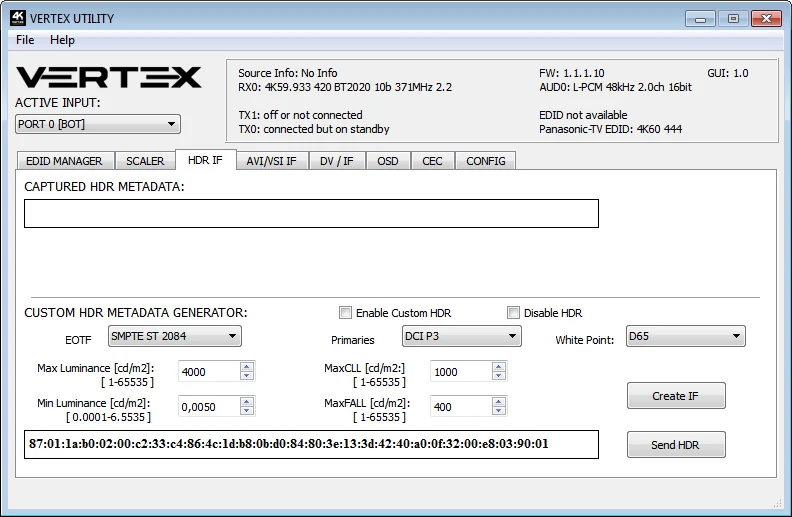
- CAPTURED HDR METADATA
- Sendet die Quelle am Eingang HDR-InfoFrame-Metadaten, werden diese erfasst, ausgelesen und in diesem Textfeld der GUI angezeigt. Die HDR-Metadaten werden außerdem entschlüsselt und in lesbarer Form in der Windows-GUI und im OSD angezeigt.
- CUSTOM HDR METADATA GENERATOR
- In diesem Bereich der GUI erstellen Sie eigene HDR-Metadaten und fügen sie in das aktuelle Signal ein, entweder zusätzlich oder als Ersatz für die vorhandenen HDR-Metadaten.
- ENABLE CUSTOM HDR
- Standardmäßig deaktiviert; einmal aktiviert, schaltet es jedes HDR-Display in den HDR-Modus. Nach einem Klick auf ENABLE CUSTOM HDR wird das CUSTOM HDR IF gesendet, das über Dropdown und Eingabefeld festgelegt, erstellt und im Textfeld angezeigt wurde. So legen Sie fest, wie das InfoFrame tatsächlich aussieht. Es wird auch im Vertex gespeichert und bleibt über Hotplugs und Aus-/Einschalten hinweg erhalten.
- Disable HDR
- Einmal aktiviert, lässt diese Option den Linker alle eingehenden HDR-Metadaten abfangen und verwerfen. Dieser Modus wurde eingeführt, damit Besitzer von JVC-Projektoren eigene Gammakurven für HDR-Inhalte anwenden können und die DI-Funktion ihres Projektors bei HDR-Inhalten funktioniert.
- EOTF
- Wählen Sie zwischen SDR Luminance Range, HDR Luminance Range, HLG ITU-R BT.2100-0 oder SMPTE ST 2084 als Werte für die Erstellung der eigenen HDR-Metadaten.
- Primaries
- Wählen Sie zwischen DCI P3, ITU-R BT 709-5 oder ITU-R BT2020-2 als Werte für die Erstellung der eigenen HDR-Metadaten.
- White Point
- Wählen Sie den Weißpunkt für die Erstellung der eigenen HDR-Metadaten.
- Max Luminance
- Wählen Sie den Wert Max Luminance für die Erstellung der eigenen HDR-Metadaten (gültig von 1 bis 65535)
- MaxCLL
- Wählen Sie den Wert MaxCLL für die Erstellung der eigenen HDR-Metadaten (gültig von 1 bis 65535)
- Min Luminance
- Wählen Sie den Wert Min Luminance für die Erstellung der eigenen HDR-Metadaten (gültig von 1 bis 65535)
- MaxFALL
- Wählen Sie den Wert MaxFALL für die Erstellung der eigenen HDR-Metadaten (gültig von 1 bis 65535)
- Create IF
- Erstellt aus den zuvor festgelegten Werten die eigenen HDR-Metadaten.
- Send HDR
- Sendet die selbst erstellten HDR-Metadaten. Beachten Sie: Nach dem Klick wird Enable Custom HDR automatisch aktiviert; um das Senden der eigenen HDR-Metadaten zu beenden, deaktivieren Sie Enable Custom HDR. Ist Enable Custom HDR aktiv, beendet ein Druck auf Send HDR das Einfügen der Metadaten nicht, sondern ändert nur die Werte – nützlich, um eine Neusynchronisation des TV zu vermeiden.
- Öffentliche API/DLL
- Wir haben ein DLL-/API-Paket für den Vertex erstellt, damit jeder seine Windows-Software an die Funktionen des Vertex anbinden und Arbeitsabläufe für Evaluierung, Test, Messung, Kalibrierung und Content-Erstellung aufbauen kann.
- IR/RS232
- Der Vertex lässt sich vollständig per IR oder über jeden Computer mit serieller Schnittstelle (Win, Mac oder Linux) per RS232 steuern. Die vollständige Liste der IR- und RS232-Befehle liegt als Textdatei jedem Firmware-Updater- und GUI-Paket bei.
AVI/VSI IF
Der Bereich AVI/VSI IF der USB-GUI für Windows-PC:
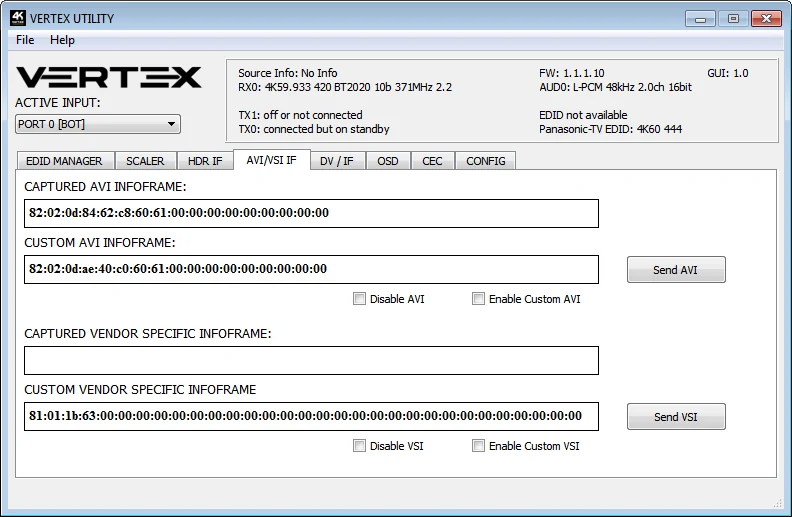
- CAPTURED AVI INFOFRAME
- Sendet die Quelle ein AVI-InfoFrame, wird es erfasst, ausgelesen und in diesem Textfeld der GUI angezeigt.
- CUSTOM AVI INFOFRAME
- Geben Sie das gewünschte AVI-Infoframe in diesem Textfeld im HEX-Format ein. Wenn Sie nicht sicher sind, wie Sie Ihr AVI-Infoframe formatieren, empfehlen wir den Thread zur Infoframe-Injection in unserem Support-Forum. (Nur für fortgeschrittene Nutzer)
- Send AVI
- Ersetzt das aktuell eingehende AVI durch das im Textfeld festgelegte. So kann man zum Beispiel den BT2020-Modus im TV aktivieren, auch wenn der Inhalt nicht das richtige InfoFrame sendet. Dieser String wird ebenfalls im Vertex gespeichert und bleibt über Hotplugs und Aus-/Einschalten hinweg erhalten. Die AVI-Änderung ist wirklich nur für fortgeschrittene Nutzer gedacht, denn falsche Werte können das Bild schwarz werden lassen, und da die Einstellungen gespeichert sind, hilft selbst Aus-/Einschalten bis zu einem Reset nicht. Beachten Sie: Nach dem Klick wird Enable Custom AVI automatisch aktiviert; um das Senden des eigenen AVI-Infoframes zu beenden, deaktivieren Sie Enable Custom AVI. Ist Enable Custom AVI aktiv, beendet ein Druck auf Send AVI das Einfügen des Infoframes nicht, sondern ändert nur die Werte – nützlich, um eine Neusynchronisation des TV zu vermeiden.
- Disable AVI
- Ist Disable AVI aktiviert, gelangt das AVI-InfoFrame der Quelle nicht zur Senke am Ausgang des Vertex, und ein zuvor eingestelltes eigenes AVI wird ebenfalls nicht mehr gesendet. Das kann bei manchen DVI-Displays oder Monitoren nützlich sein, die mit einem AVI-InfoFrame nicht gut zurechtkommen.
- Enable Custom AVI
- Nach einem Klick auf Enable Custom AVI wird das im Textfeld Custom AVI festgelegte IF verwendet. So legen Sie fest, wie das InfoFrame tatsächlich aussieht. Es wird auch im Vertex gespeichert und bleibt über Hotplugs und Aus-/Einschalten hinweg erhalten. So kann man zum Beispiel den BT2020-Modus im TV aktivieren, auch wenn der Inhalt nicht das richtige InfoFrame sendet. Die AVI-Änderung ist wirklich nur für fortgeschrittene Nutzer gedacht, denn falsche Werte können das Bild schwarz werden lassen, und da die Einstellungen gespeichert sind, hilft selbst Aus-/Einschalten bis zu einem Reset nicht.
- CAPTURED VENDOR SPECIFIC INFOFRAME
- Sendet die Quelle ein Vendor Specific Infoframe, wird es erfasst, ausgelesen und in diesem Textfeld der GUI angezeigt.
- CUSTOM VENDOR SPECIFIC INFOFRAME
- Geben Sie das gewünschte Vendor Specific Infoframe in diesem Textfeld im HEX-Format ein. Wenn Sie nicht sicher sind, wie Sie Ihr AVI-Infoframe formatieren, empfehlen wir den Thread zur Infoframe-Injection in unserem Support-Forum. (Nur für fortgeschrittene Nutzer)
- Send VSI
- Ersetzt das aktuell eingehende VSI durch das im Textfeld festgelegte. Dieser String wird ebenfalls im Vertex gespeichert und bleibt über Hotplugs und Aus-/Einschalten hinweg erhalten. Beachten Sie: Nach dem Klick wird Enable Custom VSI automatisch aktiviert; um das Senden des eigenen VSI-Infoframes zu beenden, deaktivieren Sie Enable Custom VSI. Ist Enable Custom VSI aktiv, beendet ein Druck auf Send VSI das Einfügen des Infoframes nicht, sondern ändert nur die Werte.
- Disable VSI
- Ist Disable VSI aktiviert, gelangt das VSI-InfoFrame der Quelle nicht zur Senke am Ausgang des Vertex, und ein zuvor eingestelltes eigenes VSI wird ebenfalls nicht mehr gesendet.
- Enable Custom VSI
- Nach einem Klick auf Enable Custom VSI wird das im Textfeld Custom VSI festgelegte IF verwendet. So legen Sie fest, wie das InfoFrame tatsächlich aussieht. Es wird auch im Vertex gespeichert und bleibt über Hotplugs und Aus-/Einschalten hinweg erhalten.
- Öffentliche API/DLL
- Wir haben ein DLL-/API-Paket für den Vertex erstellt, damit jeder seine Windows-Software an die Funktionen des Vertex anbinden und Arbeitsabläufe für Evaluierung, Test, Messung, Kalibrierung und Content-Erstellung aufbauen kann.
- IR/RS232
- Der Vertex lässt sich vollständig per IR oder über jeden Computer mit serieller Schnittstelle (Win, Mac oder Linux) per RS232 steuern. Die vollständige Liste der IR- und RS232-Befehle liegt als Textdatei jedem Firmware-Updater- und GUI-Paket bei.
DV/IF
Der Bereich DV/IF der USB-GUI für Windows-PC:
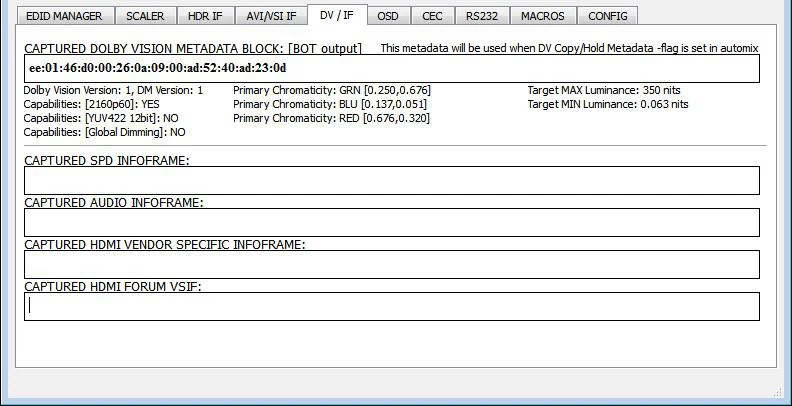
- CAPTURED DOLBY VISION METADATA BLOCK
- Der Vertex liest automatisch den für Dolby Vision erforderlichen String einer am BOT-Ausgang angeschlossenen Senke aus, zeigt ihn an und speichert ihn. Einmal gespeichert, kann dieser String in Automix verwendet werden, damit der DV-Stream der Quelle zur Senke passt. Ist der DV-String eines Displays gespeichert, können Sie weitere Geräte wie einen AVR in die Kette einfügen und trotzdem das richtige DV-Signal bis zur Senke durchleiten. Zusätzlich wird der Stream vollständig in lesbarer Form entschlüsselt.
- CAPTURED SPD INFOFRAME
- Zeigt das Source Product InfoFrame an.
- CAPTURED AUDIO INFOFRAME
- Informationen zum aktuellen Audioformat: Bei PCM nennt dies meist Abtastrate und Anzahl der Lautsprecher, bei Bitstream meldet dieses Infoframe meist nur den Standardwert „refer stream header“
- CAPTURED HDMI VENDOR SPECIFIC INFOFRAME
- Zeigt das HDMI Vendor Specific InfoFrame an.
- CAPTURED HDMI FORUM VSIF
- Zeigt die HDMI2.0-Version des HDMI VSIF an
OSD
Der Bereich OSD der USB-GUI für Windows-PC:
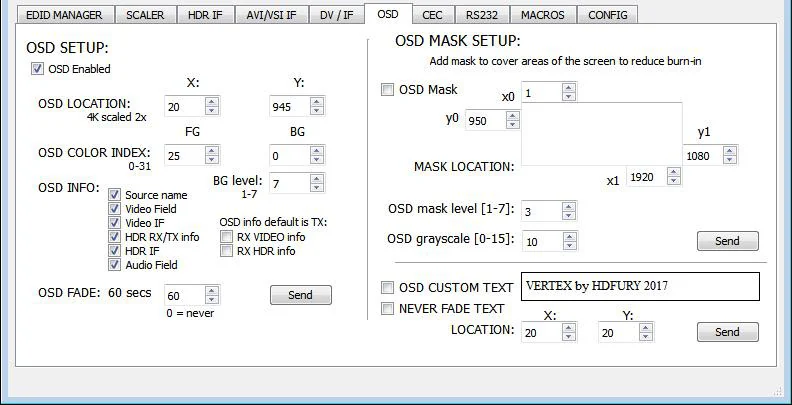
- OSD Enabled
- Aktiviert oder deaktiviert die OSD-Funktion des Vertex.
- OSD LOCATION X, Y
- Legt den X- und Y-Wert der OSD-Position bei 1080p fest; bei einem 4K-Stream werden die Werte mit 2 multipliziert
- OSD COLOR INDEX FG, BG, BG level
- Legt Textfarbe, Hintergrundfarbe und Hintergrundtransparenz des OSD fest.
- OSD INFO
- Wählen Sie, welche Informationen im OSD Ihres Vertex angezeigt werden. Verfügbare Optionen: Source name, Video Field, Video IF, HDR TX/TX info, HDR IF, Audio field, RX Video info, RX HDR info.
- OSD FADE
- Legt die Zeit bis zum Ausblenden des OSD fest, 0 = nie.
- SEND
- Klicken Sie nach jeder Änderung der obigen Parameter auf SEND, um sie an Ihren Vertex zu übertragen.
- OSD Mask
- Aktiviert oder deaktiviert die OSD-Maske.
- MASK LOCATION x0,y0,x1,y1
- Legt die Koordinaten der oberen linken und unteren rechten Ecke Ihrer OSD-Maske bei 1080p fest. Bei einem 4K-Stream werden die Werte mit 2 multipliziert
- OSD Mask level
- Wählen Sie die Transparenzstufe Ihrer OSD-Maske. Wertebereich 1 bis 7.
- OSD grayscale
- Wählen Sie die Graustufe Ihrer OSD-Maske. Wertebereich 0 bis 15.
- SEND
- Klicken Sie nach jeder Änderung der obigen Parameter auf SEND, um sie an Ihren Vertex zu übertragen.
- OSD CUSTOM TEXT
- Aktiviert oder deaktiviert den eigenen OSD-Text; einmal aktiviert, wird der im Textfeld festgelegte Text auf dem Bildschirm angezeigt.
- NEVER FADE TEXT
- Wenn der eigene OSD-Text auch nach dem Ausblenden der OSD-Informationen sichtbar bleiben soll, aktivieren Sie diese Option.
- LOCATION X,Y
- Legt den X- und Y-Wert des eigenen OSD-Texts bei 1080p fest; bei einem 4K-Stream werden die Werte mit 2 multipliziert
- SEND
- Klicken Sie nach jeder Änderung der obigen Parameter auf SEND, um sie an Ihren Vertex zu übertragen.
CEC Commander
Der Bereich CEC COMMANDER der USB-GUI für Windows-PC:

- CEC COMMAND
- Geben Sie den gewünschten CEC-Befehl in diesem Textfeld im HEX-Format ein.
Wenn Sie nicht sicher sind, wie Sie Ihren Befehl formatieren, empfehlen wir die sehr gute Website cec-o-matic von Kwikwai.
- SEND CEC
- Mit einem Klick auf diese Option sendet der Vertex den im Textfeld CEC COMMAND eingegebenen CEC-Befehl.
- VERTEX CEC DEVICE TYPE
- Standardmäßig Video Processor (ID#5)
CEC ENABLED muss EIN sein, damit die gewählten Dropdown-Optionen auf den Vertex angewendet werden.
Video Processor (Default) ist der richtige Gerätetyp, wenn Sie einen AVR im Setup haben und diesen AVR für ARC oder CEC nutzen möchten.
Audio System w/ARC ist der richtige Gerätetyp, wenn die ARC-Funktion des Vertex aktiv sein soll (Ton vom TV per ARC zum optischen 5.1-Ausgang oder zum analogen Stereo-Klinkenausgang des Vertex). Diese Methode können Sie auch nutzen, wenn der Vertex Ihren AVR als CEC Commander ersetzen soll.
- CEC ENABLED
- Standardmäßig deaktiviert; einmal aktiviert, beantwortet und verarbeitet der Vertex CEC-Anfragen und -Befehle und erscheint in der CEC-Netzwerkübersicht. Deaktivieren Sie die Option, wenn der Vertex externe CEC-Anfragen nicht beantworten oder interne CEC-Befehle nicht verarbeiten soll. Dadurch verschwindet der Vertex aus der Root-Netzwerkübersicht, CEC-Befehle für angeschlossene Senken oder Quellen werden aber weiterhin durchgeleitet.
- ARC ALLOW DD+/ATMOS
- Kann Ihr AVR über seinen optischen Eingang 192khz-Audio annehmen, können Sie mit dem Vertex DD+ und Atmos aus den integrierten Streaming-Apps des TV auskoppeln und über den optischen Ausgang des Vertex an Ihren AVR weiterleiten. Nur sehr wenige AVRs auf dem Markt unterstützen 192khz über optisch.
In der GUI finden Sie einige Beispiele zum Testen von CEC-Befehlen.
Mit der Android- oder iOS-App lassen sich eigene Menüs für CEC-Befehle erstellen.
Treten Sie gern unserem Support-Server der Foren bei, um mehr darüber zu erfahren.
RS232
Der Bereich RS232 der USB-GUI für Windows-PC:
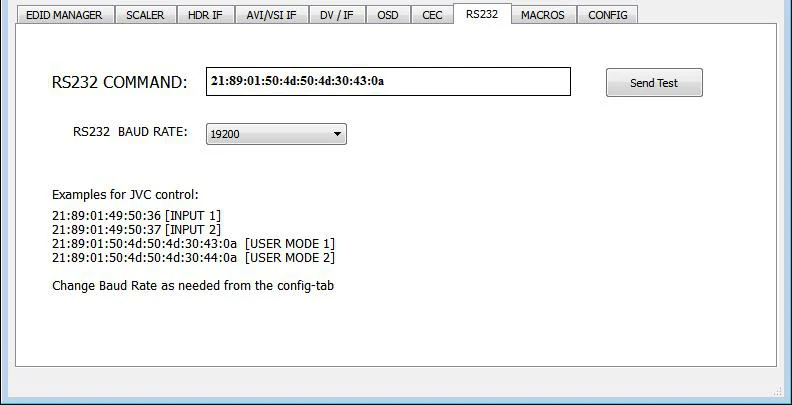
- RS232 COMMAND
- Damit testen Sie RS232-Befehle, um sicherzustellen, dass Ihr Gerät richtig konfiguriert und für die Kommunikation per RS232 bereit ist.
- Send Test
- Nachdem Sie einen RS232-Befehl eingegeben haben, senden Sie ihn mit dieser Schaltfläche.
- RS232 BAUD RATE
- Legt die Geschwindigkeit der RS232-Verbindung fest (Standard 19200)
Macros
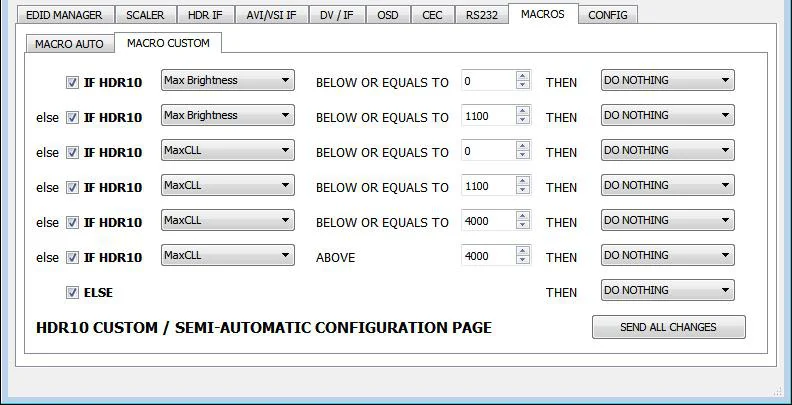
Der Bereich MACROS der USB-GUI für Windows-PC:
Mit Hilfe erfahrener Nutzer aus der Community wurden spezielle automatische und eigene Makros für JVC-Projektoren entwickelt. Bitte beachten Sie die hier veröffentlichte Anleitung.

Config
Der Bereich CONFIG der USB-GUI für Windows-PC:

- AUTO SWITCH
- Wenn aktiviert, schaltet die Funktion Auto Switch den Vertex automatisch auf das aktive Signal um, sobald das gewählte Signal verloren geht.
- PRIORITY
- Im Eingangsprioritätsmodus FORCED schaltet der Vertex sofort auf einen neu erkannten aktiven Eingang um.
- HDCP VERSION
- Damit wählen/erzwingen Sie die HDCP-Version der Ausgänge, ähnlich wie mit der Taste am Gerät (siehe Seite 10)
- LOGO LED
- Standardmäßig aktiviert; das GRÜNE seitliche Vertex-Logo lässt sich nach Belieben EIN/AUS schalten. Manche Nutzer empfinden das seitliche Logo in ihrem Heimkino als störend. Sie können es ausschalten.
- OLED DISPLAY
- Standardmäßig aktiviert; das OLED-Display des Vertex lässt sich nach Belieben EIN/AUS schalten. Manche Nutzer empfinden das OLED-Display in ihrem Heimkino als störend. Sie können es ausschalten.
- ROTATE 180 DEG
- Standardmäßig AUS. Je nach Setup möchten Sie das OLED-Display eventuell umdrehen; einmal aktiviert, dreht diese Option das OLED des Vertex.
- REVERSE COLORS
- Standardmäßig AUS; einmal aktiviert, invertiert diese Option die Farben des Vertex.
- OLED FADE
- Damit legen Sie eine eigene Zeit in Sekunden bis zum Ausblenden des OLED fest; bei 0 bleibt das OLED immer aktiv.
- ISSUE HOTPLUG
- Klicken Sie auf Send, um einen Soft-Reset in Ihrem Setup auszuführen.
- HTPC MODE
- Nützlich, wenn Sie nach dem Aufwachen aus dem Standby Probleme mit der Windows-Anzeige und den Symbolen haben.
- START UP MENU PAGE
- Sie können wählen, welche der 5 verfügbaren Infoseiten standardmäßig zuerst angezeigt wird.
- Page 1: Info [Standard]
- Page 2: RX Info
- Page 3: HDR 1
- Page 4: HDR 2
- Page 5: IF info
- L/R AUDIO CONTROL
- Diese Option ist nur auf dem kommenden Vertex-Gerät verfügbar, auf dem FW1.30.1.30 zwingend erforderlich ist. Auf der aktuellen und der ersten Generation sind die Optionen für L/R-Audio ausgegraut. Ist Ihr Gerät kompatibel, können Sie in diesem Bereich den analogen Stereoausgang einstellen. Lautstärke, Bass und Höhen lassen sich regeln.
- MUTE BOT TX AUDIO
- Wenn Sie einen AVR am TOP-Ausgang nutzen, möchten Sie den Ton zum Gerät am BOT-Ausgang eventuell abschalten. Hier können Sie den Ton des BOT-Ausgangs stummschalten.
- CLEAR ALL SETTINGS TO FACTORY DEFAULTS
- Entspricht einem [LP] langen Druck auf die Taste RESET (siehe Seite 7). Aktivieren Sie das Kontrollkästchen, um alle Einstellungen auf Werkseinstellungen zurückzusetzen, und geben Sie RESET in das Textfeld ein. Klicken Sie abschließend auf OK, und das Gerät wird auf Werkseinstellungen zurückgesetzt. Danach muss der Vertex aus- und wieder eingeschaltet werden.
- EDID FACTORY RESET
- Aktivieren Sie das Kontrollkästchen, um alle EDID-Einstellungen auf Werkseinstellungen zurückzusetzen, und geben Sie RESET in das Textfeld ein. Klicken Sie abschließend auf OK, und die EDID des Geräts wird auf Werkseinstellungen zurückgesetzt.
Config Import/Export
Der Bereich CONFIG Import/Export der USB-GUI für Windows-PC:
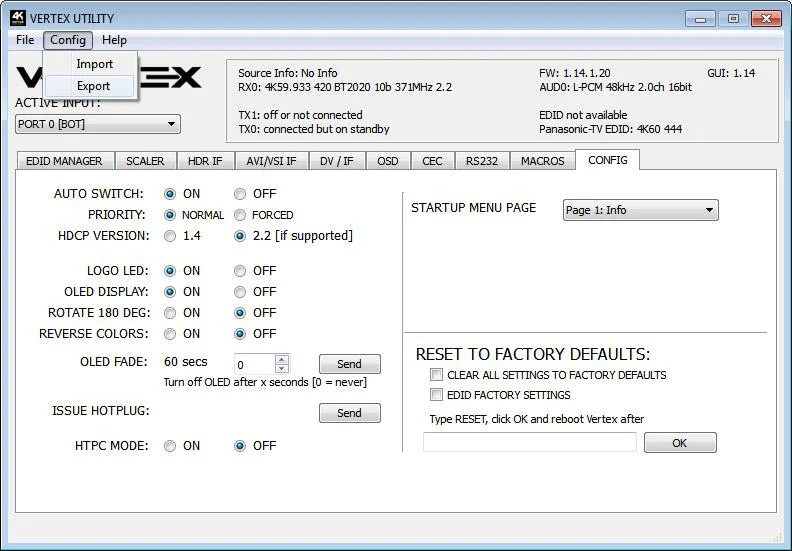
Mit der Option [CONFIG] > [EXPORT] speichern Sie die aktuelle Konfiguration und die Einstellungen des Vertex in einer Textdatei.
Die Datei können Sie dann mit anderen teilen, etwa für den Support, oder nach einem Firmware-Update mit der Option [CONFIG] > [IMPORT] wieder laden.
Die exportierte Konfigurationsdatei enthält die Informationen zum aktiven Signal, die für jeden RX und TX eingestellte EDID sowie die Liste der Parameter, die Sie direkt in der Textdatei bearbeiten können, bevor Sie sie wieder importieren.
################################################################
# HDFURY VERTEX CONFIGURATION FILE
# [23.2.2018 16:19:25]
################################################################
# STATUS INFO START - DO NOT MODIFY VALUES
################################################################
FW: 1.30.1.30, GUI: 1.31, PCB 1
RX0: 4K59.933 422 BT2020 12b 593MHz 2.2
AUD0: L-PCM 48kHz 2.0ch 24bit
TX0: 4K59.933 422 BT2020 12b 593MHz 2.2
TX1: 1080P59.933 444 BT709 8b 148MHz 1.4
SONY TV  *00 EDID: 4K60 444 HDR BT2020
DENON-AVRHD EDID: 4K24 444
Source Info: No Info
AVI: 82:02:0d:94:32:e8:60:61:00:00:00:00:00:00:00:00:00
AUDIO: 84:01:0a:70:01:00:00:00:00:00:00:00:00:00

#RX0 EDID
00 FF FF FF FF FF FF 00 4D D9 04 7A 01 01 01 01
01 1C 01 03 80 90 51 78 0A 0D C9 A0 57 47 98 27
12 48 4C 21 08 00 81 80 A9 C0 71 4F B3 00 01 01
01 01 01 01 01 01 08 E8 00 30 F2 70 5A 80 B0 58
8A 00 9F 29 53 00 00 1E 02 3A 80 18 71 38 2D 40
58 2C 45 00 9F 29 53 00 00 1E 00 00 00 FC 00 53
4F 4E 59 20 54 56 20 20 2A 30 30 0A 00 00 00 FD
00 17 3E 0E 88 3C 00 0A 20 20 20 20 20 20 01 EE
02 03 74 F0 5E 61 60 5D 5E 5F 62 1F 10 14 05 13
04 20 22 3C 3E 12 16 03 07 11 15 02 06 01 65 66
23 1D 26 38 0D 7F 07 15 07 50 3D 1F C0 57 06 00
0F 7F 07 5F 7E 01 67 7E 00 4D 02 00 83 5F 00 00
6E 03 0C 00 31 00 B8 3C 2F 00 80 01 02 03 04 67
D8 5D C4 01 78 80 01 E3 05 C3 01 E2 00 CB E5 0F
03 00 00 06 E3 06 07 01 EB 01 46 D0 00 45 03 80
86 60 76 8F 00 00 00 00 00 00 00 00 00 00 00 65

#RX1 EDID
00 FF FF FF FF FF FF 00 4D D9 04 7A 01 01 01 01
01 1C 01 03 80 90 51 78 0A 0D C9 A0 57 47 98 27
12 48 4C 21 08 00 81 80 A9 C0 71 4F B3 00 01 01
01 01 01 01 01 01 08 E8 00 30 F2 70 5A 80 B0 58
8A 00 9F 29 53 00 00 1E 02 3A 80 18 71 38 2D 40
58 2C 45 00 9F 29 53 00 00 1E 00 00 00 FC 00 53
4F 4E 59 20 54 56 20 20 2A 30 30 0A 00 00 00 FD
00 17 3E 0E 88 3C 00 0A 20 20 20 20 20 20 01 EE
02 03 74 F0 5E 61 60 5D 5E 5F 62 1F 10 14 05 13
04 20 22 3C 3E 12 16 03 07 11 15 02 06 01 65 66
23 1D 26 38 0D 7F 07 15 07 50 3D 1F C0 57 06 00
0F 7F 07 5F 7E 01 67 7E 00 4D 02 00 83 5F 00 00
6E 03 0C 00 32 00 B8 3C 2F 00 80 01 02 03 04 67
D8 5D C4 01 78 80 01 E3 05 C3 01 E2 00 CB E5 0F
03 00 00 06 E3 06 07 01 EB 01 46 D0 00 45 03 80
86 60 76 8F 00 00 00 00 00 00 00 00 00 00 00 64

#TX0 EDID
00 FF FF FF FF FF FF 00 4D D9 04 7A 01 01 01 01
01 1C 01 03 80 90 51 78 0A 0D C9 A0 57 47 98 27
12 48 4C 21 08 00 81 80 A9 C0 71 4F B3 00 01 01
01 01 01 01 01 01 08 E8 00 30 F2 70 5A 80 B0 58
8A 00 9F 29 53 00 00 1E 02 3A 80 18 71 38 2D 40
58 2C 45 00 9F 29 53 00 00 1E 00 00 00 FC 00 53
4F 4E 59 20 54 56 20 20 2A 30 30 0A 00 00 00 FD
00 17 3E 0E 88 3C 00 0A 20 20 20 20 20 20 01 EE
02 03 65 F0 5B 61 60 5D 5E 5F 62 1F 10 14 05 13
04 20 22 3C 3E 12 16 03 07 11 15 02 06 01 65 66
2C 0D 7F 07 15 07 50 3D 07 BC 57 06 00 83 0F 00
00 6E 03 0C 00 30 00 B8 3C 2F 00 80 01 02 03 04
67 D8 5D C4 01 78 80 01 EB 01 46 D0 00 45 03 80
86 60 76 8F E2 00 CB E3 05 FF 01 E5 0F 03 00 00
06 E3 06 0D 01 01 1D 00 72 51 D0 1E 20 6E 28 55
00 9F 29 53 00 00 1E 00 00 00 00 00 00 00 00 A8

#TX1 EDID
00 FF FF FF FF FF FF 00 11 EE 2A 00 01 01 01 01
00 16 01 03 80 90 51 78 0A 0D C9 A0 57 47 98 27
12 48 4C 21 08 00 81 80 A9 C0 71 4F B3 00 01 01
01 01 01 01 01 01 02 3A 80 18 71 38 2D 40 58 2C
45 00 9F 29 53 00 00 1E 01 1D 00 72 51 D0 1E 20
6E 28 55 00 9F 29 53 00 00 1E 00 00 00 FC 00 44
45 4E 4F 4E 2D 41 56 52 48 44 0A 20 00 00 00 FD
00 30 3E 0E 46 0F 00 0A 20 20 20 20 20 20 01 81
02 03 54 F0 5F 5D 5E 5F 62 1F 10 14 05 13 04 20
22 3C 3E 12 16 03 07 11 15 02 06 01 0E 23 0F 24
1D 25 1E 26 35 0F 7F 07 3D 1E C0 15 07 50 5F 7E
01 57 06 00 67 7E 00 4D 02 00 83 5F 00 00 6E 03
0C 00 41 00 B8 3C 2F 00 80 01 02 03 04 E3 05 1F
01 E2 00 F9 01 1D 80 18 71 1C 16 20 58 2C 25 00
9F 29 53 00 00 9E 00 00 00 00 00 00 00 00 00 00
00 00 00 00 00 00 00 00 00 00 00 00 00 00 00 AB

#STATUS END
#
################################################################
#
#SETTINGS START - MODIFY VALUES PERMITTED
#
################################################################
InputPort bot
AutoSw off
AutoSwPrio normal
BaudRate 19200
EncLevel 22
ScaleSlidePosition autoscale
ScaleCustomModeSel none
EdidSlidePosition automix
EdidCustomModeSel custom
EdidCustomTableTop 0
EdidCustomTableBot 4
EdidAlgo 4
EdidAudio native
EdidHdr hdr
EdidBt2020 on
EdidYuvRemove off
Edid3dRemove off
EdidDvCopyMetadata off
EdidDvRemove off
EdidDvLimit300 off
HdrCustom off
HdrDisable off
AviCustom off
AviDisable off
VsiCustom off
VsiDisable off
AutoPreset4k30 PRESET_1080P30_444_8_10_12
AutoPreset4k60Hdr PRESET_1080P60_444_8
AutoPreset4k60 PRESET_1080P60_444_8
ScalePort0_4k60En on
ScalePort0_4k60Cs HDMIDRV_CS_Follow
ScalePort0_4k60Dc HDMIDRV_DEEPCOLOR_Follow

ScalePort0_4k30En on
ScalePort0_4k30Cs HDMIDRV_CS_Follow
ScalePort0_4k30Dc HDMIDRV_DEEPCOLOR_Follow
ScalePort0_1080p60En on
ScalePort0_1080p60Mode HDMIDRV_SCALE_ON
ScalePort0_1080p60Cs HDMIDRV_CS_Follow
ScalePort0_1080p60Dc HDMIDRV_DEEPCOLOR_OFF
ScalePort0_1080p30En on
ScalePort0_1080p30Mode HDMIDRV_SCALE_ON
ScalePort0_1080p30Cs HDMIDRV_CS_Follow
ScalePort0_1080p30Dc HDMIDRV_DEEPCOLOR_OFF
ScalePort1_4k60En on
ScalePort1_4k60Mode HDMIDRV_SCALE_OFF
ScalePort1_4k60Cs HDMIDRV_CS_Follow
ScalePort1_4k60Dc HDMIDRV_DEEPCOLOR_Follow
ScalePort1_4k30En on
ScalePort1_4k30Mode HDMIDRV_SCALE_OFF
ScalePort1_4k30Cs HDMIDRV_CS_Follow
ScalePort1_4k30Dc HDMIDRV_DEEPCOLOR_Follow
ScalePort1_1080p60En on
ScalePort1_1080p60Cs HDMIDRV_CS_Follow
ScalePort1_1080p60Dc HDMIDRV_DEEPCOLOR_Follow
ScalePort1_1080p30En on
ScalePort1_1080p30Cs HDMIDRV_CS_Follow
ScalePort1_1080p30Dc HDMIDRV_DEEPCOLOR_Follow
HtpcMode off
LogoLed off
Oled off
OledRotate off
OledReverse off
OledFadeValue 10
OledMenuPage 1
OsdMaskX0 1
OsdMaskY0 950
OsdMaskX1 1920
OsdMaskY1 1080
OsdMaskRate 3
OsdMaskGs 10
OsdMask off
OsdLocX 20
OsdLocY 945
OsdFadeValue 60
OsdColorFg 25
OsdColorBg 0
OsdColorBgRate 7
OsdField1 on
OsdField2 on
OsdField3 off
OsdField4 on
OsdField5 off
OsdField6 on
OsdField7 off
OsdField8 off
Osd on
OsdCustTextLocX 20
OsdCustTextLocY 20
OsdCustTextNeverFade off

OsdCustTextEnable off
JvcMacroEnable 0
JvcMacro1 0
JvcMacro2 127
JvcMacro3 0
JvcMacro45 0
JvcMacro6 0
JvcMacro7 0
JvcMacro89 1100
JvcMacro10 0
JvcMacro11 2
JvcMacro1213 0
JvcMacro14 0
JvcMacro15 2
JvcMacro1617 1100
JvcMacro18 0
JvcMacro19 2
JvcMacro2021 4000
JvcMacro22 0
JvcMacro23 2
JvcMacro2425 4000
JvcMacro26 0
JvcMacro27 0
JvcMacro28 20
JvcMacro29 0
JvcMacro30 0
JvcMacro31 0
JvcMacro32 0
JvcMacro33 0
JvcMacro34 0
JvcMacro35 0
JvcMacro36 0
JvcMacro37 0
JvcMacro38 0
Cec off
CecLa video
CecArcHbr off
CustomHdrText 87:01:1a:b0:02:00:c2:33:c4:86:4c:1d:b8:0b:d0:84:80:3e:13:3d:42:40:a0:0f:32:00:e8:03:90:01
CustomAviText 82:02:0d:ae:40:c0:60:61:00:00:00:00:00:00:00:00:00
CustomVsiText 81:01:1b:63:00:00:00:00:00:00:00:00:00:00:00:00:00:00:00:00:00:00:00:00:00:00:00:00:00:00:00
CustomCecText ef:36
DolbyVision eb:01:46:d0:00:45:03:80:86:60:76:8f

#SETTINGS END
#
################################################################Quelle: offizielle Bedienungsanleitung 4K Vertex, Rev 1.30. Texte und Abbildungen © HDfury, wiedergegeben für Vertex-Besitzer.