

Vertex USB-GUI til Windows-pc
Vertex' USB-GUI til Windows-pc: alle faner og indstillinger forklaret, fra EDID MANAGER og SCALER til HDR, AVI/VSI og Dolby Vision-InfoFrames.
ALLE KAPITLER
USB-GUI'en er kompatibel med alle Microsoft Windows-versioner fra Win XP til Win 10.
Sørg for, at du har installeret den rigtige Silabs-driver ud fra din Windows-version og USB-port som beskrevet på p.19
→ Se: USB-driver (Windows)Du kan downloade den nyeste GUI-version til din Vertex under fanen Download på Vertex' produktside: her. Kør altid den nyeste FW sammen med den nyeste GUI for at få glæde af alle nye funktioner.
USB-GUI'en til Windows-pc giver følgende styringsmuligheder:
- Viser information om kildeenheden, når den er tilgængelig.
- Viser indgangssignalets opløsning, opdateringshastighed og båndbredde.
- Viser indgangssignalets farverum og Deep Color.
- Viser indgangssignalets kryptering.
- Viser den registrerede lydtype i indgangssignalet.
- Viser information om sink-enheden, når den er tilgængelig.
- Viser udgangssignalets opløsning, opdateringshastighed og båndbredde.
- Viser udgangssignalets farverum og Deep Color.
- Viser udgangssignalets kryptering.
- Viser firmwareversionen og revisionen af Windows-GUI'en.
- Viser information om den aktive indgang.
- Skifter aktiv indgang eller går ind i/ud af matrix-tilstande.
- Vælger EDID-tilstand (Sink, Custom, Fixed)
- Vælger standard-EDID-tabellen blandt 100 forudindlæste EDID-banker.
- Brug samme eller forskellig EDID for hver indgang.
- Vælger tvungne flag til Automix-tilstand. (2.0, 5.1, 7.1 Full, Native, Top Max, BT.2020/xvYcc, HDR10+, HLG, DV Force, DV Remove, DV Limit, no 3D, no YCbCr)
- Vælger Automix-algoritme
- Aflæser (sniffer) EDID fra tilsluttede sink-enheder. (Læser EDID fra udgangene TOP og BOT)
- Læs, skriv, indlæs, gem og upload enhver custom EDID-bank.
- Definerer skaleringsregler (No Scaling, Custom Scaling, Auto Scaling)
- Vælger foretrukne Custom Scaling-tilstande
- Vælger skaleringsregler blandt de tilgængelige 4K30-presets
- Vælger skaleringsregler blandt de tilgængelige 4K60- og 4K60 4:2:2-presets
- Angiver foretrukne skaleringsindstillinger (Downscale, Thru og Up)
- Definerer farverum og Deep Color for Downscale, Thru og Up.
- Viser indfangede HDR-metadata.
- Sender live HDR-metadata, der er oprettet med generatoren til Custom HDR-metadata.
- Udfylder CRC automatisk for HDR-infoframe.
- Deaktiverer HDR ved at annullere alle indkommende HDR-metadata (JVC PJ-tilstand)
- Viser indfangede AVI- og Vendor Specific-infoframes.
- Sender brugerdefinerede AVI- og Vendor Specific-infoframes.
- Deaktiverer AVI og VSI.
- Gemmer den obligatoriske Dolby Vision-streng fra den tilsluttede sink.
- Viser indfangede SPD-, Audio-, HDMI Vendor Specific- og HDMI Forum VSIF-infoframes.
- Aktivér/deaktivér OSD-notifikationer.
- Angiver OSD'ens placering, farve, gennemsigtighed og baggrund.
- Vælger den OSD-info, der skal vises (Source, Video Field, Video IF, HDR RX/TX, HDR IF, Audio, RX HDR).
- Vælger OSD-timer for udtoning af OSD.
- Aktivér eller deaktivér OSD-maske.
- Angiver placering og gennemsigtighed for OSD-masken.
- Aktivér eller deaktivér brugerdefineret OSD-tekst.
- Angiver placering for brugerdefineret OSD-tekst.
- Redigér brugerdefineret OSD-tekst.
- Sender live HDMI CEC-kommandoer.
- Slår CEC-behandling TIL/FRA.
- Definerer CEC ID# (enten AVR ID#5 til ARC-funktionen eller processor ID#14)
- Slår Autoswitch-funktionen TIL eller FRA.
- Angiver indgangsprioritet for Autoswitch-tilstand (Normal/Forced)
- Vælger HDCP-revision for udgangen.
- Aktivér eller deaktivér logoerne på siderne.
- Aktivér eller deaktivér OLED'en
- Roter OLED'en 180 grader
- Omvendte OLED-farver
- Angiver OLED-timer for udtoning
- Issue Hotplug (blød nulstilling)
- Angiver OLED-startside
- Nulstiller enheden til fabriksindstillinger.
- Nulstiller EDID til fabriksindstillinger.
- Importér eller eksportér konfigurationsfil.
TOP SECTION
TOP SECTION i USB-GUI'en til Windows-pc:

Det indrammede område til højre giver dig følgende information:
- FW: 1.14.1.20
- i øverste højre hjørne angiver den aktuelle FW-version i din Vertex.
- GUI: 1.14
- i øverste højre hjørne angiver den Windows-GUI-version, der er i brug.
- Source Info
- Viser information om den anvendte kildeenhed, når den er tilgængelig.
- RX0
- Viser indgangssignalets opløsning på indgang RX0; opdateringshastighed, farve, båndbredde og HDCP-information.
- AUD0
- Viser lydinformation for indgang RX0.
- RX1
- Viser indgangssignalets opløsning på indgang RX1; opdateringshastighed, farve, båndbredde og HDCP-information.
- AUD1
- Viser lydinformation for indgang RX1.
- TX1
- Viser status eller udgangssignalets opløsning på TX1; opdateringshastighed, farve, båndbredde, HDCP og EDID
- TX0
- Viser status eller udgangssignalets opløsning på TX0; opdateringshastighed, farve, båndbredde, HDCP og EDID
Til venstre under Vertex-logoet:
- Active Input
- Lader dig vælge den aktuelt aktive indgangsport eller gå ind i en af de to tilgængelige matrix-tilstande – på samme måde som med trykknappen på enheden (se side 9)
EDID MANAGER
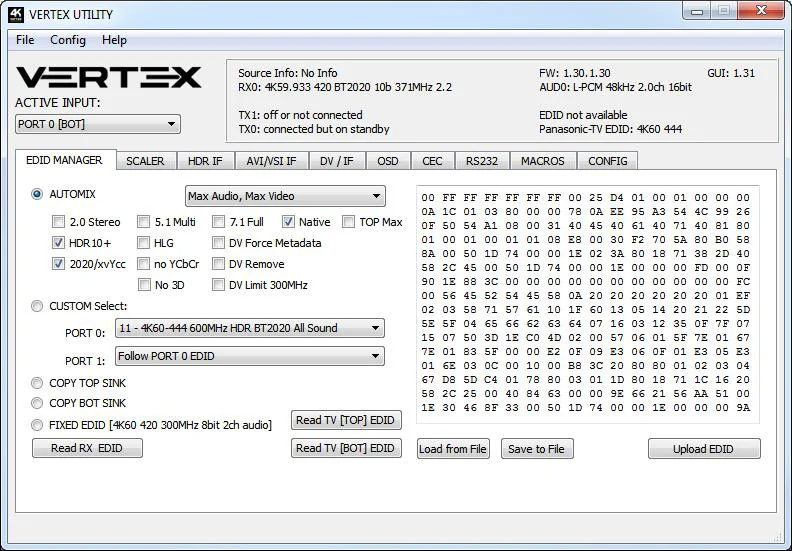
EDID MANAGER-sektionen i USB-GUI'en til Windows-pc:

- Automix Mode
- Opretter en EDID ud fra fælles kapaciteter, så begge sinks altid viser billede og lyd. Nogle flag kan markeres eller fjernes, så du kan tvinge og tilsidesætte visse parametre efter dit behov. Eks.: Hvis dit TV er stereo og din AVR har fuld lyd, og begge er tilsluttet hver sin udgangsport på Vertex, rapporterer Automix som standard stereo som lydkapacitet. Ved at markere flaget Full Audio tvinger du Automix til altid at rapportere fuld lyd, uanset de tilsluttede sink-enheders reelle lydkapaciteter.
- Automix Algo
- Vælg den mixalgoritme, du ønsker; de tilgængelige algoritmer er: Min Mixed Capabilities, Max Audio/Min Video, Top Output Priority, Bot Output Priority, Max Audio/Max Video (standard)
- 2.0 Stereo
- Tvinger den oprettede automix-EDID til at præsentere stereolydkapacitet.
- 5.1 Multi
- Tvinger den oprettede automix-EDID til at præsentere 5.1-flerkanals lydkapacitet.
- 7.1 Full
- Tvinger den oprettede automix-EDID til at præsentere fuld 7.1-lydkapacitet.
- Native
- Tvinger den oprettede automix-EDID til at præsentere opsætningens native lydkapaciteter.
- TOP MAX
- Tvinger automix-EDID til at præsentere de maksimale lydkapaciteter fra sinken på udgang TOP.
- HDR 10+
- Tvinger automix-EDID til at præsentere understøttelse af HDR10+.
- HLG
- Tvinger automix-EDID til at præsentere understøttelse af HLG.
- 2020/xvYCC
- Tvinger automix-EDID til at præsentere understøttelse af BT2020 og xvYCC.
- no YCbCr
- Tvinger automix-EDID til ikke at præsentere understøttelse af YCbCr (nyttigt til at tvinge RGB).
- no 3D
- Tvinger automix-EDID til ikke at præsentere understøttelse af 3D.
- DV Force Metadata
- Tvinger automix-EDID til at præsentere understøttelse af Dolby Vision.
- DV Remove
- Tvinger automix-EDID til ikke at præsentere understøttelse af Dolby Vision.
- DV Limit 300MHz
- Tvinger automix-EDID til kun at præsentere understøttelse af Dolby Vision ved 300MHz.
- Custom Use / BT
- Vælg og brug en EDID fra et udvalg af forudindlæste EDID-tabeller, eller indlæs en hvilken som helst EDID-bank efter eget valg. Som standard er den valgte EDID-tabel en 4K60 4:4:4 600MHz med fuld lydkapacitet. Lad skydekontakten stå i denne position for at tillade fjernstyring via USB/IR eller Android/iOS-appen og/eller for at vælge og bruge en af op til 100 forskellige tilgængelige EDID-tabeller (4K60 4:4:4 HDR, 4K60 4:2:0 10bit – se p.13 for den fulde liste). Når du vælger en EDID-bank på rullelisten over forudindlæste EDID-banker, er der ikke andet at gøre: Så snart du klikker på en, indlæses den valgte EDID, og HPD-hændelser nulstiller signalet, så den valgte EDID præsenteres automatisk. Hver indgang kan få tildelt sin egen EDID.
- Copy TOP Sink
- Brug EDID fra sinken på TOP
- Copy BOT Sink
- Brug EDID fra sinken på BOT
- Fixed EDID med L/R-lyd
- Denne tilstand er en 4K60 4:2:0 8b 300MHz stereo-EDID-tabel. Den kan bruges som sikkerheds-EDID for at sikre et billede i enhver opsætning/situation. (Undtagen skærme med maks. FHD og 4K30)
- Read RX EDID
- Denne mulighed kan f.eks. være nyttig, hvis du vil dobbelttjekke de opbyggede kapaciteter i en Automix-EDID i din opsætning med ekstern software som AWEE (AW EDID Editor fra Analog Way). I så fald bruger du blot knappen Read Vertex EDID og derefter knappen Save to File, så du kan åbne EDID-filen i et eksternt EDID-redigeringsprogram.
- Read TV [TOP] EDID
- Lader dig aflæse (sniffe) EDID fra sink-enheden, der er tilsluttet udgangsporten TOP på din Vertex. Du kan derefter bruge den som Custom EDID med knappen Upload EDID to Vertex eller eksportere den som fil med knappen Save to File, så du kan åbne EDID-filen i et eksternt EDID-redigeringsprogram.
- Read TV [BOT] EDID
- Lader dig aflæse (sniffe) EDID fra sink-enheden, der er tilsluttet udgangsporten BOTTOM på din Vertex. Du kan derefter bruge den som Custom EDID med knappen Upload EDID to Vertex eller eksportere den som fil med knappen Save to File, så du kan åbne EDID-filen i et eksternt EDID-redigeringsprogram.
- Load from File
- Lader dig åbne og indlæse en hvilken som helst EDID-fil efter eget valg. Du kan derefter bruge den som Custom EDID med knappen Write EDID to Vertex.
- Save to File
- Lader dig gemme den aktuelle EDID i en fil som backup eller til redigering med ekstern software som AWEE (AW EDID Editor fra Analog Way).
- Upload EDID
- Denne knap skriver den aktuelle, manuelt uploadede EDID-fil til Vertex' custom-bank.
SCALER
SCALER-sektionen i USB-GUI'en til Windows-pc:

- No Scaling
- Sæt din enhed til No Scaling, så signalet sendes uændret igennem
- Custom Scaling
- Sæt din Vertex til Custom Scaling for manuelt at definere skaleringsparametrene. Du kan vælge mellem forskellige typer opløsninger, farverum og Deep Color-indstillinger for både opskalerings- og nedskaleringsudgangen.
- Tilgængelige farverumsindstillinger
- Follow Input (standard), RGB FULL, RGB BT2020, 4:4:4 BT.709, 4:4:4 BT2020, 4:2:2 BT.709, 4:2:2 BT2020, 4:2:0 BT.709, 4:2:0 BT2020.
- Tilgængelige Deep Color-indstillinger
- Follow Input (standard), 8-bit/24-bit, 10-bit/30-bit, 12-bit/36-bit, 16-bit/48-bit
- Auto Scaling
- Sæt din enhed til Auto Scaling for at bruge automatiske presets for TX1 [udgangsporten TOP]. Som standard bruger enheden auto-sense.
- 4K60 PRESET
- Dette tvinger ethvert 4k60-input til at komme ud som 4k60 420 8bit 300MHz eller 1080p60 444 8/10/12-bit. En smart profil til dem, der kun har en 300MHz-skærm med understøttelse af 4K60 420 8-bit. Hvis EDID tillader afspilleren at sende HDMI 2.0-formater som alle HDR-tilstande, accepteres de af skærmen takket være Vertex' skalering/chroma-ændringer.
- 4K60 422 HDR PRESET
- Dette tvinger 4K60 420 HDR-input til at komme ud som 4K60 420 10-bit, 4k60 420 8-bit 300MHz eller 1080p60 444 8/10/12-bit. En smart profil til dem, der kun har en 300MHz-skærm med understøttelse af 4K60 420 8-bit. Hvis EDID tillader afspilleren at sende HDMI 2.0-formater som alle HDR-tilstande, accepteres de af skærmen takket være Vertex' skalering/chroma-ændringer.
- 4K30 PRESET
- Dette tvinger ethvert 4k24/25/30-signal til at komme ud som 4k24/25/30 444 8-bit 300MHz, 1080p30 444 8/10/12-bit eller 4k24/25/30 422 12-bit 300MHz. En smart profil, hvis du har en 300MHz-skærm. Hvis EDID tillader afspilleren at sende HDMI 2.0-formater som alle HDR-tilstande, accepteres de af skærmen takket være Vertex' skalering/chroma-ændringer.
- NO UPSCALING
- Når Auto Scaling bruges, opskalerer Vertex som standard TX0 [udgangsporten BOT], når det er muligt. Vil du slå dette fra eller lade sinken/skærmen stå for opskaleringen, kan du markere denne indstilling.
HDR INFOFRAME
HDR INFOFRAME-sektionen i USB-GUI'en til Windows-pc:
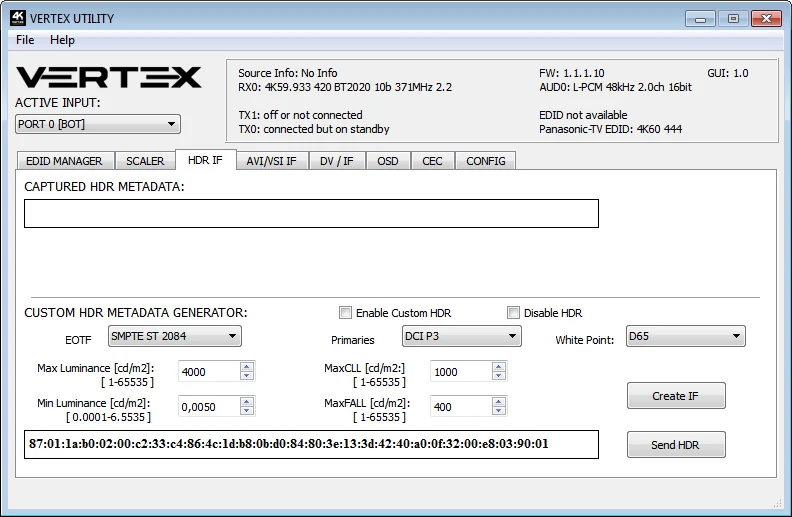
- CAPTURED HDR METADATA
- Hvis kilden på indgangen sender HDR InfoFrame-metadata, bliver informationen indfanget, udtrukket og vist i dette tekstfelt i GUI'en. HDR-metadata bliver også afkodet og vist i læsevenligt format i både Windows-GUI'en og OSD.
- CUSTOM HDR METADATA GENERATOR
- Med denne GUI-sektion kan du oprette dine egne brugerdefinerede HDR-metadata og indsætte dem i det aktuelle signal – enten som tilføjelse eller som erstatning for de eksisterende HDR-metadata.
- ENABLE CUSTOM HDR
- Ikke markeret som standard; når den aktiveres, tænder den HDR-tilstanden på enhver HDR-skærm. Når du klikker på ENABLE CUSTOM HDR, sendes den CUSTOM HDR IF, der er defineret via rullelister og indtastningsfelter og derefter oprettet og vist i tekstfeltet. På den måde kan du selv bestemme, hvad InfoFramet faktisk indeholder. Dette gemmes også i Vertex og bevares ved hotplugs og strømafbrydelser.
- Disable HDR
- Når denne indstilling er aktiveret, kan Linker opfange og annullere alle indkommende HDR-metadata. Tilstanden blev indført, så ejere af JVC-projektorer kan anvende deres egne gammakurver til HDR-indhold og få projektorens DI til at virke, når indholdet er HDR.
- EOTF
- Vælg mellem værdierne SDR Luminance Range, HDR Luminance Range, HLG ITU-R BT.2100-0 eller SMPTE ST 2084, der skal bruges ved oprettelsen af de brugerdefinerede HDR-metadata.
- Primaries
- Vælg mellem værdierne DCI P3, ITU-R BT 709-5 eller ITU-R BT2020-2, der skal bruges ved oprettelsen af de brugerdefinerede HDR-metadata.
- White Point
- Vælg den hvidpunktsværdi, der skal bruges ved oprettelsen af de brugerdefinerede HDR-metadata.
- Max Luminance
- Vælg den Max Luminance-værdi, der skal bruges ved oprettelsen af de brugerdefinerede HDR-metadata (gyldig fra 1 til 65535)
- MaxCLL
- Vælg den MaxCLL-værdi, der skal bruges ved oprettelsen af de brugerdefinerede HDR-metadata (gyldig fra 1 til 65535)
- Min Luminance
- Vælg den Min Luminance-værdi, der skal bruges ved oprettelsen af de brugerdefinerede HDR-metadata (gyldig fra 1 til 65535)
- MaxFALL
- Vælg den MaxFALL-værdi, der skal bruges ved oprettelsen af de brugerdefinerede HDR-metadata (gyldig fra 1 til 65535)
- Create IF
- Bruger de tidligere definerede værdier til at oprette de brugerdefinerede HDR-metadata.
- Send HDR
- Sender de brugerdefinerede HDR-metadata. Bemærk, at Enable Custom HDR aktiveres automatisk, når du klikker; vil du stoppe afsendelsen af de brugerdefinerede HDR-metadata, skal du fjerne markeringen i Enable Custom HDR. Er Enable Custom HDR aktiveret, stopper indsættelsen af metadata ikke, når du trykker på knappen Send HDR; kun værdierne ændres, hvilket er nyttigt for at undgå, at TV'et resynkroniserer.
- Offentlig API/DLL
- Vi har lavet en DLL/API-pakke til Vertex, så alle kan koble deres Windows-software sammen med Vertex' funktioner og bygge arbejdsgange til evaluering, test, måling, kalibrering og indholdsproduktion.
- IR/RS232
- Vertex kan styres fuldt ud via IR eller fra enhver seriel computer med Win, Mac eller Linux via RS232-interfacet. En komplet liste over IR- og RS232-kommandoer følger for nemheds skyld med som tekstfil i alle pakker med firmwareopdatering og GUI-værktøj.
AVI/VSI IF
AVI/VSI IF-sektionen i USB-GUI'en til Windows-pc:
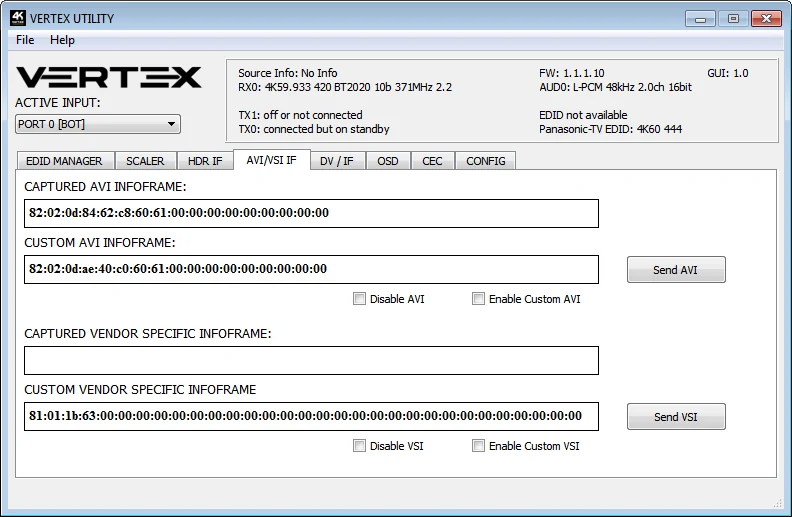
- CAPTURED AVI INFOFRAME
- Hvis kilden sender AVI-infoFrames, bliver informationen indfanget, udtrukket og vist i dette tekstfelt i GUI'en.
- CUSTOM AVI INFOFRAME
- Indtast den ønskede AVI-infoframe i dette tekstfelt i HEX-format. Er du i tvivl om, hvordan du formaterer din AVI-infoframe, anbefaler vi, at du besøger vores tråd om Infoframe Injection i vores supportforum. (Kun for avancerede brugere)
- Send AVI
- Erstatter den aktuelle indkommende AVI med den brugerdefinerede i tekstfeltet. På den måde kan kunden f.eks. aktivere BT2020-tilstand i TV'et, selvom indholdet ikke sender det korrekte InfoFrame. Denne streng gemmes også i Vertex og bevares ved hotplugs og strømafbrydelser. AVI-ændringen er udelukkende tiltænkt avancerede brugere, fordi forkerte værdier kan gøre skærmen sort, og da indstillingerne gemmes, hjælper det ikke engang at slukke og tænde igen – kun en nulstilling. Bemærk, at Enable Custom AVI aktiveres automatisk, når du klikker; vil du stoppe afsendelsen af den brugerdefinerede AVI-infoframe, skal du fjerne markeringen i Enable Custom AVI. Er Enable Custom AVI aktiveret, stopper indsættelsen af infoframen ikke, når du trykker på knappen Send AVI; kun værdierne ændres, hvilket er nyttigt for at undgå, at TV'et resynkroniserer.
- Disable AVI
- Når Disable AVI er markeret, forhindres kildens AVI InfoFrame i at nå den sink, der er tilsluttet Vertex' udgang, og afsendelse af en tidligere indstillet Custom AVI stoppes også. Funktionen kan være nyttig til visse DVI-skærme eller monitorer, der ikke fungerer godt, når de modtager et AVI InfoFrame.
- Enable Custom AVI
- Når du klikker på Enable Custom AVI, bruges den IF, der er defineret i tekstfeltet Custom AVI. På den måde kan du selv bestemme, hvad InfoFramet faktisk indeholder. Dette gemmes også i Vertex og bevares ved hotplugs og strømafbrydelser. Så kan kunden f.eks. aktivere BT2020-tilstand i TV'et, selvom indholdet ikke sender det korrekte InfoFrame. AVI-ændringen er udelukkende tiltænkt avancerede brugere, fordi forkerte værdier kan gøre skærmen sort, og da indstillingerne gemmes, hjælper det ikke engang at slukke og tænde igen – kun en nulstilling.
- CAPTURED VENDOR SPECIFIC INFOFRAME
- Hvis kilden sender en Vendor Specific Infoframe, bliver informationen indfanget, udtrukket og vist i dette tekstfelt i GUI'en.
- CUSTOM VENDOR SPECIFIC INFOFRAME
- Indtast den ønskede Vendor Specific Infoframe i dette tekstfelt i HEX-format. Er du i tvivl om, hvordan du formaterer din AVI-infoframe, anbefaler vi, at du besøger vores tråd om Infoframe Injection i vores supportforum. (Kun for avancerede brugere)
- Send VSI
- Erstatter den aktuelle indkommende VSI med den brugerdefinerede i tekstfeltet. Denne streng gemmes også i Vertex og bevares ved hotplugs og strømafbrydelser. Bemærk, at Enable Custom VSI aktiveres automatisk, når du klikker; vil du stoppe afsendelsen af den brugerdefinerede VSI-infoframe, skal du fjerne markeringen i Enable Custom VSI. Er Enable Custom VSI aktiveret, stopper indsættelsen af infoframen ikke, når du trykker på knappen Send VSI; kun værdierne ændres.
- Disable VSI
- Når Disable VSI er markeret, forhindres kildens VSI InfoFrame i at nå den sink, der er tilsluttet Vertex' udgang, og afsendelse af en tidligere indstillet Custom VSI stoppes også.
- Enable Custom VSI
- Når du klikker på Enable Custom VSI, bruges den IF, der er defineret i tekstfeltet Custom VSI. På den måde kan du selv bestemme, hvad InfoFramet faktisk indeholder. Dette gemmes også i Vertex og bevares ved hotplugs og strømafbrydelser.
- Offentlig API/DLL
- Vi har lavet en DLL/API-pakke til Vertex, så alle kan koble deres Windows-software sammen med Vertex' funktioner og bygge arbejdsgange til evaluering, test, måling, kalibrering og indholdsproduktion.
- IR/RS232
- Vertex kan styres fuldt ud via IR eller fra enhver seriel computer med Win, Mac eller Linux via RS232-interfacet. En komplet liste over IR- og RS232-kommandoer følger for nemheds skyld med som tekstfil i alle pakker med firmwareopdatering og GUI-værktøj.
DV/IF
DV/IF-sektionen i USB-GUI'en til Windows-pc:
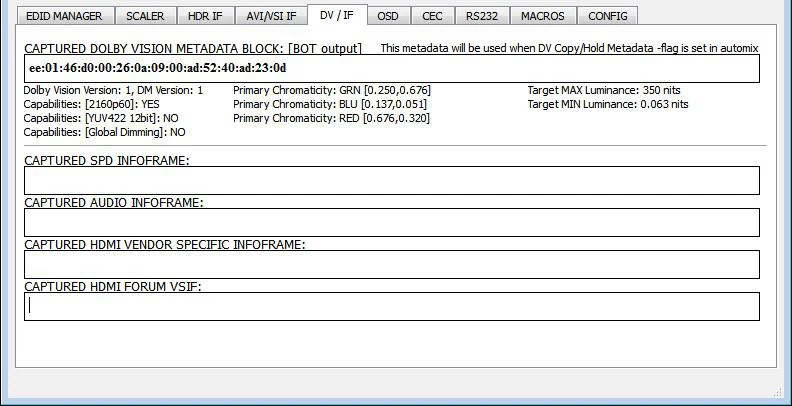
- CAPTURED DOLBY VISION METADATA BLOCK
- Vertex aflæser, viser og gemmer automatisk enhver obligatorisk Dolby Vision-streng fra en sink, der er tilsluttet udgang BOT. Når den er gemt, kan denne obligatoriske streng bruges i Automix for at sikre, at DV-streamen fra kilden er kompatibel med sinken. Når en skærms DV-streng er gemt, kan du indsætte andet udstyr, f.eks. en AVR, i kæden og stadig få det rigtige DV-signal sendt igennem til sinken. Desuden afkodes streamen fuldt ud i læsevenligt format.
- CAPTURED SPD INFOFRAME
- Viser Source Product InfoFrame.
- CAPTURED AUDIO INFOFRAME
- Information om det aktuelle lydformat. Ved PCM angiver den som regel samplingfrekvensen og antallet af højttalere; ved bitstream oplyser denne infoframe som regel blot standardværdien, som er “refer stream header”
- CAPTURED HDMI VENDOR SPECIFIC INFOFRAME
- Viser HDMI Vendor Specific InfoFrame.
- CAPTURED HDMI FORUM VSIF
- Viser HDMI2.0-versionen af HDMI VSIF
OSD
OSD-sektionen i USB-GUI'en til Windows-pc:
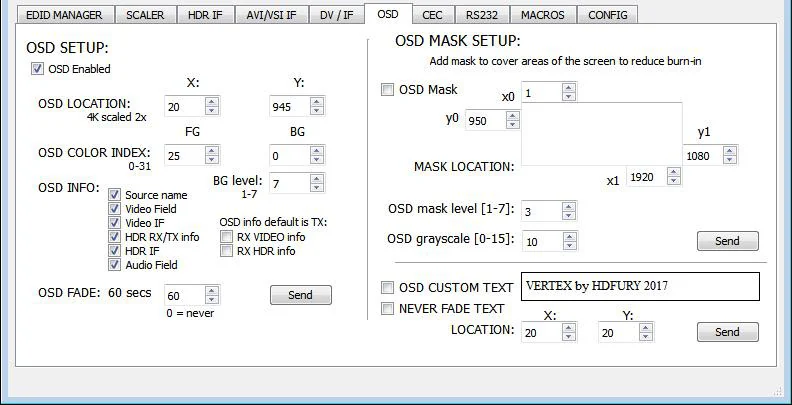
- OSD Enabled
- Aktivér eller deaktivér Vertex' OSD-funktion.
- OSD LOCATION X, Y
- Angiver X- og Y-værdien for OSD'ens placering ved 1080p; værdierne ganges med 2, når streamen er 4K
- OSD COLOR INDEX FG, BG, BG level
- Angiver tekstfarve, baggrundsfarve og baggrundens gennemsigtighed for OSD.
- OSD INFO
- Vælg eller fravælg den information, der skal vises i din Vertex' OSD. Tilgængelige muligheder er: Source name, Video Field, Video IF, HDR TX/TX info, HDR IF, Audio field, RX Video info, RX HDR info.
- OSD FADE
- Angiver tiden, før OSD'en tones ud; 0 = aldrig.
- SEND
- Klik på SEND efter enhver ændring af ovenstående parametre for at overføre dem til din Vertex.
- OSD Mask
- Aktivér eller deaktivér brugen af OSD Mask.
- MASK LOCATION x0,y0,x1,y1
- Definerer koordinaterne for øverste venstre og nederste højre hjørne af din OSD Mask ved 1080p. Værdierne ganges med 2, når streamen er 4K
- OSD Mask level
- Vælg gennemsigtighedsniveauet for din OSD Mask. Værdiområdet er fra 1 til 7.
- OSD grayscale
- Vælg gråtoneniveauet for din OSD Mask. Værdiområdet er fra 0 til 15.
- SEND
- Klik på SEND efter enhver ændring af ovenstående parametre for at overføre dem til din Vertex.
- OSD CUSTOM TEXT
- Aktivér eller deaktivér OSD Custom Text; når den er aktiveret, vises den brugerdefinerede tekst fra tekstfeltet på skærmen.
- NEVER FADE TEXT
- Vil du beholde OSD Custom Text, også efter at OSD-infoen er tonet ud, skal du sørge for, at denne indstilling er aktiveret.
- LOCATION X,Y
- Angiver X- og Y-værdien for OSD Custom Text ved 1080p; værdierne ganges med 2, når streamen er 4K
- SEND
- Klik på SEND efter enhver ændring af ovenstående parametre for at overføre dem til din Vertex.
CEC Commander
CEC COMMANDER-sektionen i USB-GUI'en til Windows-pc:

- CEC COMMAND
- Indtast den ønskede CEC-kommando i dette tekstfelt i HEX-format.
Er du i tvivl om, hvordan du formaterer din kommando, anbefaler vi det meget velgjorte websted cec-o-matic fra Kwikwai.
- SEND CEC
- Når du klikker på denne mulighed, sender Vertex den CEC-kommando, du har indtastet i tekstfeltet CEC COMMAND.
- VERTEX CEC DEVICE TYPE
- Video Processor som standard (ID#5)
CEC ENABLED skal være slået TIL, for at de valgte muligheder i rullelisten anvendes på Vertex.
Video Processor (Default) er den enhedstype, du skal vælge, hvis du har en AVR i din opsætning og vil bruge den til ARC eller CEC.
Audio System w/ARC er den enhedstype, du skal vælge, hvis Vertex' ARC-funktion skal være slået TIL (lyd fra TV'ets ARC til Vertex' optiske 5.1-udgang eller analoge stereo-jackudgang). Du kan også bruge denne metode, hvis Vertex skal erstatte din AVR som CEC Commander.
- CEC ENABLED
- Ikke markeret som standard; når den aktiveres, kan Vertex besvare og behandle CEC-forespørgsler og -kommandoer og vises på CEC-netværkskortet. Fjern markeringen, hvis Vertex ikke skal besvare eksterne CEC-forespørgsler eller behandle interne CEC-kommandoer. Fjernes markeringen, forsvinder Vertex fra Root-netværkskortet, men CEC-kommandoer til tilsluttede sinks eller kilder sendes stadig igennem.
- ARC ALLOW DD+/ATMOS
- Kan din AVR modtage 192khz-lyd via sin optiske indgang, kan du bruge Vertex til at udtrække DD+ og Atmos fra TV'ets indbyggede streamingapps og sende det videre til din AVR via Vertex' optiske udgang. Kun meget få AVR'er på markedet understøtter 192khz via optisk forbindelse.
GUI'en indeholder et par eksempler til test af CEC-kommandoer.
Med Android- eller iOS-appen kan du oprette en brugerdefineret menu med CEC-kommandoer.
Du er velkommen til at deltage på vores supportserver eller i forummerne for at få mere at vide om det.
RS232
RS232-sektionen i USB-GUI'en til Windows-pc:
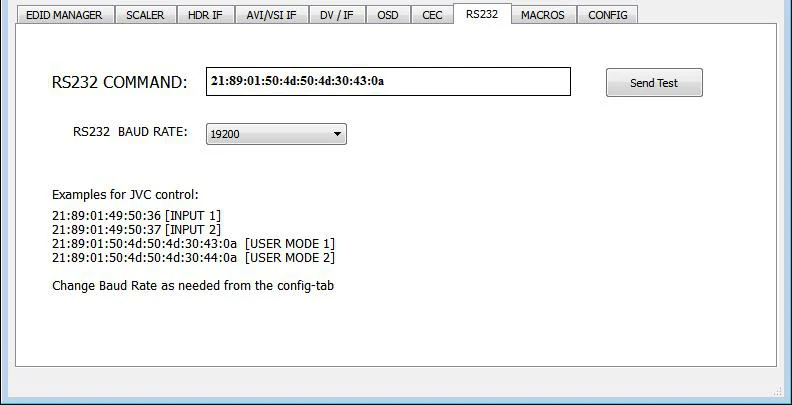
- RS232 COMMAND
- Lader dig teste RS232-kommandoer for at sikre, at din enhed er korrekt konfigureret og klar til at kommunikere via RS232.
- Send Test
- Når RS232-kommandoen er indtastet, bruger du denne knap til at sende den.
- RS232 BAUD RATE
- Angiver RS232-forbindelsens hastighed (standard 19200)
Macros
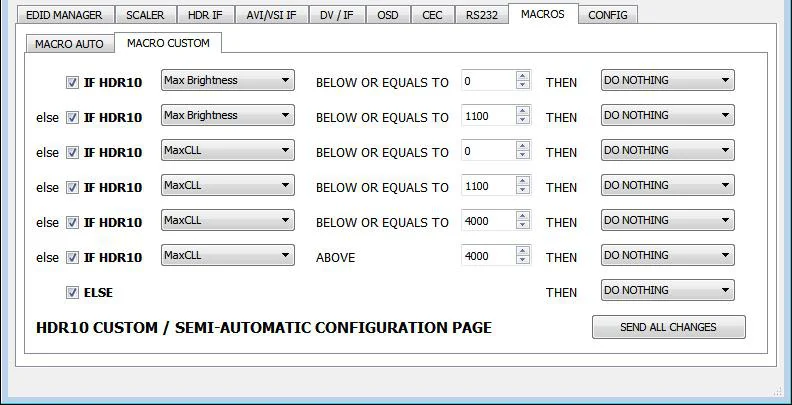
MACROS-sektionen i USB-GUI'en til Windows-pc:
Med hjælp fra erfarne brugere i fællesskabet er der udviklet særlige automatiske og brugerdefinerede makroer til JVC-projektorer. Se venligst vejledningen, der er lagt op her.

Config
CONFIG-sektionen i USB-GUI'en til Windows-pc:

- AUTO SWITCH
- Når Auto Switch-funktionen er aktiveret, skifter Vertex automatisk til det aktive signal, hvis det valgte signal forsvinder.
- PRIORITY
- I indgangsprioriteten FORCED skifter Vertex til en ny aktiv indgang, så snart den registreres.
- HDCP VERSION
- Lader dig vælge/tvinge HDCP-revisionen på udgangsportene – på samme måde som med trykknappen på enheden (se side 10)
- LOGO LED
- Aktiveret som standard. Det GRØNNE logo på Vertex' sider kan tændes/slukkes efter ønske. Nogle brugere synes, at logoet på siden forstyrrer visuelt i deres hjemmebiograf. Du har mulighed for at slukke det.
- OLED DISPLAY
- Aktiveret som standard. Vertex' OLED-display kan tændes/slukkes efter ønske. Nogle brugere synes, at OLED-displayet forstyrrer visuelt i deres hjemmebiograf. Du har mulighed for at slukke det.
- ROTATE 180 DEG
- Slået FRA som standard. Afhængigt af din opsætning vil du måske vende OLED-displayet; når denne indstilling aktiveres, vendes Vertex' OLED.
- REVERSE COLORS
- Slået FRA som standard; når denne indstilling aktiveres, vendes Vertex' farver om.
- OLED FADE
- Lader dig angive en brugerdefineret tid i sekunder før OLED FADE; sæt den til 0, hvis OLED'en altid skal være aktiv.
- ISSUE HOTPLUG
- Klik på knappen Send for at udføre en blød nulstilling i din opsætning.
- HTPC MODE
- Nyttig, hvis du har problemer med Windows' skærmbillede og ikoner, når computeren vågner fra standby.
- START UP MENU PAGE
- Du kan vælge, hvilken af de 5 tilgængelige infosider der vises først som standard.
- Page 1: Info [Default]
- Page 2: RX Info
- Page 3: HDR 1
- Page 4: HDR 2
- Page 5: IF info
- L/R AUDIO CONTROL
- Denne mulighed er kun tilgængelig på den kommende Vertex-enhed, der kører FW1.30.1.30 som et obligatorisk trin. L/R-lydindstillingerne er nedtonede på den nuværende og første generation. Er din enhed kompatibel, kan du justere den analoge stereoudgang i denne sektion. Styring af lydstyrke, bas og diskant er tilgængelig.
- MUTE BOT TX AUDIO
- Bruger du en AVR på udgang TOP, vil du måske slå lyden fra til udstyret på udgang BOT. Her kan du slå lyden fra på udgang BOT.
- CLEAR ALL SETTINGS TO FACTORY DEFAULTS
- Svarer til et [LP] Long Press (langt tryk) på knappen RESET (se side 7). Markér afkrydsningsfeltet for at nulstille alle indstillinger til fabriksindstillinger, og skriv RESET i tekstfeltet. Klik til sidst på knappen OK, så nulstilles enheden til fabriksindstillinger. Vertex skal derefter slukkes og tændes igen.
- EDID FACTORY RESET
- Markér afkrydsningsfeltet for at nulstille alle EDID-indstillinger til fabriksindstillinger, og skriv RESET i tekstfeltet. Klik til sidst på knappen OK, så nulstilles enhedens EDID til fabriksindstillinger.
Config Import/Export
CONFIG Import/Export-sektionen i USB-GUI'en til Windows-pc:
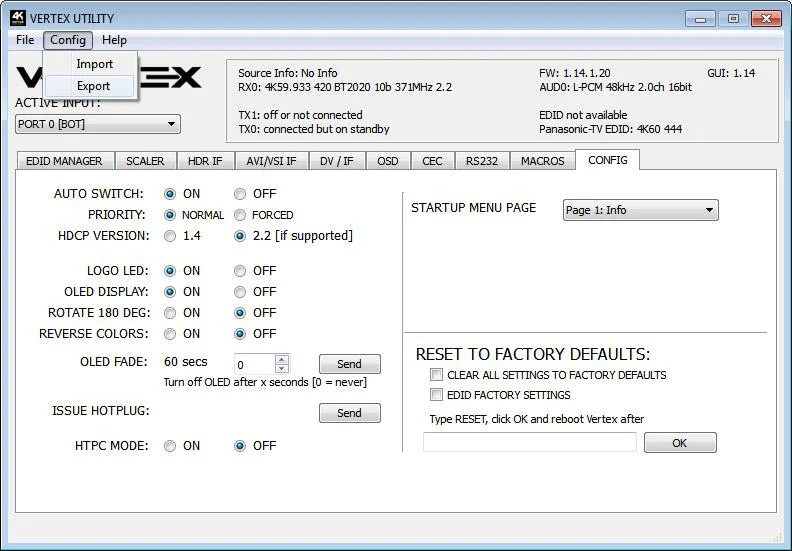
Med indstillingen [CONFIG] > [EXPORT] kan du gemme Vertex' aktuelle konfiguration og indstillinger i en tekstfil.
Filen kan derefter deles med andre, f.eks. i forbindelse med support, eller blot indlæses igen efter en nyere firmwareopdatering med indstillingen [CONFIG] > [IMPORT].
Den eksporterede konfigurationsfil viser informationen om det aktive signal, den EDID, der er indstillet for hver RX og TX, samt listen over parametre, som kan redigeres direkte i tekstfilen, før filen importeres igen.
################################################################
# HDFURY VERTEX CONFIGURATION FILE
# [23.2.2018 16:19:25]
################################################################
# STATUS INFO START - DO NOT MODIFY VALUES
################################################################
FW: 1.30.1.30, GUI: 1.31, PCB 1
RX0: 4K59.933 422 BT2020 12b 593MHz 2.2
AUD0: L-PCM 48kHz 2.0ch 24bit
TX0: 4K59.933 422 BT2020 12b 593MHz 2.2
TX1: 1080P59.933 444 BT709 8b 148MHz 1.4
SONY TV  *00 EDID: 4K60 444 HDR BT2020
DENON-AVRHD EDID: 4K24 444
Source Info: No Info
AVI: 82:02:0d:94:32:e8:60:61:00:00:00:00:00:00:00:00:00
AUDIO: 84:01:0a:70:01:00:00:00:00:00:00:00:00:00

#RX0 EDID
00 FF FF FF FF FF FF 00 4D D9 04 7A 01 01 01 01
01 1C 01 03 80 90 51 78 0A 0D C9 A0 57 47 98 27
12 48 4C 21 08 00 81 80 A9 C0 71 4F B3 00 01 01
01 01 01 01 01 01 08 E8 00 30 F2 70 5A 80 B0 58
8A 00 9F 29 53 00 00 1E 02 3A 80 18 71 38 2D 40
58 2C 45 00 9F 29 53 00 00 1E 00 00 00 FC 00 53
4F 4E 59 20 54 56 20 20 2A 30 30 0A 00 00 00 FD
00 17 3E 0E 88 3C 00 0A 20 20 20 20 20 20 01 EE
02 03 74 F0 5E 61 60 5D 5E 5F 62 1F 10 14 05 13
04 20 22 3C 3E 12 16 03 07 11 15 02 06 01 65 66
23 1D 26 38 0D 7F 07 15 07 50 3D 1F C0 57 06 00
0F 7F 07 5F 7E 01 67 7E 00 4D 02 00 83 5F 00 00
6E 03 0C 00 31 00 B8 3C 2F 00 80 01 02 03 04 67
D8 5D C4 01 78 80 01 E3 05 C3 01 E2 00 CB E5 0F
03 00 00 06 E3 06 07 01 EB 01 46 D0 00 45 03 80
86 60 76 8F 00 00 00 00 00 00 00 00 00 00 00 65

#RX1 EDID
00 FF FF FF FF FF FF 00 4D D9 04 7A 01 01 01 01
01 1C 01 03 80 90 51 78 0A 0D C9 A0 57 47 98 27
12 48 4C 21 08 00 81 80 A9 C0 71 4F B3 00 01 01
01 01 01 01 01 01 08 E8 00 30 F2 70 5A 80 B0 58
8A 00 9F 29 53 00 00 1E 02 3A 80 18 71 38 2D 40
58 2C 45 00 9F 29 53 00 00 1E 00 00 00 FC 00 53
4F 4E 59 20 54 56 20 20 2A 30 30 0A 00 00 00 FD
00 17 3E 0E 88 3C 00 0A 20 20 20 20 20 20 01 EE
02 03 74 F0 5E 61 60 5D 5E 5F 62 1F 10 14 05 13
04 20 22 3C 3E 12 16 03 07 11 15 02 06 01 65 66
23 1D 26 38 0D 7F 07 15 07 50 3D 1F C0 57 06 00
0F 7F 07 5F 7E 01 67 7E 00 4D 02 00 83 5F 00 00
6E 03 0C 00 32 00 B8 3C 2F 00 80 01 02 03 04 67
D8 5D C4 01 78 80 01 E3 05 C3 01 E2 00 CB E5 0F
03 00 00 06 E3 06 07 01 EB 01 46 D0 00 45 03 80
86 60 76 8F 00 00 00 00 00 00 00 00 00 00 00 64

#TX0 EDID
00 FF FF FF FF FF FF 00 4D D9 04 7A 01 01 01 01
01 1C 01 03 80 90 51 78 0A 0D C9 A0 57 47 98 27
12 48 4C 21 08 00 81 80 A9 C0 71 4F B3 00 01 01
01 01 01 01 01 01 08 E8 00 30 F2 70 5A 80 B0 58
8A 00 9F 29 53 00 00 1E 02 3A 80 18 71 38 2D 40
58 2C 45 00 9F 29 53 00 00 1E 00 00 00 FC 00 53
4F 4E 59 20 54 56 20 20 2A 30 30 0A 00 00 00 FD
00 17 3E 0E 88 3C 00 0A 20 20 20 20 20 20 01 EE
02 03 65 F0 5B 61 60 5D 5E 5F 62 1F 10 14 05 13
04 20 22 3C 3E 12 16 03 07 11 15 02 06 01 65 66
2C 0D 7F 07 15 07 50 3D 07 BC 57 06 00 83 0F 00
00 6E 03 0C 00 30 00 B8 3C 2F 00 80 01 02 03 04
67 D8 5D C4 01 78 80 01 EB 01 46 D0 00 45 03 80
86 60 76 8F E2 00 CB E3 05 FF 01 E5 0F 03 00 00
06 E3 06 0D 01 01 1D 00 72 51 D0 1E 20 6E 28 55
00 9F 29 53 00 00 1E 00 00 00 00 00 00 00 00 A8

#TX1 EDID
00 FF FF FF FF FF FF 00 11 EE 2A 00 01 01 01 01
00 16 01 03 80 90 51 78 0A 0D C9 A0 57 47 98 27
12 48 4C 21 08 00 81 80 A9 C0 71 4F B3 00 01 01
01 01 01 01 01 01 02 3A 80 18 71 38 2D 40 58 2C
45 00 9F 29 53 00 00 1E 01 1D 00 72 51 D0 1E 20
6E 28 55 00 9F 29 53 00 00 1E 00 00 00 FC 00 44
45 4E 4F 4E 2D 41 56 52 48 44 0A 20 00 00 00 FD
00 30 3E 0E 46 0F 00 0A 20 20 20 20 20 20 01 81
02 03 54 F0 5F 5D 5E 5F 62 1F 10 14 05 13 04 20
22 3C 3E 12 16 03 07 11 15 02 06 01 0E 23 0F 24
1D 25 1E 26 35 0F 7F 07 3D 1E C0 15 07 50 5F 7E
01 57 06 00 67 7E 00 4D 02 00 83 5F 00 00 6E 03
0C 00 41 00 B8 3C 2F 00 80 01 02 03 04 E3 05 1F
01 E2 00 F9 01 1D 80 18 71 1C 16 20 58 2C 25 00
9F 29 53 00 00 9E 00 00 00 00 00 00 00 00 00 00
00 00 00 00 00 00 00 00 00 00 00 00 00 00 00 AB

#STATUS END
#
################################################################
#
#SETTINGS START - MODIFY VALUES PERMITTED
#
################################################################
InputPort bot
AutoSw off
AutoSwPrio normal
BaudRate 19200
EncLevel 22
ScaleSlidePosition autoscale
ScaleCustomModeSel none
EdidSlidePosition automix
EdidCustomModeSel custom
EdidCustomTableTop 0
EdidCustomTableBot 4
EdidAlgo 4
EdidAudio native
EdidHdr hdr
EdidBt2020 on
EdidYuvRemove off
Edid3dRemove off
EdidDvCopyMetadata off
EdidDvRemove off
EdidDvLimit300 off
HdrCustom off
HdrDisable off
AviCustom off
AviDisable off
VsiCustom off
VsiDisable off
AutoPreset4k30 PRESET_1080P30_444_8_10_12
AutoPreset4k60Hdr PRESET_1080P60_444_8
AutoPreset4k60 PRESET_1080P60_444_8
ScalePort0_4k60En on
ScalePort0_4k60Cs HDMIDRV_CS_Follow
ScalePort0_4k60Dc HDMIDRV_DEEPCOLOR_Follow

ScalePort0_4k30En on
ScalePort0_4k30Cs HDMIDRV_CS_Follow
ScalePort0_4k30Dc HDMIDRV_DEEPCOLOR_Follow
ScalePort0_1080p60En on
ScalePort0_1080p60Mode HDMIDRV_SCALE_ON
ScalePort0_1080p60Cs HDMIDRV_CS_Follow
ScalePort0_1080p60Dc HDMIDRV_DEEPCOLOR_OFF
ScalePort0_1080p30En on
ScalePort0_1080p30Mode HDMIDRV_SCALE_ON
ScalePort0_1080p30Cs HDMIDRV_CS_Follow
ScalePort0_1080p30Dc HDMIDRV_DEEPCOLOR_OFF
ScalePort1_4k60En on
ScalePort1_4k60Mode HDMIDRV_SCALE_OFF
ScalePort1_4k60Cs HDMIDRV_CS_Follow
ScalePort1_4k60Dc HDMIDRV_DEEPCOLOR_Follow
ScalePort1_4k30En on
ScalePort1_4k30Mode HDMIDRV_SCALE_OFF
ScalePort1_4k30Cs HDMIDRV_CS_Follow
ScalePort1_4k30Dc HDMIDRV_DEEPCOLOR_Follow
ScalePort1_1080p60En on
ScalePort1_1080p60Cs HDMIDRV_CS_Follow
ScalePort1_1080p60Dc HDMIDRV_DEEPCOLOR_Follow
ScalePort1_1080p30En on
ScalePort1_1080p30Cs HDMIDRV_CS_Follow
ScalePort1_1080p30Dc HDMIDRV_DEEPCOLOR_Follow
HtpcMode off
LogoLed off
Oled off
OledRotate off
OledReverse off
OledFadeValue 10
OledMenuPage 1
OsdMaskX0 1
OsdMaskY0 950
OsdMaskX1 1920
OsdMaskY1 1080
OsdMaskRate 3
OsdMaskGs 10
OsdMask off
OsdLocX 20
OsdLocY 945
OsdFadeValue 60
OsdColorFg 25
OsdColorBg 0
OsdColorBgRate 7
OsdField1 on
OsdField2 on
OsdField3 off
OsdField4 on
OsdField5 off
OsdField6 on
OsdField7 off
OsdField8 off
Osd on
OsdCustTextLocX 20
OsdCustTextLocY 20
OsdCustTextNeverFade off

OsdCustTextEnable off
JvcMacroEnable 0
JvcMacro1 0
JvcMacro2 127
JvcMacro3 0
JvcMacro45 0
JvcMacro6 0
JvcMacro7 0
JvcMacro89 1100
JvcMacro10 0
JvcMacro11 2
JvcMacro1213 0
JvcMacro14 0
JvcMacro15 2
JvcMacro1617 1100
JvcMacro18 0
JvcMacro19 2
JvcMacro2021 4000
JvcMacro22 0
JvcMacro23 2
JvcMacro2425 4000
JvcMacro26 0
JvcMacro27 0
JvcMacro28 20
JvcMacro29 0
JvcMacro30 0
JvcMacro31 0
JvcMacro32 0
JvcMacro33 0
JvcMacro34 0
JvcMacro35 0
JvcMacro36 0
JvcMacro37 0
JvcMacro38 0
Cec off
CecLa video
CecArcHbr off
CustomHdrText 87:01:1a:b0:02:00:c2:33:c4:86:4c:1d:b8:0b:d0:84:80:3e:13:3d:42:40:a0:0f:32:00:e8:03:90:01
CustomAviText 82:02:0d:ae:40:c0:60:61:00:00:00:00:00:00:00:00:00
CustomVsiText 81:01:1b:63:00:00:00:00:00:00:00:00:00:00:00:00:00:00:00:00:00:00:00:00:00:00:00:00:00:00:00
CustomCecText ef:36
DolbyVision eb:01:46:d0:00:45:03:80:86:60:76:8f

#SETTINGS END
#
################################################################Kilde: officiel User Manual 4K Vertex, Rev 1.30. Tekst og figurer © HDfury, gengivet for Vertex-ejere.