

Atualizar o firmware do Vertex com um PC Windows
Atualização de firmware passo a passo do Vertex a partir de um PC Windows: execute o atualizador da FPGA e o da MCU e depois desligue e volte a ligar a unidade.
TODOS OS CAPÍTULOS
O Vertex Firmware Updater é compatível com todos os Windows, do Win XP ao Win 10.
Certifique-se de que instalou o driver Silabs certo com base na sua versão do Windows e na porta USB, conforme descrito na página anterior.
→ Consulte: Driver USB (Windows)Pode descarregar a versão de firmware mais recente para o seu Vertex no separador Download da página de produto do Vertex: aqui. Se não tiver a certeza da versão de firmware atualmente em uso, basta usar a página de informação da APP Total Control para Android/iOS ou a GUI USB para PC Windows para a obter.
Depois de descarregar e extrair, deverá ter uma pasta no computador com os seguintes ficheiros

Tem de executar tanto o Update FPGA como o Update MCU para atualizar com sucesso a sua unidade Vertex.
Pode começar por qualquer um deles; não há nenhuma ordem a respeitar.
No entanto, poderá preferir começar pela atualização da MCU, pois não exige obrigatoriamente desligar e voltar a ligar. A atualização da FPGA demora cerca de 50s, enquanto a atualização da MCU demora menos de 5s.
Depois de atualizar o firmware da FPGA, ser-lhe-á pedido que desligue e volte a ligar o Vertex; não verá qualquer luz nem informação no OLED durante cerca de 15s, enquanto a unidade se reconfigura. Quando estiver pronta, o OLED e a luz voltam a acender. Isto só se aplica a atualizações da FPGA.
Se houver algum problema após a atualização, consulte a p.13
→ Consulte: Combo RST + INPInstruções de atualização da FPGA
Faça duplo clique no executável Vertex FPGA (se necessário, clique com o botão direito e selecione Run as Administrator)
Abre-se a janela abaixo.

Clique em Update Firmware, como mostra a imagem acima.
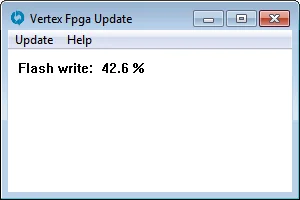
O tempo de gravação é de cerca de 50 segundos
Não desligue o aparelho enquanto o processo de atualização estiver a decorrer.
Quando terminar, ouvirá um som de notificação do Windows e aparecerá a janela abaixo.
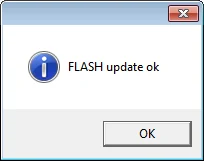
Basta clicar em OK e o atualizador principal mostra a mensagem abaixo.

Isto confirma que o processo de atualização da FPGA está concluído; pode passar ao passo seguinte.
Depois de desligar e voltar a ligar o Vertex, não verá qualquer luz nem o OLED durante cerca de 15s, enquanto a unidade se reconfigura. Quando estiver pronta, o OLED e a luz voltam a acender. Isto só se aplica a atualizações da FPGA.
Instruções de atualização da MCU
Faça duplo clique no executável UpdateMCU (se necessário, clique com o botão direito e selecione Run as Administrator)
Abre-se a janela abaixo.
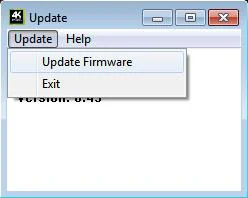
Clique em Update Firmware, como mostra a imagem acima.
O tempo de gravação é inferior a 5 segundos.
Quando terminar, ouvirá um som de notificação do Windows e aparecerá a janela abaixo.
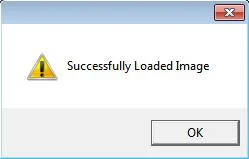
Basta clicar em OK e o atualizador principal mostra a mensagem abaixo.
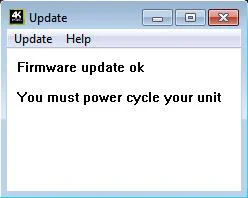
Parabéns, atualizou com sucesso a MCU e a FPGA e a sua unidade está agora pronta a funcionar com as vantagens das mais recentes novidades de software.
Fonte: manual do utilizador oficial do 4K Vertex, Rev 1.30. Texto e figuras © HDfury, reproduzidos para os proprietários do Vertex.