

De firmware van je Vertex updaten met een Windows-pc
Stap voor stap de firmware-update van de Vertex vanaf een Windows-pc: draai zowel de FPGA- als de MCU-updater en doe daarna een power cycle van het apparaat.
ALLE HOOFDSTUKKEN
De Vertex Firmware Updater werkt met alle Windows-versies van Win XP tot Win 10.
Zorg dat je de juiste Silabs-driver hebt geïnstalleerd voor je Windows-versie en USB-poort, zoals beschreven op de vorige pagina.
→ Zie: USB-driver (Windows)De nieuwste firmwareversie voor je Vertex download je via het tabblad Download op de productpagina van de Vertex: hier. Weet je niet zeker welke firmwareversie je nu gebruikt, kijk dan op de infopagina van de Total Control-app voor Android/iOS of in de USB GUI voor Windows-pc.
Na downloaden en uitpakken heb je op je computer een map met de volgende bestanden

Je moet zowel Update FPGA als Update MCU uitvoeren om je Vertex goed te upgraden.
Je kunt met een van beide beginnen; er is geen vaste volgorde.
Misschien begin je liever met de MCU-update, omdat die geen verplichte power cycle nodig heeft. De FPGA-update duurt ongeveer 50s, de MCU-update minder dan 5s.
Na het updaten van de FPGA-firmware word je gevraagd de Vertex een power cycle te geven. Je ziet dan ongeveer 15s geen licht of OLED-info, omdat het apparaat zichzelf opnieuw configureert. Zodra het klaar is, gaan het OLED en het licht weer aan. Dit geldt alleen voor FPGA-updates.
Heb je na de update een probleem, zie dan p.13
→ Zie: Combinatie RST + INPInstructies voor de FPGA-update
Dubbelklik op het uitvoerbare bestand Vertex FPGA (klik zo nodig met rechts en kies Run as Administrator)
Het onderstaande venster opent.

Klik op Update Firmware, zoals op de afbeelding hierboven.
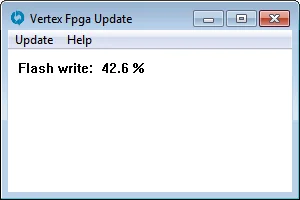
Het flashen duurt ongeveer 50 seconden
Koppel je apparaat niet los terwijl het upgradeproces loopt.
Zodra het klaar is, hoor je een Windows-meldingsgeluid en verschijnt het onderstaande venster.
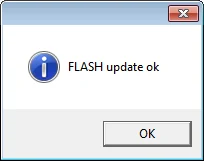
Klik op OK; de updater toont dan de onderstaande melding.

Dit bevestigt dat de FPGA-update klaar is; je kunt door naar de volgende stap.
Na de power cycle van je Vertex zie je ongeveer 15s geen licht of OLED, omdat het apparaat zichzelf opnieuw configureert. Zodra het klaar is, gaan het OLED en het licht weer aan. Dit geldt alleen voor FPGA-updates.
Instructies voor de MCU-update
Dubbelklik op het uitvoerbare bestand UpdateMCU (klik zo nodig met rechts en kies Run as Administrator)
Het onderstaande venster opent.
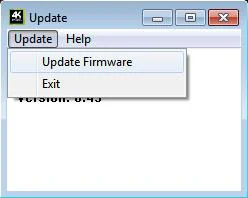
Klik op Update Firmware, zoals op de afbeelding hierboven.
Het flashen duurt minder dan 5 seconden.
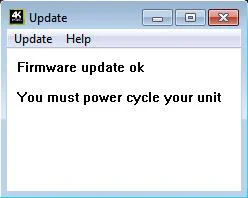
Zodra het klaar is, hoor je een Windows-meldingsgeluid en verschijnt het onderstaande venster.
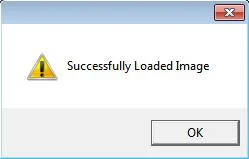
Klik op OK; de updater toont dan de onderstaande melding.
Gefeliciteerd, je hebt zowel de MCU als de FPGA bijgewerkt en je apparaat is nu klaar voor gebruik met de voordelen van de nieuwste software.
Bron: officiële gebruikershandleiding 4K Vertex, Rev 1.30. Tekst en afbeeldingen © HDfury, overgenomen voor Vertex-eigenaren.