

Aggiornare il firmware del Vertex con un PC Windows
Aggiornamento firmware passo passo del Vertex da un PC Windows: esegui sia l'updater FPGA sia quello MCU, poi spegni e riaccendi l'unità.
TUTTI I CAPITOLI
Il Vertex Firmware Updater è compatibile con tutte le versioni di Windows da Win XP a Win 10.
Assicurati di aver installato il driver Silabs giusto in base alla tua versione di Windows e alla porta USB, come descritto nella pagina precedente.
→ Vedi: driver USB (Windows)Puoi scaricare l'ultima versione del firmware per il tuo Vertex dalla scheda Download della pagina prodotto del Vertex: qui. Se non sei sicuro della versione firmware attualmente in uso, usa semplicemente la pagina info dell'APP Total Control per Android/iOS o la GUI USB per PC Windows per rilevarla.
Dopo il download e l'estrazione, sul computer dovresti avere una cartella con i seguenti file

Per aggiornare correttamente la tua unità Vertex devi eseguire sia Update FPGA sia Update MCU.
Puoi iniziare da uno qualsiasi dei due; non c'è un ordine particolare da rispettare.
Potresti però preferire iniziare dall'aggiornamento MCU, perché non richiede obbligatoriamente di spegnere e riaccendere. L'aggiornamento FPGA richiede circa 50s, mentre quello MCU meno di 5s.
Dopo l'aggiornamento del firmware FPGA ti verrà chiesto di spegnere e riaccendere il Vertex; per circa 15s non vedrai alcuna luce né informazioni sull'OLED, perché l'unità si sta riconfigurando. Quando è pronta, OLED e luce si riaccendono. Questo vale solo per gli aggiornamenti FPGA.
In caso di problemi dopo l'aggiornamento, consulta p.13
→ Vedi: combinazione RST + INPIstruzioni per l'aggiornamento FPGA
Fai doppio clic sull'eseguibile Vertex FPGA (se necessario, fai clic destro e seleziona Run as Administrator)
Si aprirà la finestra qui sotto.

Fai clic su Update Firmware come mostrato nell'immagine qui sopra.
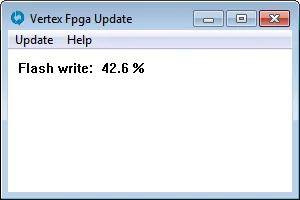
Il tempo di flash è di circa 50 secondi
Non scollegare il dispositivo mentre l'aggiornamento è in corso.
Al termine sentirai un suono di notifica di Windows e comparirà la finestra qui sotto.
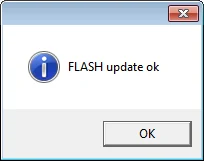
Fai semplicemente clic su OK e l'updater principale mostrerà il messaggio qui sotto.

Questo conferma che l'aggiornamento FPGA è completato; puoi passare al passaggio successivo.
Dopo aver spento e riacceso il Vertex, per circa 15s non vedrai alcuna luce né l'OLED, perché l'unità si sta riconfigurando. Quando è pronta, OLED e luce si riaccendono. Questo vale solo per gli aggiornamenti FPGA.
Istruzioni per l'aggiornamento MCU
Fai doppio clic sull'eseguibile UpdateMCU (se necessario, fai clic destro e seleziona Run as Administrator)
Si aprirà la finestra qui sotto.
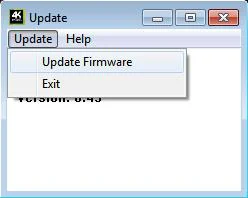
Fai clic su Update Firmware come mostrato nell'immagine qui sopra.
Il tempo di flash è inferiore a 5 secondi.
Al termine sentirai un suono di notifica di Windows e comparirà la finestra qui sotto.
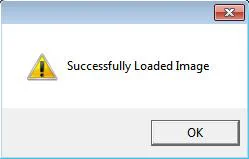
Fai semplicemente clic su OK e l'updater principale mostrerà il messaggio qui sotto.
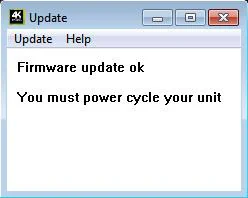
Congratulazioni, hai aggiornato correttamente sia l'MCU sia l'FPGA e la tua unità è ora pronta a funzionare con i vantaggi delle ultime aggiunte software.
Fonte: manuale d'uso ufficiale 4K Vertex, Rev 1.30. Testi e figure © HDfury, riprodotti per i possessori del Vertex.