

Actualizar el firmware del Vertex con un PC con Windows
Actualización de firmware del Vertex paso a paso desde un PC con Windows: ejecuta el actualizador FPGA y el MCU y después reinicia la unidad.
TODOS LOS CAPÍTULOS
El Vertex Firmware Updater es compatible con todas las versiones de Windows, de Win XP a Win 10.
Asegúrate de haber instalado el driver de Silabs correcto según tu versión de Windows y tu puerto USB, como se describe en la página anterior.
→ Consulta: Driver USB (Windows)Puedes descargar la versión de firmware más reciente para tu Vertex desde la pestaña Download de la página de producto del Vertex: aquí. Si no sabes qué versión de firmware usas actualmente, consúltala en la página de información de la APP Total Control para Android/iOS o en la GUI USB para PC con Windows.
Una vez descargado y descomprimido, deberías tener en tu ordenador una carpeta con los siguientes archivos

Tendrás que ejecutar tanto Update FPGA como Update MCU para actualizar correctamente tu Vertex.
Puedes empezar por cualquiera de los dos; no hay que respetar ningún orden concreto.
Sin embargo, quizá prefieras empezar por la actualización del MCU, ya que no exige reiniciar. La actualización FPGA tarda unos 50s, mientras que la del MCU tarda menos de 5s.
Después de actualizar el firmware FPGA, se te pedirá que reinicies tu Vertex; durante unos 15s no verás ninguna luz ni información en la OLED, porque la unidad se está reconfigurando. Cuando esté lista, la OLED y la luz volverán a encenderse. Esto solo se aplica a las actualizaciones FPGA.
Si hay algún problema tras la actualización, consulta la p.13
→ Consulta: Combinación RST + INPInstrucciones de actualización FPGA
Haz doble clic en el ejecutable Vertex FPGA (si hace falta, haz clic derecho y selecciona Run as Administrator)
Se abrirá la ventana siguiente.

Haz clic en Update Firmware como se muestra en la imagen de arriba.
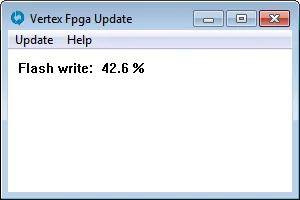
El flasheo tarda unos 50 segundos
No desconectes el dispositivo mientras se ejecuta la actualización.
Al terminar, oirás un sonido de notificación de Windows y aparecerá la ventana siguiente.
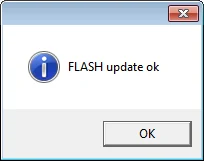
Simplemente haz clic en OK y el actualizador principal mostrará el mensaje siguiente.

Esto confirma que la actualización FPGA ha terminado; puedes pasar al siguiente paso.
Tras reiniciar tu Vertex, durante unos 15s no verás ninguna luz ni la OLED, porque la unidad se está reconfigurando. Cuando esté lista, la OLED y la luz volverán a encenderse. Esto solo se aplica a las actualizaciones FPGA.
Instrucciones de actualización MCU
Haz doble clic en el ejecutable UpdateMCU (si hace falta, haz clic derecho y selecciona Run as Administrator)
Se abrirá la ventana siguiente.
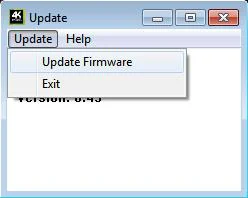
Haz clic en Update Firmware como se muestra en la imagen de arriba.
El flasheo tarda menos de 5 segundos.
Al terminar, oirás un sonido de notificación de Windows y aparecerá la ventana siguiente.
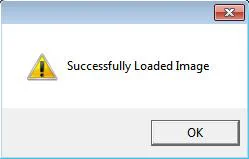
Simplemente haz clic en OK y el actualizador principal mostrará el mensaje siguiente.
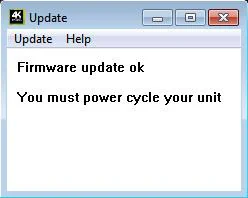
Enhorabuena: has actualizado correctamente tanto el MCU como la FPGA, y tu unidad ya está lista para funcionar con las ventajas de las últimas novedades de software.
Fuente: manual de usuario oficial del 4K Vertex, Rev 1.30. Textos e imágenes © HDfury, reproducidos para los propietarios del Vertex.