

تحديث البرنامج الثابت لـ Vertex باستخدام حاسوب Windows
تحديث البرنامج الثابت لـ Vertex خطوة بخطوة من حاسوب Windows: شغّل أداتَي التحديث FPGA وMCU كلتيهما، ثم أعد تشغيل الجهاز.
كل الفصول
أداة Vertex Firmware Updater متوافقة مع جميع إصدارات Windows من Win XP حتى Win 10.
تأكّد من أنك ثبّتّ برنامج التشغيل Silabs الصحيح وفق إصدار Windows لديك ومنفذ USB كما هو موضّح في الصفحة السابقة.
→ راجع: برنامج تشغيل USB (Windows)يمكنك تنزيل أحدث إصدار من البرنامج الثابت لجهاز Vertex من تبويب Download في صفحة منتج Vertex: هنا. وإذا لم تكن متأكدًا من إصدار البرنامج الثابت المستخدم حاليًا، فما عليك سوى استخدام صفحة المعلومات في تطبيق Total Control لـ Android/iOS أو USB GUI لحاسوب Windows لمعرفته.
بعد التنزيل والاستخراج، يجب أن يكون لديك مجلد على حاسوبك يحتوي على الملفات التالية

سيتعيّن عليك تشغيل Update FPGA وUpdate MCU كليهما لترقية جهاز Vertex بنجاح.
يمكنك البدء بأيٍّ منهما؛ فلا يوجد ترتيب محدد يجب اتباعه.
ومع ذلك، قد تفضّل البدء بتحديث MCU لأنه لا يتطلب إعادة تشغيل إلزامية. يستغرق تحديث FPGA نحو 50s بينما يستغرق تحديث MCU أقل من 5s.
بعد تحديث البرنامج الثابت FPGA، سيُطلب منك إعادة تشغيل جهاز Vertex، ولن ترى أي ضوء أو معلومات على OLED لمدة 15s تقريبًا بينما يعيد الجهاز تهيئة نفسه. وعند الجاهزية، يعود OLED والضوء إلى العمل. وهذا ينطبق فقط على أي تحديث لـ FPGA.
في حال حدوث أي مشكلة بعد التحديث، يُرجى الرجوع إلى p.13
→ راجع: التركيبة RST + INPتعليمات تحديث FPGA
انقر نقرًا مزدوجًا على الملف التنفيذي Vertex FPGA (إذا لزم الأمر، انقر بزر الفأرة الأيمن واختر Run as Administrator)
ستُفتح النافذة أدناه.

انقر Update Firmware كما هو موضّح في الصورة أعلاه.
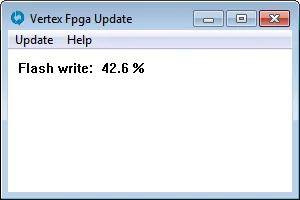
يستغرق التحديث نحو 50 ثانية
لا تفصل جهازك أثناء تشغيل عملية الترقية.
عند الاكتمال، ستسمع صوت إشعار من windows وستظهر النافذة أدناه.
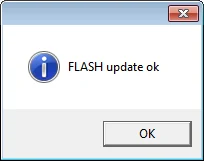
ما عليك سوى النقر على OK وستعرض أداة التحديث الرئيسية الرسالة أدناه.

يؤكد هذا اكتمال عملية تحديث FPGA؛ ويمكنك الانتقال إلى الخطوة التالية.
بعد إعادة تشغيل جهاز Vertex، لن ترى أي ضوء أو OLED لمدة 15s تقريبًا بينما يعيد الجهاز تهيئة نفسه. وعند الجاهزية، يعود OLED والضوء إلى العمل. وهذا ينطبق فقط على أي تحديث لـ FPGA.
تعليمات تحديث MCU
انقر نقرًا مزدوجًا على الملف التنفيذي UpdateMCU (إذا لزم الأمر، انقر بزر الفأرة الأيمن واختر Run as Administrator)
ستُفتح النافذة أدناه.
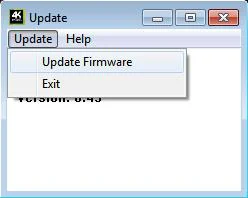
انقر Update Firmware كما هو موضّح في الصورة أعلاه.
يستغرق التحديث أقل من 5 ثوانٍ.
عند الاكتمال، ستسمع صوت إشعار من windows وستظهر النافذة أدناه.
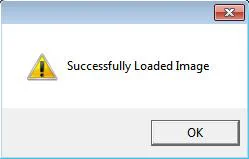
ما عليك سوى النقر على OK وستعرض أداة التحديث الرئيسية الرسالة أدناه.
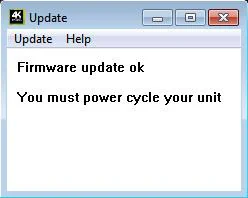
تهانينا، لقد حدّثت MCU وFPGA بنجاح، وأصبح جهازك الآن جاهزًا للعمل مع الاستفادة من أحدث إضافات البرنامج.
المصدر: دليل المستخدم الرسمي 4K Vertex، Rev 1.30. النصوص والأشكال © HDfury، أُعيد نشرها لمالكي Vertex.