

Actualizarea firmware-ului Vertex cu un PC Windows
Actualizarea firmware-ului Vertex pas cu pas de pe un PC Windows: rulați atât utilitarul de actualizare FPGA, cât și pe cel MCU, apoi reporniți unitatea.
TOATE CAPITOLELE
Utilitarul Vertex Firmware Updater este compatibil cu toate versiunile de Windows, de la Win XP la Win 10.
Asigurați-vă că ați instalat driverul Silabs potrivit pentru versiunea de Windows și portul USB, așa cum este descris pe pagina anterioară.
→ Vedeți: Driver USB (Windows)Puteți descărca cea mai recentă versiune de firmware pentru dispozitivul Vertex din fila Download de pe pagina de produs Vertex: aici. Dacă nu sunteți sigur ce versiune de firmware folosiți în prezent, o puteți afla din pagina de informații a aplicației Total Control pentru Android/iOS sau din GUI-ul USB pentru PC Windows.
După descărcare și dezarhivare, ar trebui să aveți pe computer un director cu următoarele fișiere

Trebuie să rulați atât Update FPGA, cât și Update MCU pentru a actualiza cu succes unitatea Vertex.
Puteți începe cu oricare dintre ele; nu trebuie respectată o anumită ordine.
Totuși, ați putea prefera să începeți cu actualizarea MCU, deoarece nu necesită obligatoriu o repornire. Actualizarea FPGA durează aproximativ 50s, în timp ce actualizarea MCU durează mai puțin de 5s.
După actualizarea firmware-ului FPGA, vi se va cere să reporniți unitatea Vertex; timp de aproximativ 15s nu veți vedea nicio lumină sau informație pe OLED, deoarece unitatea se reconfigurează. Când este gata, OLED-ul și lumina revin. Acest lucru este valabil doar pentru actualizările FPGA.
Dacă apare vreo problemă după actualizare, consultați p.13
→ Vedeți: Combinația RST + INPInstrucțiuni de actualizare FPGA
Faceți dublu clic pe executabilul Vertex FPGA (dacă este necesar, clic dreapta și selectați Run as Administrator)
Se va deschide fereastra de mai jos.

Faceți clic pe Update Firmware, așa cum se vede în imaginea de mai sus.
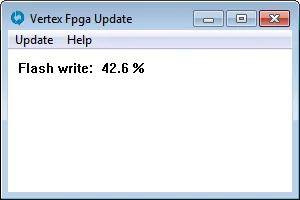
Durata de scriere (flash) este de aproximativ 50 de secunde
Nu deconectați dispozitivul în timp ce procesul de actualizare rulează.
La final, veți auzi un sunet de notificare Windows și va apărea fereastra de mai jos.
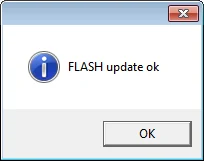
Faceți simplu clic pe OK, iar utilitarul principal de actualizare va afișa mesajul de mai jos.

Aceasta confirmă că procesul de actualizare FPGA s-a încheiat; puteți trece la pasul următor.
După repornirea unității Vertex, timp de aproximativ 15s nu veți vedea nicio lumină sau OLED-ul, deoarece unitatea se reconfigurează. Când este gata, OLED-ul și lumina revin. Acest lucru este valabil doar pentru actualizările FPGA.
Instrucțiuni de actualizare MCU
Faceți dublu clic pe executabilul UpdateMCU (dacă este necesar, clic dreapta și selectați Run as Administrator)
Se va deschide fereastra de mai jos.
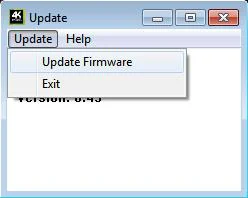
Faceți clic pe Update Firmware, așa cum se vede în imaginea de mai sus.
Durata de scriere (flash) este mai mică de 5 secunde.
La final, veți auzi un sunet de notificare Windows și va apărea fereastra de mai jos.
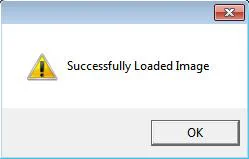
Faceți simplu clic pe OK, iar utilitarul principal de actualizare va afișa mesajul de mai jos.
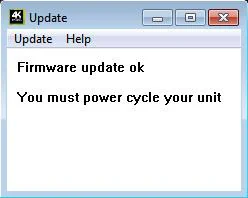
Felicitări, ați actualizat cu succes atât MCU, cât și FPGA, iar unitatea este acum gata să funcționeze cu avantajele celor mai recente adăugiri software.
Sursa: manualul de utilizare oficial 4K Vertex, Rev 1.30. Text și figuri © HDfury, reproduse pentru proprietarii Vertex.