

Uppdatera firmware i din Vertex med en Windows-dator
Steg för steg: firmwareuppdatering av Vertex från en Windows-dator: kör både FPGA- och MCU-uppdateraren och starta sedan om enheten.
ALLA KAPITEL
Vertex Firmware Updater är kompatibel med alla Windows-versioner från Win XP till Win 10.
Se till att du har installerat rätt Silabs-drivrutin utifrån din Windows-version och USB-port enligt beskrivningen på föregående sida.
→ Se: USB-drivrutin (Windows)Du kan ladda ned den senaste firmwareversionen för din Vertex-enhet från fliken Download på produktsidan för Vertex: här. Om du är osäker på vilken firmwareversion du använder just nu kan du enkelt ta reda på det via infosidan i appen Total Control för Android/iOS eller via USB-GUI:t för Windows-dator.
När du har laddat ned och packat upp bör du ha en mapp på datorn med följande filer

Du måste köra både Update FPGA och Update MCU för att uppgradera din Vertex-enhet.
Du kan börja med vilken som helst av dem; det finns ingen särskild ordning att följa.
Du kanske ändå föredrar att börja med MCU-uppdateringen, eftersom den inte kräver någon obligatorisk omstart. FPGA-uppdateringen tar cirka 50s medan MCU-uppdateringen tar mindre än 5s.
När du har uppdaterat FPGA-firmwaren uppmanas du att starta om din Vertex-enhet; du ser inget ljus eller någon OLED-information på cirka 15s medan enheten konfigurerar om sig själv. När den är klar tänds OLED-skärmen och ljuset igen. Detta gäller bara FPGA-uppdateringar.
Om du får problem efter uppdateringen, se p.13
→ Se: Kombination RST + INPInstruktioner för FPGA-uppdatering
Dubbelklicka på den körbara filen Vertex FPGA (högerklicka vid behov och välj Kör som administratör)
Fönstret nedan öppnas.

Klicka på Update Firmware enligt bilden ovan.
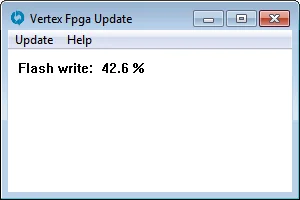
Flashningen tar cirka 50 sekunder
Koppla inte bort enheten medan uppgraderingen pågår.
När den är klar hör du ett notifieringsljud från Windows och fönstret nedan dyker upp.
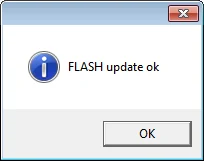
Klicka bara på OK så visar huvuduppdateraren meddelandet nedan.

Detta bekräftar att FPGA-uppdateringen är klar; du kan gå vidare till nästa steg.
När du har startat om din Vertex-enhet ser du inget ljus eller någon OLED-information på cirka 15s medan enheten konfigurerar om sig själv. När den är klar tänds OLED-skärmen och ljuset igen. Detta gäller bara FPGA-uppdateringar.
Instruktioner för MCU-uppdatering
Dubbelklicka på den körbara filen UpdateMCU (högerklicka vid behov och välj Kör som administratör)
Fönstret nedan öppnas.
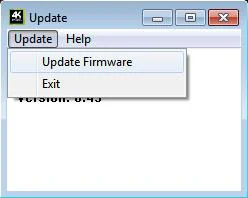
Klicka på Update Firmware enligt bilden ovan.
Flashningen tar mindre än 5 sekunder.
När den är klar hör du ett notifieringsljud från Windows och fönstret nedan dyker upp.
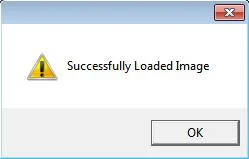
Klicka bara på OK så visar huvuduppdateraren meddelandet nedan.
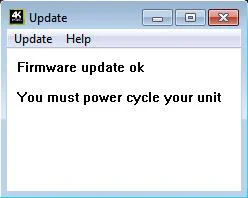
Grattis, du har uppdaterat både MCU och FPGA och din enhet är nu redo att användas med fördelarna från de senaste programtilläggen.
Källa: officiell användarmanual för 4K Vertex, Rev 1.30. Text och bilder © HDfury, återgivna för Vertex-ägare.