

Aktualizacja firmware Vertexa za pomocą komputera z Windows
Aktualizacja firmware Vertexa krok po kroku z komputera z Windows: uruchom aktualizator FPGA i MCU, a następnie odłącz i ponownie podłącz zasilanie.
WSZYSTKIE ROZDZIAŁY
Vertex Firmware Updater jest zgodny ze wszystkimi wersjami Windows od Win XP do Win 10.
Upewnij się, że zainstalowałeś właściwy sterownik Silabs dla swojej wersji Windows i portu USB, zgodnie z opisem na poprzedniej stronie.
→ Zobacz: Sterownik USB (Windows)Najnowszą wersję firmware dla Vertexa możesz pobrać z zakładki Download na stronie produktu Vertex: tutaj. Jeśli nie wiesz, jakiej wersji firmware obecnie używasz, sprawdź ją na stronie informacyjnej aplikacji Total Control na Androida/iOS lub w USB GUI dla Windows.
Po pobraniu i rozpakowaniu na komputerze powinien znajdować się katalog z następującymi plikami

Aby prawidłowo zaktualizować Vertex, musisz uruchomić zarówno Update FPGA, jak i Update MCU.
Możesz zacząć od dowolnego z nich; kolejność nie ma znaczenia.
Możesz jednak zacząć od aktualizacji MCU, ponieważ nie wymaga ona obowiązkowego ponownego uruchomienia zasilania. Aktualizacja FPGA trwa około 50s, a aktualizacja MCU mniej niż 5s.
Po aktualizacji firmware FPGA pojawi się prośba o ponowne uruchomienie zasilania Vertexa; przez około 15s nie zobaczysz żadnego światła ani informacji na OLED, ponieważ urządzenie się rekonfiguruje. Gdy będzie gotowe, OLED i światło włączą się ponownie. Dotyczy to wyłącznie aktualizacji FPGA.
Jeśli po aktualizacji wystąpi jakiś problem, zajrzyj na p.13
→ Zobacz: Kombinacja RST + INPInstrukcja aktualizacji FPGA
Kliknij dwukrotnie plik wykonywalny Vertex FPGA (w razie potrzeby kliknij prawym przyciskiem i wybierz Run as Administrator)
Otworzy się poniższe okno.

Kliknij Update Firmware, jak pokazano na ilustracji powyżej.
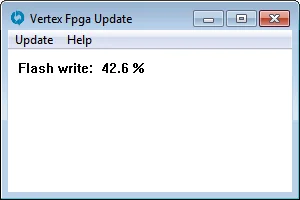
Wgrywanie trwa około 50 sekund
Nie odłączaj urządzenia w trakcie aktualizacji.
Po zakończeniu usłyszysz dźwięk powiadomienia Windows i pojawi się poniższe okno.
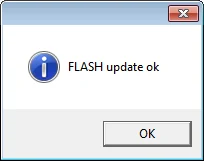
Po prostu kliknij OK, a główny aktualizator wyświetli poniższy komunikat.

To potwierdza, że aktualizacja FPGA została zakończona; możesz przejść do następnego kroku.
Po ponownym uruchomieniu zasilania Vertexa przez około 15s nie zobaczysz żadnego światła ani OLED, ponieważ urządzenie się rekonfiguruje. Gdy będzie gotowe, OLED i światło włączą się ponownie. Dotyczy to wyłącznie aktualizacji FPGA.
Instrukcja aktualizacji MCU
Kliknij dwukrotnie plik wykonywalny UpdateMCU (w razie potrzeby kliknij prawym przyciskiem i wybierz Run as Administrator)
Otworzy się poniższe okno.
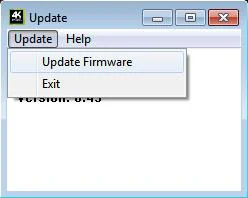
Kliknij Update Firmware, jak pokazano na ilustracji powyżej.
Wgrywanie trwa mniej niż 5 sekund.
Po zakończeniu usłyszysz dźwięk powiadomienia Windows i pojawi się poniższe okno.
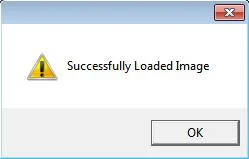
Po prostu kliknij OK, a główny aktualizator wyświetli poniższy komunikat.
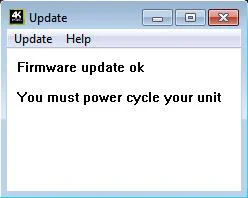
Gratulacje, pomyślnie zaktualizowałeś MCU i FPGA, a urządzenie jest gotowe do pracy z korzyściami płynącymi z najnowszych dodatków w oprogramowaniu.
Źródło: oficjalna instrukcja obsługi 4K Vertex, Rev 1.30. Tekst i ilustracje © HDfury, udostępnione dla posiadaczy Vertexa.