

Aktualizace firmwaru Vertexu pomocí PC s Windows
Aktualizace firmwaru Vertexu z PC s Windows krok za krokem: spusťte nástroj pro aktualizaci FPGA i MCU a pak jednotku vypněte a zapněte.
VŠECHNY KAPITOLY
Nástroj Vertex Firmware Updater je kompatibilní se všemi Windows od Win XP po Win 10.
Ujistěte se, že máte nainstalovaný správný ovladač Silabs podle své verze Windows a portu USB, jak je popsáno na předchozí stránce.
→ Viz: Ovladač USB (Windows)Nejnovější verzi firmwaru pro své zařízení Vertex si můžete stáhnout z karty Download na produktové stránce Vertexu: zde. Pokud si nejste jisti, jakou verzi firmwaru právě používáte, zjistíte ji jednoduše na informační stránce aplikace Total Control pro Android/iOS nebo v USB GUI pro PC s Windows.
Po stažení a rozbalení byste měli mít v počítači složku s následujícími soubory

Pro úspěšnou aktualizaci jednotky Vertex musíte spustit Update FPGA i Update MCU.
Můžete začít kterýmkoli z nich; žádné konkrétní pořadí není nutné dodržet.
Možná však budete chtít začít aktualizací MCU, protože nevyžaduje povinné vypnutí a zapnutí. Aktualizace FPGA trvá asi 50s, zatímco aktualizace MCU trvá méně než 5s.
Po aktualizaci firmwaru FPGA budete vyzváni k vypnutí a zapnutí jednotky Vertex; asi 15s neuvidíte žádné světlo ani informace na OLED, protože se jednotka sama překonfigurovává. Jakmile je připravena, OLED i světlo se znovu rozsvítí. To platí jen pro aktualizaci FPGA.
Pokud se po aktualizaci objeví jakýkoli problém, viz p.13
→ Viz: Kombinace RST + INPPokyny k aktualizaci FPGA
Dvakrát klikněte na spustitelný soubor Vertex FPGA (v případě potřeby klikněte pravým tlačítkem a zvolte Run as Administrator)
Otevře se okno níže.

Klikněte na Update Firmware, jak ukazuje obrázek výše.
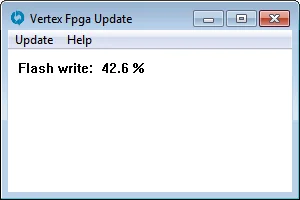
Nahrávání trvá asi 50 sekund
Během aktualizace zařízení neodpojujte.
Po dokončení uslyšíte zvuk oznámení Windows a objeví se okno níže.
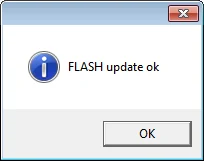
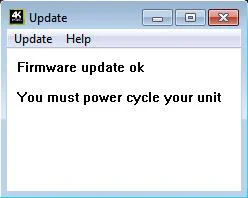
Jednoduše klikněte na OK a hlavní nástroj pro aktualizaci zobrazí zprávu níže.

To potvrzuje, že aktualizace FPGA je dokončena; můžete pokračovat dalším krokem.
Po vypnutí a zapnutí jednotky Vertex asi 15s neuvidíte žádné světlo ani OLED, protože se jednotka sama překonfigurovává. Jakmile je připravena, OLED i světlo se znovu rozsvítí. To platí jen pro aktualizaci FPGA.
Pokyny k aktualizaci MCU
Dvakrát klikněte na spustitelný soubor UpdateMCU (v případě potřeby klikněte pravým tlačítkem a zvolte Run as Administrator)
Otevře se okno níže.
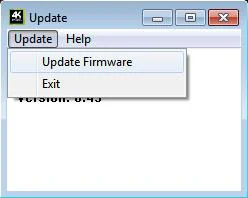
Klikněte na Update Firmware, jak ukazuje obrázek výše.
Nahrávání trvá méně než 5 sekund.
Po dokončení uslyšíte zvuk oznámení Windows a objeví se okno níže.
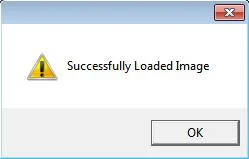
Jednoduše klikněte na OK a hlavní nástroj pro aktualizaci zobrazí zprávu níže.
Gratulujeme, úspěšně jste aktualizovali MCU i FPGA a vaše jednotka je nyní připravena fungovat s výhodami nejnovějších softwarových doplňků.
Zdroj: oficiální uživatelský manuál 4K Vertex, Rev 1.30. Text a obrázky © HDfury, převzato pro majitele Vertexu.