

Die Firmware Ihres Vertex mit einem Windows-PC aktualisieren
Schritt-für-Schritt-Firmware-Update des Vertex von einem Windows-PC: beide Updater (FPGA und MCU) ausführen und das Gerät dann neu starten.
ALLE KAPITEL
Der Vertex Firmware Updater ist mit allen Windows-Versionen von Win XP bis Win 10 kompatibel.
Stellen Sie sicher, dass Sie den richtigen Silabs-Treiber für Ihre Windows-Version und Ihren USB-Port installiert haben, wie auf der vorherigen Seite beschrieben.
→ Siehe: USB-Treiber (Windows)Die neueste Firmware-Version für Ihren Vertex können Sie im Download-Tab der Vertex-Produktseite herunterladen: hier. Wenn Sie nicht sicher sind, welche Firmware-Version Sie gerade nutzen, lesen Sie sie einfach auf der Infoseite der Total Control APP für Android/iOS oder in der USB-GUI für Windows-PCs aus.
Nach dem Herunterladen und Entpacken sollten Sie auf Ihrem Computer ein Verzeichnis mit den folgenden Dateien haben

Sie müssen sowohl Update FPGA als auch Update MCU ausführen, um Ihren Vertex erfolgreich zu aktualisieren.
Sie können mit einem beliebigen beginnen; eine bestimmte Reihenfolge ist nicht einzuhalten.
Eventuell beginnen Sie lieber mit dem MCU-Update, da es keinen zwingenden Neustart erfordert. Das FPGA-Update dauert etwa 50s, das MCU-Update weniger als 5s.
Nach dem Update der FPGA-Firmware werden Sie aufgefordert, Ihren Vertex neu zu starten (Strom trennen und wieder verbinden). Etwa 15s lang sehen Sie kein Licht und keine OLED-Info, während sich das Gerät neu konfiguriert. Sobald es bereit ist, gehen OLED und Licht wieder an. Das gilt nur für FPGA-Updates.
Bei Problemen nach dem Update lesen Sie p.13
→ Siehe: Kombination RST + INPAnleitung FPGA-Update
Doppelklicken Sie auf die ausführbare Vertex-FPGA-Datei (falls nötig, Rechtsklick und Run as Administrator wählen)
Das unten gezeigte Fenster öffnet sich.

Klicken Sie auf Update Firmware, wie in der Abbildung oben gezeigt.
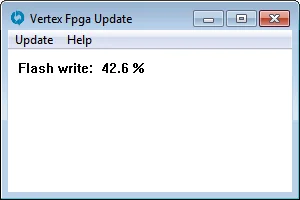
Der Flash-Vorgang dauert etwa 50 Sekunden
Trennen Sie Ihr Gerät nicht, während das Upgrade läuft.
Nach Abschluss hören Sie einen Windows-Benachrichtigungston, und das unten gezeigte Fenster erscheint.
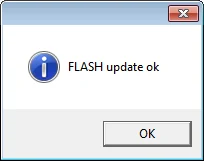
Klicken Sie einfach auf OK, und der Haupt-Updater zeigt die unten stehende Meldung an.

Damit ist das FPGA-Update abgeschlossen; Sie können mit dem nächsten Schritt fortfahren.
Nach dem Neustart Ihres Vertex sehen Sie etwa 15s lang kein Licht und kein OLED, während sich das Gerät neu konfiguriert. Sobald es bereit ist, gehen OLED und Licht wieder an. Das gilt nur für FPGA-Updates.
Anleitung MCU-Update
Doppelklicken Sie auf die ausführbare Datei UpdateMCU (falls nötig, Rechtsklick und Run as Administrator wählen)
Das unten gezeigte Fenster öffnet sich.
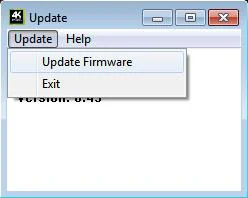
Klicken Sie auf Update Firmware, wie in der Abbildung oben gezeigt.
Der Flash-Vorgang dauert weniger als 5 Sekunden.
Nach Abschluss hören Sie einen Windows-Benachrichtigungston, und das unten gezeigte Fenster erscheint.
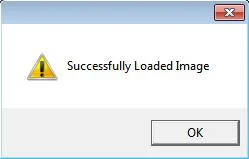
Klicken Sie einfach auf OK, und der Haupt-Updater zeigt die unten stehende Meldung an.
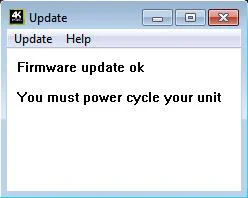
Herzlichen Glückwunsch, Sie haben MCU und FPGA erfolgreich aktualisiert, und Ihr Gerät ist jetzt bereit, mit den Vorteilen der neuesten Software-Ergänzungen zu arbeiten.
Quelle: offizielle Bedienungsanleitung 4K Vertex, Rev 1.30. Texte und Abbildungen © HDfury, wiedergegeben für Vertex-Besitzer.